


Si le plug-in n'apparaît pas dans le gestionnaire de plug-ins de Logic Pro, veillez à essayer de réinitialiser toutes les Audio Units comme expliqué ci-dessous :
Veuillez noter que la réinitialisation des Audio Units dans Logic Pro les réinitialise également pour MainStage et GarageBand.
- Sélectionnez Logic Pro > "Preferences" ou "Settings" (selon la version) > Plug-In Manager :
- Cliquez sur « Full Audio Unit Reset » :
- Fermez Logic Pro, puis rouvrez-le. Logic Pro va rescanner tous les plug-ins Audio Units installés.
- Vous pouvez maintenant vérifier si votre plug-in est disponible à la fois dans le gestionnaire de plug-ins de Logic Pro et lorsque vous essayez de l'insérer sur une piste, comme expliqué dans l'article suivant :
Comment insérer un instrument dans mon DAW préféré
Si le plug-in apparaît dans le gestionnaire de plug-ins mais reste indisponible dans Logic Pro ou MainStage, veillez à essayer de rescanner les plug-ins défaillants :
-
Dans le Plug-in Manager, repérez le(s) plug-in(s) que vous souhaitez vérifier.
Pour filtrer par fabricant, cliquez sur le nom du fabricant dans la colonne de gauche. Vous pouvez également maintenir la touche « CMD » enfoncée tout en cliquant pour en sélectionner plusieurs.
- Si « Failed validation » apparaît dans la colonne Compatibility pour le plugin (ou si la colonne Compatibility n'est pas cochée sur les dernières versions de Logic Pro), sélectionnez le plug-in dans la liste, puis cliquez sur « Reset & Rescan Selection » :
Remarques importantes
-Si vous utilisez une version précédente de Logic Pro (antérieure à 10.7), il se peut que vous deviez supprimer manuellement les fichiers suivants pour réinitialiser le cache des Audio Units et forcer un nouveau scan des plug-ins :
- Tout d'abord, veuillez fermer Logic Pro et/ou Mainstage.
- Dans le Finder, cliquez sur Aller puis Aller au dossier dans la barre de menus en haut.
- Copiez-collez le chemin suivant, puis cliquez sur Aller :
~/Library/Caches - Recherchez le dossier nommé
AudioUnitCacheou regardez directement dansCachesles fichierscom.apple.audiounits.cacheetcom.apple.audiounits.sandboxed.cache. - Déplacez ces fichiers de cache ou le dossier
AudioUnitCachevers votre Bureau (à titre de sauvegarde), ou supprimez-les. - Redémarrez le système (obligatoire), puis rouvrez Logic Pro.
Le processus de rescan peut prendre plusieurs minutes selon le nombre de composants AU installés.
-Enfin, en dernier recours, et si les suggestions ci-dessus n'ont pas fonctionné, il peut être utile de déplacer également les fichiers de préférences de Logic Pro hors de leur emplacement afin de restaurer les réglages par défaut (ce qui nécessitera de reconfigurer vos réglages par la suite) et de forcer un nouveau scan au prochain démarrage :
-
Ouvrez le dossier suivant :
~/Library/Preferences/ - Vous pouvez accéder rapidement à cet emplacement via le menu « Aller » après avoir sélectionné « Aller au dossier » :
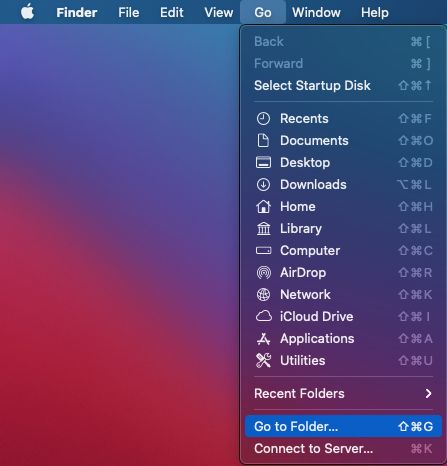
- Saisissez (ou copiez-collez simplement pour éviter toute erreur) le chemin suivant (avec le tilde) avant de cliquer sur « GO » :
~/Library/Preferences/
- Déplacez maintenant ce fichier précis
com.apple.logic10.plistvers votre bureau, puis redémarrez Logic Pro. - Cela devrait forcer Logic Pro à créer un nouveau fichier de préférences et à procéder à un nouveau scan.
Le processus de rescan peut prendre plusieurs minutes selon le nombre de composants AU installés.
À l'ouverture de Cubase, tous les plug-ins VST installés dans ses « Default VST plug-in paths » devraient être automatiquement scannés et disponibles.
S'ils sont installés dans un dossier personnalisé, vous devrez d'abord l'ajouter dans le VST Plugin Manager pour qu'ils soient scannés.
Pour ce faire :
- Naviguez vers le menu Studio et cliquez sur VST Plug-in Manager

- Cliquez sur l'icône roue dentée située en bas à gauche de la fenêtre, puis cliquez sur l'icône +
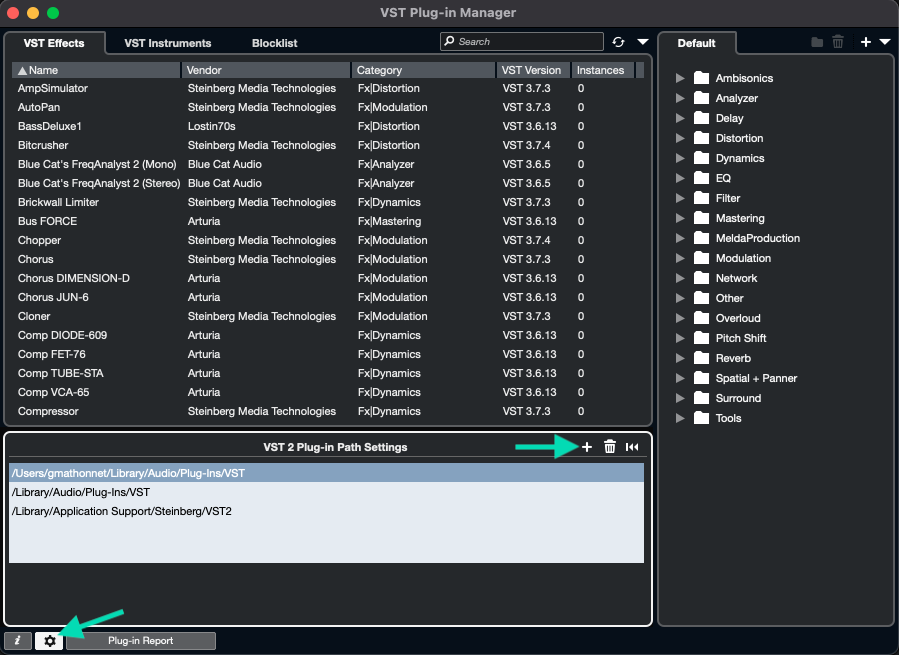
- Sélectionnez le dossier dans lequel se trouvent le(s) plug-in(s) VST, et cliquez sur Select Folder.
- Cliquez sur l'icône Refresh située à côté de la barre de recherche pour commencer le scan
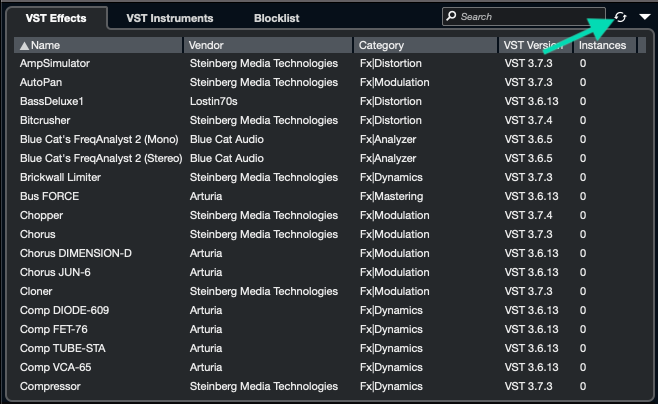
Selon la quantité de plug-ins installés, le scan peut prendre plus ou moins de temps.
Remarque importante :
Au cas où certains plug-ins auraient été placés sur liste noire à un moment donné, veillez à vérifier l'onglet « Blocklist » :
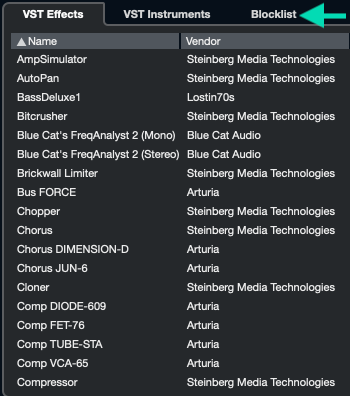
Si vous trouvez ici un plug-in que vous souhaitez utiliser, veillez à sélectionner le plug-in puis à cliquer sur « Reactivate »
Si vous rencontrez des difficultés à faire détecter vos plug-ins dans Ableton LIVE, veuillez vous référer aux étapes ci-dessous :
Sous Windows :
- Lancez Ableton LIVE avec un clic droit > Exécuter en tant qu'administrateur
- Ouvrez l'onglet « Préférences » > « Plug-Ins » et cliquez sur « Rescan ».
- Si le plug-in n'est toujours pas détecté et au cas où vous auriez placé vos VST dans un dossier personnalisé distinct :
- Veillez à activer les options « Use VST2 / VST3 Custom folders » et à sélectionner le dossier VST approprié pour effectuer un nouveau scan.
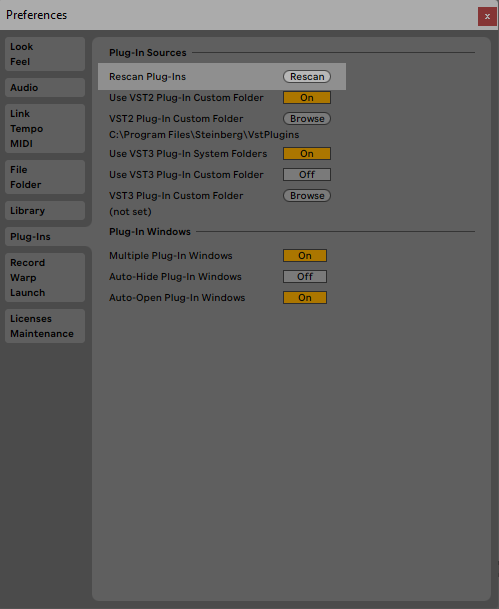
Si un problème persiste, vous pouvez essayer les étapes suivantes :
- Accédez à votre dossier VST via votre explorateur de fichiers et déplacez-le hors de son emplacement actuel, rouvrez LIVE pour forcer un nouveau scan.
- Maintenant, replacez le dossier VST à son emplacement initial et ouvrez LIVE à nouveau pour qu'il effectue un nouveau scan de votre dossier
Cela peut parfois aider à résoudre certains problèmes de détection.
Sous Mac OS :
- Lancez Ableton LIVE
- Ouvrez l'onglet « Préférences » > « Plug-Ins »
- Dans la section « Plug-Ins Sources », veillez à ce que « Use VST PlugIn System Folder » soit réglé sur « On »
- Si le bouton est déjà réglé sur « On », veuillez cliquer sur Rescan
- Si le plug-in n'est toujours pas détecté et au cas où vous auriez placé vos VST dans un dossier personnalisé distinct :
- Veillez à activer les options « Use VST2 / VST3 Custom folders » et à sélectionner le dossier VST approprié pour effectuer un nouveau scan.
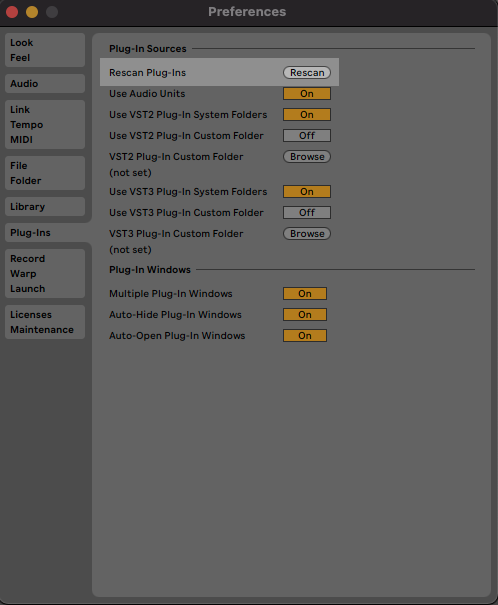
- Si le plug-in n'apparaît toujours pas en tant que VST, veillez également à essayer d'activer les Audio Units pour voir si la version Audio Unit est disponible dans la section « Plug-ins browser » > Audio Units.
Cela peut parfois aider à résoudre certains problèmes de détection.
- Accédez à votre dossier VST via votre explorateur de fichiers et déplacez-le hors de son emplacement actuel, rouvrez LIVE pour forcer un nouveau scan.
- Maintenant, replacez le dossier VST à son emplacement initial et ouvrez LIVE à nouveau pour qu'il effectue un nouveau scan de votre dossier
Cela peut parfois aider à résoudre certains problèmes de détection.
Les plug-ins AAX nouvellement installés devraient normalement être automatiquement scannés et accessibles via Pro Tools s'ils sont correctement installés.
Si, pour une raison quelconque, vous ne trouvez pas vos plug-ins comme prévu, veillez à supprimer les fichiers de préférences de Pro Tools, ce qui forcera un nouveau scan des plug-ins à la prochaine ouverture.
- Pour ce faire, veuillez suivre les étapes ci-dessous en fonction de la version de Pro Tools et de votre système d'exploitation :
Réinitialiser le cache AAX avec Pro Tools 2023.12 et versions ultérieures
Sous Mac OS :
- Tout d'abord, fermez Pro Tools et accédez à la barre supérieure du Finder MAC OS
- Puis, cliquez sur Aller et sélectionnez Aller au dossier
- Saisissez (ou copiez/collez simplement pour éviter toute erreur) le chemin suivant avant de cliquer sur « GO » :
/Users/Shared/Pro Tools/AAXPluginCache/
- Supprimez ou déplacez les fichiers liés à vos plug-ins qui posent des problèmes vers un autre emplacement temporaire (à titre de sauvegarde) :
Par exemple avec Analog Lab V (utilisé pour les versions Analog Lab Play / Intro / Pro)
- Redémarrez Pro Tools, qui devrait désormais effectuer un nouveau scan de vos plug-ins.
Vous devriez maintenant pouvoir instancier vos plug-ins correctement.
Sous Windows :
- Tout d'abord, fermez Pro Tools et ouvrez l'Explorateur de fichiers.
- Vous trouverez le fichier à supprimer à l'emplacement suivant :
C:\Users\Public\Pro Tools\AAXPlugInCache
- Supprimez ou déplacez les fichiers « .plugincache » liés à vos plug-ins qui posent des problèmes vers un autre emplacement temporaire (à titre de sauvegarde)
Par exemple avec Analog Lab V (utilisé pour les versions Analog Lab Play / Intro / Pro) le fichier devrait être nommé « Analog Lab V.aaxplugin.plugincache ».
- Maintenant, redémarrez Pro Tools qui devrait effectuer un nouveau scan de vos plug-ins
Vous devriez maintenant pouvoir instancier vos plug-ins correctement.
Réinitialiser le cache AAX avec Pro Tools 2023.9 et versions antérieures
Sous Mac OS :
- Tout d'abord, fermez Pro Tools et accédez à la barre supérieure du Finder MAC OS
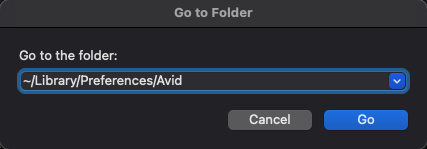
- Puis, cliquez sur Aller et sélectionnez Aller au dossier
- Saisissez (ou copiez/collez simplement pour éviter toute erreur) le chemin suivant (avec le tilde) avant de cliquer sur « GO » :
~/Library/Preferences/Avid
- Supprimez ou déplacez les deux fichiers suivants que vous trouverez dans le dossier Pro Tools vers un autre emplacement temporaire : InstalledAAXPlugins > Pro Tools Prefs
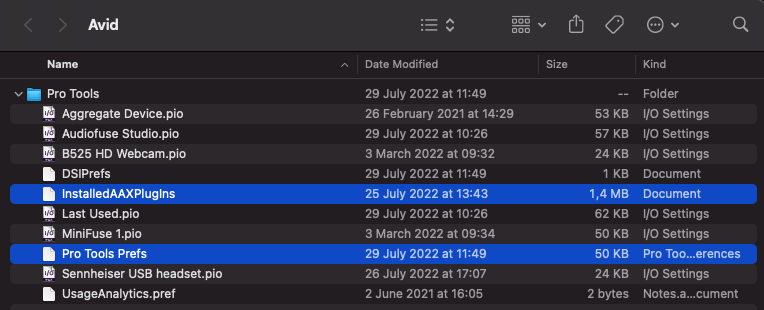
- Redémarrez votre ordinateur et lancez Pro Tools, qui devrait désormais effectuer un nouveau scan de vos plug-ins.
Vous devriez maintenant pouvoir instancier vos plug-ins correctement.
Sous Windows :
- Tout d'abord, fermez Pro Tools et ouvrez l'Explorateur de fichiers.
Le dossier et les fichiers associés peuvent être masqués, veillez donc à vous rendre d'abord dans la section « Affichage » et à sélectionner « Afficher les éléments masqués » si ce n'est pas déjà fait, ou à vous référer à l'article suivant : Windows - Afficher les fichiers masqués
Si cela est plus pratique, vous pouvez également copier/coller directement le chemin ci-dessous dans la barre d'adresse de votre explorateur de fichiers pour y accéder.
- Vous trouverez le fichier à supprimer à l'emplacement suivant :
C\:Users\*Username*\AppData\Roaming\Avid\Pro Tools
- À partir d'ici, vous pouvez déplacer ou supprimer le fichier suivant :
InstalledAAXPlugIns
- Maintenant, redémarrez votre ordinateur et lancez Pro Tools qui devrait effectuer un nouveau scan de vos plug-ins
Vous devriez maintenant pouvoir instancier vos plug-ins correctement.
Le dossier système par défaut devrait être automatiquement scanné à l'ouverture et vos plug-ins correctement détectés.
Si cela ne fonctionne pas, veillez à vous référer aux étapes ci-dessous
Ces étapes s'appliquent à la fois à Windows et Mac OS :
- Ouvrez Reaper
- Allez dans Options > Preferences > VST
- Définissez votre chemin de plug-ins VST, qui devrait être le suivant :
/Library/Audio/Plug-Ins/VST
/Library/Audio/Plug-Ins/VST3
- Dans certaines situations, vous devrez peut-être ajouter les chemins suivants à votre bibliothèque utilisateur :
/Users/Username/Library/Audio/Plug-Ins/VST
/Users/Username/Library/Audio/Plug-Ins/VST3
Tous doivent être séparés par un « ; » pour éviter tout problème. « Username » doit bien sûr être remplacé dans le chemin par votre propre nom d'utilisateur.
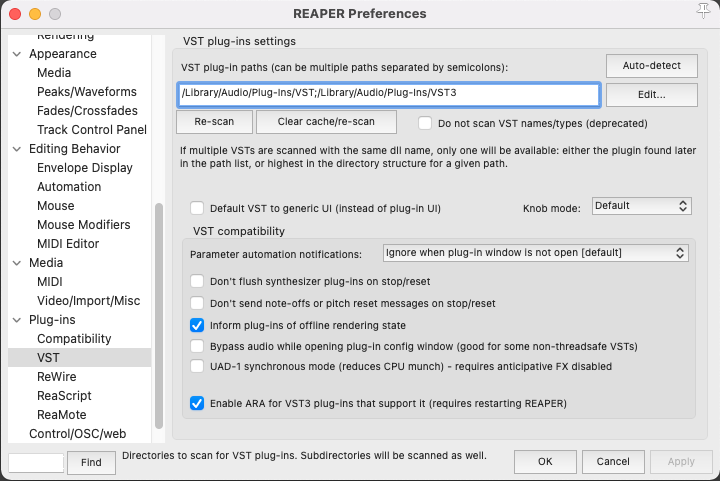
- Cliquez maintenant sur « Re-scan » (Dans certaines situations, l'utilisation de l'option « Clear cache/rescan » peut être nécessaire)
- Redémarrez Reaper et vos plug-ins seront à nouveau scannés.
- Vérifiez maintenant si vos plug-ins figurent correctement dans votre liste de plug-ins
Les plug-ins Audio Unit (Mac uniquement) devraient être scannés par défaut au lancement.
À l'ouverture de Studio One, les dossiers VST système par défaut devraient être automatiquement rescannés et vos plug-ins nouvellement installés détectés.
S'ils ne sont pas détectés, veillez à vérifier vos dossiers de plug-ins VST et à forcer un nouveau scan.
Pour ce faire, veuillez vous référer aux étapes ci-dessous :
Sous Mac OS :
- Ouvrez Studio One
- Allez dans Studio One > Preferences > Locations > VST Plug-Ins
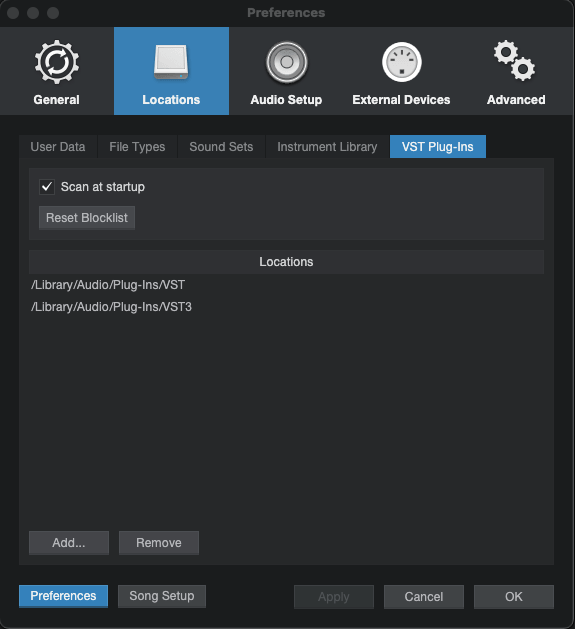
- Vérifiez que les chemins suivants sont présents :
/Library/Audio/Plug-Ins/VST
/Library/Audio/Plug-Ins/VST3
Si vous utilisez des dossiers VST personnalisés spécifiques, veillez à cliquer sur « Add » et à sélectionner le(s) dossier(s) contenant vos fichiers VST.
- Une fois cela fait, veillez à ce que « Scan at Startup » soit coché.
- Puis, cliquez sur « Reset Blocklist »
- Redémarrez Studio One qui devrait désormais trouver vos plug-ins et vous permettre de les utiliser.
Sous Win :
- Ouvrez Studio One
- Allez dans Studio One > Preferences > Locations > VST Plug-Ins
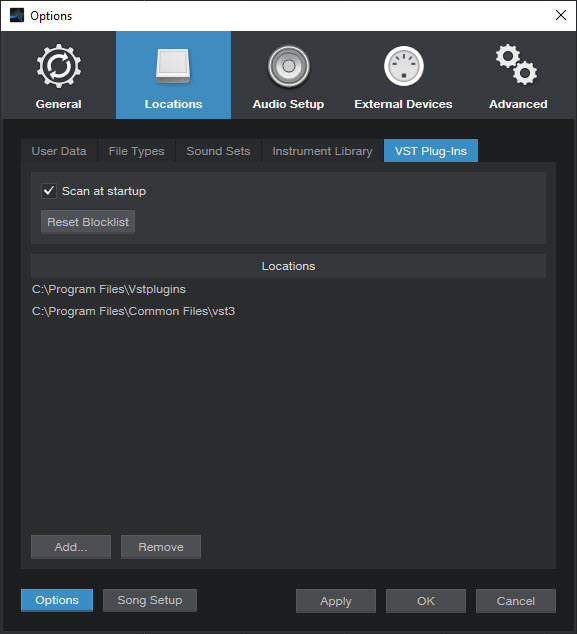
- Vérifiez que les chemins suivants sont présents :
C:\Program Files\Vstplugins
C:\Program Files\Common Files\vst3
Si vous utilisez des dossiers VST personnalisés spécifiques, veillez à cliquer sur « Add » et à sélectionner le(s) dossier(s) contenant vos fichiers VST.
- Une fois cela fait, veillez à ce que « Scan at Startup » soit coché.
- Puis, cliquez sur « Reset Blocklist »
- Redémarrez Studio One qui devrait désormais trouver vos plug-ins et vous permettre de les utiliser.
Vos plug-ins devraient normalement être correctement scannés et détectés à l'ouverture de Bitwig. Toutefois, si quelque chose ne va pas, veillez à vous référer aux étapes ci-dessous et, si nécessaire, à essayer de supprimer le fichier de cache VST.
Ces étapes s'appliquent à la fois à Windows et Mac OS :
- Lancez Bitwig Studio.
- Allez dans File > Settings > Locations et vérifiez que les chemins suivants sont affichés sous VST plug-in folders (si nécessaire, veillez à les ajouter) :
Windows :
C:\Program Files\Vstplugins
C:\Program Files\Common Files\vst3
Mac OS :
/Library/Audio/Plug-Ins/VST
/Library/Audio/Plug-Ins/VST3
Par exemple sous Mac OS ci-dessous :
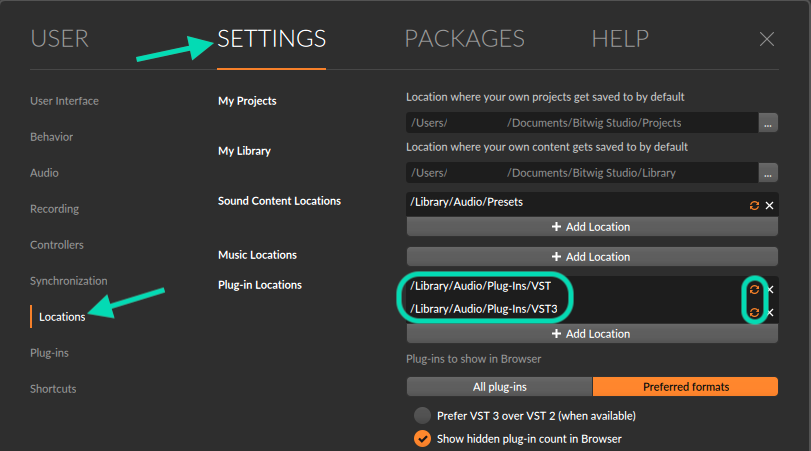
- Veillez également à cliquer si nécessaire sur l'icône des petites flèches à côté des emplacements VST définis pour garantir que ces dossiers sont correctement surveillés et que vos plug-ins sont automatiquement détectés.
- Si nécessaire, fermez Bitwig et rouvrez-le pour que vos plug-ins soient correctement détectés
- Si un problème persiste, vous devrez peut-être supprimer le cache VST de Bitwig comme expliqué ci-dessous en supprimant le(s) dossier/fichier(s) mentionné(s) :
Sous MacOS :
/Users/"Username"/Library/Application Support/Bitwig/Bitwig Studio/ index (dossier)
/Users/"Username"/Library/Caches/Bitwig/vst-metadata (fichier)
Sous Windows :
C:\Users\"Username"/AppData/Local/BitwigStudio/index (dossier) C:
\Users\yourusername/AppData/Local/BitwigStudio/cache/vst-metadata
« Username » doit bien sûr être remplacé dans le chemin par votre propre nom d'utilisateur.
Une fois cela fait, à la prochaine ouverture de Bitwig, tous les VST devraient être à nouveau scannés et correctement détectés.
En raison du fonctionnement de FL Studio, il peut y avoir un conflit entre les différentes versions d'un même plug-in.
Suivre les étapes ci-dessous devrait vous aider à avoir la dernière version qui s'ouvre et fonctionne comme prévu :
- Dans le gestionnaire de plug-ins FL Studio, décochez « Combine VST and VST3 versions of the plugin ».
- Cochez à la fois « Rescan plugins with errors » et « Rescan previously verified plugins ».
- En haut de la vue, cochez « Verify plugins »
- Enfin, cliquez sur le bouton « Find more plugins ».
Une fois cela fait, cela devrait effectuer un nouveau scan complet des plug-ins et dissocier correctement les différentes versions VST, qui devraient alors fonctionner correctement.
 Remarque
Une fois rescanné et correctement affiché dans le gestionnaire de plug-ins de votre DAW favori, si vous rencontrez des difficultés à l'insérer sur une piste, veillez à vous référer à l' article FAQ suivant.