

我们提供两种配置 MicroLab mk3 的方式,具体取决于 您是否已经熟悉 Arturia 产品。
请访问我们的专属页面,了解如何开始使用您的控制器: MicroLab mk3 Start。
MicroLab mk3 随附 Analog Lab Intro 和 Ableton Live Lite。
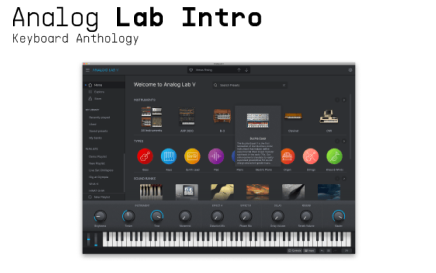
- 请参阅以下页面,了解如何激活和安装 Analog Lab 许可证:
通过 Arturia Software Center 激活和安装
- 请参阅以下页面,了解如何激活和安装 Ableton Live Lite:
在 Analog Lab 中开始使用 MicroLab mk3
1. 在您的计算机上安装 Analog Lab,并确保 如果尚未完成,通过 Arturia Software Center 进行激活,具体说明请参见: 通过 Arturia Software Center 激活和安装
2. 将 MicroLab mk3 连接到您的计算机。
3. 如果您使用 DAW,请确保通过 偏好设置菜单启用 "MicroLab mk3" MIDI 端口。
4. 如果使用独立版本,请确保通过 Analog Lab 的 "Audio MIDI Settings" 菜单选择 "MicroLab mk3" MIDI 端口:
编程和弦:按住 "Shift" 和 "Hold" 按钮并弹奏一个和弦,或 逐个输入和弦的音符(2 至 10 个音符)。
在按住 Shift 和 Hold 时输入的音符将被记录为 已编程和弦的一部分。
停止录制和弦:松开 "Shift" 和 "Hold" 按钮后,该按钮将缓慢闪烁, 表示和弦模式已激活。
此后,弹奏单个音符将触发已编程的和弦。
退出和弦模式:再次按下并松开 "Shift" 和 "Hold" 按钮。"Hold" 按钮将停止闪烁,键盘将恢复正常操作。
MicroLab mk3 与移动设备兼容,并可由 iPhone、iPad、Android 手机和平板电脑等设备供电。
要将其与您的 IOS 设备作为通用 MIDI 控制器使用, 只需使用 Apple iPad Camera Connection Kit, 并为您的 Android 设备使用 兼容的 OTG 线缆。
请注意,我们的应用程序均不 兼容 iOS 和 Android OS,您需要拥有一台 Windows 或 macOS 计算机才能安装和使用它们。
调整控制器设置还需要使用 MIDI Control Center, 该软件同样仅兼容 Windows 10 或 macOS 11 及以上版本。
启动 Analog Lab 后,MicroLab mk3 应在必要时自动更新。
如果出现问题,或者您希望重新安装固件,请参阅以下文章, 通过 MIDI Control Center 进行固件更新:
| 按键组合 | 功能 |
|---|---|
| Shift + Hold | 启用和弦模式 |
| Shift + Octave - | 切换到上一个 Preset |
| Shift + Octave + | 切换到下一个 Preset |
| Shift + Pitch strip | 浏览 Preset 分类 |
| Shift + Modulation strip | 浏览 Preset 列表 |
| Shift + Keys | 选择 MIDI 通道 |