

如果您的设备出现检测或通信问题, 请参考以下建议,尝试解决这些问题:
USB 线缆
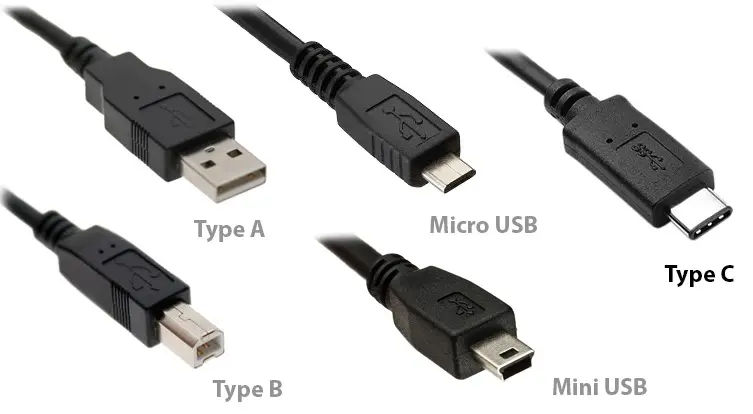
避免使用:
- USB 集线器
- USB 延长线
- USB 转接器
优先选择:
- 带电源的USB集线器(如果您必须使用USB集线器),带有单独的电源适配器,或支持“Power Delivery”的集线器(如果您的电脑兼容)
- 带有高质量连接器的线缆
- 如果您使用的是USB 3.0线缆,请选择传输速率为5Gb或更高的线缆
 最佳实践:
最佳实践:
请确保尝试用不同的USB线缆(最好是已知可用的线缆)连接您的设备,因为检测问题可能源于故障的USB线缆。
USB 端口
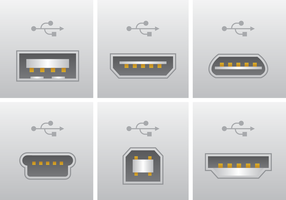
尝试不同类型的USB端口,而非当前使用的端口:
- 如果您使用的是台式电脑的前置USB端口,请确保尝试后置端口。
- 如果您的电脑同时具有USB 2.0和USB 3.0/3.1端口,请确保尝试不同的端口。
最佳实践
在另一台电脑上测试您的设备,以确认问题是否特定于您当前的设置。
如果这些常见建议没有帮助,请根据您的操作系统或使用的设备参考以下部分:
-macOS需要注意某些特定的访问限制。
-Windows可能需要根据设备安装专用驱动程序。
-Class Compliant 设备(即插即用)可能需要检查操作系统端的正确设备检测。
设备检测
- 隐私与安全性:
首先,请确保检查设备是否已在操作系统端获得许可,否则将无法与设备建立连接。
通常,您应在首次连接设备时被提示许可,但由于某些原因(与此已知问题相关),弹出窗口有时会立即消失,阻止用户进行授权:
如果发生这种情况,或者您错误地点击了"不允许",请确保按照以下步骤操作:
1/ 打开系统设置
2/ 点击隐私与安全性
3/ 向下滚动并点击"允许配件连接"旁边的弹出菜单,然后选择您想要的选项:
- 总是询问:每次手动批准每个配件
- 询问新配件:首次连接时手动批准新配件(默认设置)。
- 解锁时自动允许:在您的Mac解锁时自动批准配件。
- 总是允许:自动批准所有配件的连接(推荐选项,如果您希望避免任何麻烦,但请注意,如果多个用户可以物理访问您的电脑,这可能会导致潜在的安全风险)

- MIDI 工作室:
检查您的MacOS MIDI 工作室,以确认设备是否显示。
1/ 打开Spotlight(CMD + 空格)并输入"音频MIDI设置"("音频"通常足够):
2/ 点击位于顶部栏"窗口"菜单中的"显示MIDI工作室"按钮:
2/ 如果设备未在此显示或显示为灰色(插入并通电后),请尝试创建一个"新配置":
3/ 如果此问题仍然存在(并且设备在其他任何电脑上运行良好),执行SMC和PRAM重置(如果适用于您的Mac型号)也可能值得一试:
设备通信
在某些情况下,设备可能在操作系统端被正确检测到,但与应用程序的通信可能会被阻止或无法按预期工作,具体取决于某些特定的操作系统或设备设置:
- MIDI 控制器:
请确保参考以下文章,了解在不同情况下可能阻止MIDI设备按预期运行的原因:
- 音频接口:
macOS 可能会阻止音频接口的输入在您的 DAW / 录音软件中使用,因此请确保检查以下两项建议:
- 麦克风访问:
您应该在macOS的"隐私与安全性"菜单中找到一个重要选项,称为"麦克风访问"。如果未启用并允许所需的应用程序,则来自任何音频设备(USB 麦克风以及任何USB音频设备)的音频信号将无法到达您的音频轨道,从而无法进行任何录音:
1/ 打开系统设置
2/ 点击隐私与安全性
3/ 启用所有应用程序的访问权限,以便您希望接收信号的应用程序:
- 语音隔离:
在启用麦克风访问后,如果录制的信号听起来闷或降质(低质量),请确保您当前正在使用"标准"语音隔离设置。此菜单位于操作系统顶部栏的右上角,如下所示(仅在打开音频录制应用程序并选择USB麦克风或音频接口时显示):
例如,使用Ableton LIVE:
注意事项:
- 当然,音频接口还需要在您的应用程序(DAW或音频录制和播放软件)的音频设置菜单中被选为音频输入和输出设备,如其专用手册中所述:
- MIDI设备同样需要在您的应用程序(虚拟乐器或DAW/MIDI和VST主机软件)中被选为MIDI输入设备,如手册中所述:
Windows 11 上的设备端口检测问题
Windows 11向けの大型アップデート Windows 11 24H2および 25H2のリリース以降、新しい MIDI Serviceが導入されており、 これが本製品とMIDIアプリケーション間の正常な通信を 妨げる可能性がございます。
例えば、MIDI Control Centerを 開こうとした際に、以下のようなエラーメッセージが 表示される場合がございます:「Failed to open the device」
- Windowsデバイスマネージャー上では デバイスが認識されているものの、デバイスポート が利用できない、またはアプリケーション上に 表示されない場合は、以下の手順に従って問題の解決を お試しください:
-Win + Rキーを押し、 services.mscと入力してから Enterキーを押し、Windowsのサービスマネージャーを開きます。
-リストから「Windows MIDI Service」 または「midisrv」を見つけます。
-そのサービスを右クリックし、「Properties」 を選択して、スタートアップの種類が「Automatic」 に設定されていることを確認します。
すでに「Automatic」に設定されている 場合は、一度サービスを無効化してから再度有効化し、 改めてデバイスをテストしてください。
- 最後に、それでも解決しない場合は、 以下のリンクから必要なツールをダウンロードしてください:
https://drive.google.com/file/d/1bvLC23koR_Is7DzN96GbXORsipFr7qxT/view?usp=sharing
-toolsフォルダ内にあるmidifixreg ユーティリティを実行し、パソコンを再起動します。
-次に、管理者モードでコマンドプロンプトを起動し、 以下を入力します:midifixreg
-完了したら、デバイスを取り外し、パソコンを再起動して から、デバイスを再度接続し、もう一度お試しください。
专用驱动程序的安装与重新安装
Snapdragon 处理器 / Windows ARM 兼容性:
-目前,我们的所有驱动程序均不兼容 Windows ARM CPU 架构, 例如 Qualcomm Snapdragon,尝试安装将导致以下错误:"The Current system is not supported"。
-另请注意,即使我们的 软件可能可以正常运行(Utilities / Instruments & FXs), 在此类 CPU 架构上运行时可能依赖于 Windows 兼容性工具,且这些工具均未经过测试或验证, 因此我们无法保证其完全正常运行。
- 所需实用程序与驱动程序:
如果您的设备不在下一个手风琴中的"Class Compliant"设备列表中,则可能需要专用驱动程序以确保其正确安装和运行。
在这种情况下,重新安装其关联的实用程序(包含驱动程序)以强制重新安装驱动程序应有助于解决这类问题。
最佳实践
为避免任何潜在问题,最好在安装驱动程序前拔下USB设备,然后再重新插入设备。
当然,安装后,最好通过Windows“设备管理器”检查,以确认设备上没有感叹号(如果有,可能意味着驱动程序未安装、已损坏、Windows注册表无法将设备ID与所需驱动程序关联,或者设备可能存在缺陷(如果USB线缆和端口已被排除为潜在问题的原因))。
- 以下是根据设备所需的实用程序:
MiniFuse产品需要安装MiniFuse Control Center。
AudioFuse产品需要安装AudioFuse Control Center。
PolyBrute和Polybrute 12需要安装PolyBrute Connect。
MicroFreak / MiniLab3 / KeyLab Essential MK3 / KeyLab MK3需要安装Midi Control Center。
- 所有这些实用程序均应在以下页面上提供:
- 您还可以在下面找到不同驱动程序的位置(与实用程序一起正确安装后),如果您希望尝试手动重新安装它们(双击可执行文件即可):
- USB Midi 驱动程序的位置,适用于MicroFreak / MiniLab 3 / KeyLab Essential MK3 / KeyLab MK3 & PolyBrute:
C:\Program Files\Arturia\USBMidiDriver
- ASIO 音频驱动程序的位置,适用于MiniFuse:
C:\Program Files\Arturia\MiniFuseAudioDriver
- ASIO 音频驱动程序的位置,适用于AudioFuse:
C:\Program Files\Arturia\AudioFuseAudioDriver
注意:
如果在上述文件夹中未找到任何驱动程序,请确保首先重新安装上述对应的实用程序。
- 驱动程序重新安装:
重新安装后,如果设备仍然无法与您的软件(独立应用程序/DAW等)正常工作,可能需要尝试从Windows“设备管理器”中手动删除当前已安装的驱动程序(如果有的话):
1/ 右键单击设备并选择“卸载设备”
2/ 勾选“删除此设备的驱动程序软件”选项,然后单击“卸载”按钮
3/ 重新启动计算机,进行另一次驱动程序重新安装,然后将设备重新连接到计算机
- 驱动程序安装错误/故障:
如果安装失败并出现诸如“安装向导因错误过早结束”的消息,请确保参考以下建议:
- 尝试右键单击并选择“以管理员身份运行”来安装驱动程序或包含驱动程序的实用程序(例如MIDI Control Center安装MIDI驱动程序,或AudioFuse Control Center安装ASIO驱动程序)。
- 安装Windows的所有可用更新(包括可选更新),然后重新启动计算机并重试。
- 还要尝试在尝试另一次驱动程序安装之前拔下所有当前的USB设备(除了计算机鼠标和键盘)。
如果需要,您可以通过以下链接下载单独的驱动程序安装程序:
最后,如果任何问题仍然存在,请确保:
- 尝试禁用Windows“快速启动”选项,该选项有时会导致检测问题
- 检查任何可用的驱动程序更新,适用于您的台式电脑主板(来自制造商网站)或笔记本电脑制造商网站,具体取决于您的情况。
- 尝试通过计算机上的“控制面板”创建一个“新管理员会话”(拥有所有权限),以确认是否在该会话中也出现相同的问题。
设备通信
在某些情况下,设备可能在操作系统端被正确检测到,但与应用程序的通信可能会被阻止或无法按预期工作,具体取决于某些特定的操作系统或设备设置:
- MIDI 控制器:
请确保参考以下文章,了解在不同情况下可能阻止MIDI设备按预期运行的原因:
- 音频接口:
Windows 可能会阻止音频接口的输入在您的 DAW / 录音软件中使用,因此请确保检查以下内容:
- 麦克风访问:
您应该在Windows的"隐私与安全性"菜单中找到一个重要选项。如果未启用并允许所需的应用程序,则来自任何音频设备(USB 麦克风以及任何USB音频设备)的音频信号将无法到达您的音频轨道,从而无法进行任何录音。
请确保参考以下文章,该文章详细说明了根据您的Windows版本(仅限10和11)应遵循的步骤:
注意事项:
- 当然,音频接口还需要在您的应用程序(DAW或音频录制和播放软件)的音频设置菜单中被选为音频输入和输出设备,如其专用手册中所述:
- MIDI设备同样需要在您的应用程序(虚拟乐器或DAW/MIDI和VST主机软件)中被选为MIDI输入设备,如手册中所述:
一些设备可以被视为"Class Compliant" "即插即用"。
USB Class Compliant 设备无需安装任何特定驱动程序即可正常运行,因为它们依赖于Windows嵌入式的"即插即用"驱动程序来正常运行。
Windows 上的 Class Compliant 设备限制
Windows 上的"即插即用"设备目前是单客户端,因为通用驱动程序不允许它们同时与多个应用程序通信。
请确保始终将它们与一次一个应用程序一起使用。在遇到特定应用程序的问题时,请确保首先关闭所有应用程序,然后再打开您希望使用设备的应用程序。
- 首先,以下是我们的"Class Compliant"设备列表:
MIDI 控制器:
- Analog Experience "The Player" / "The Factory" / "The Laboratory"
- Spark CDM "Creative Drum Machine" & SparkLe
- MicroLab
- MiniLab MKI / MKII
- KeyLab MKI / MKII
- KeyLab Essential MKI
序列器:
- BeatStep & BeatStep Pro
- KeyStep
模拟鼓机:
- DrumBrute
- DrumBrute Impact
硬件合成器:
- Origin "Desktop" & "Keyboard" 数字合成器
- MicroBrute 模拟合成器
- MiniBrute / MiniBrute 2 & 2S 模拟合成器
- MatrixBrute 模拟合成器
如果这些设备被正确检测到,它们应始终通过以下方式列出:
- 在 Mac OS 上:
音频 MIDI 设置 -> MIDI 工作室菜单:
- 在 Windows 上:
设备管理器:
在 Mac OS 上:
请确保尝试创建一个新配置,如上文“Mac OS”部分所述,以确认是否有所帮助。
在 Windows 上:
如果任何设备未显示或在“设备管理器”中显示为带有“感叹号”,这意味着某些原因阻止其被正确识别/安装,但首先尝试右键删除它并重新插入可能值得一试。
被修改的通用“Class Compliant”驱动程序(Windows)
- 如果在另一台电脑上运行良好,这意味着该设备不是这些问题的原因,可能与通用驱动程序有关。
这些问题在某些情况下(如果其他方法均无效)可能需要进行操作系统修复,或可能需要重新安装操作系统,因为修复这类问题有时可能非常耗时且相当复杂。
如果以上方法均无效,检测或通信问题可能与以下原因有关:
如果问题特定于您当前的设置:
向后兼容性

并非所有USB 3.0/3.1端口和电脑都能正确实现这种USB 2.0向后兼容性。这可能是导致您的设备无法被识别的问题。
如果是这样:
- 使用带电源的USB 2.0集线器,或在台式电脑上添加PCI Express USB 2.0卡,可能会有所帮助。
- 在系统BIOS/EFI中禁用“xHCI控制器”也可以帮助强制USB 3.0以USB 2.0模式运行。
-
检查笔记本电脑或台式电脑主板制造商网站是否有任何BIOS/EFI更新也可能有用。
如果问题在任何电脑上都发生:
故障主板或USB连接器
- 您可以尝试轻轻晃动设备端的电缆插头,以检查是否可以识别该设备,从而确认USB连接器本身是否存在任何潜在故障(部分焊接不良或故障)。
- 如果问题仍然存在,主板本身故障或完全未焊接的连接器可能是罪魁祸首。