


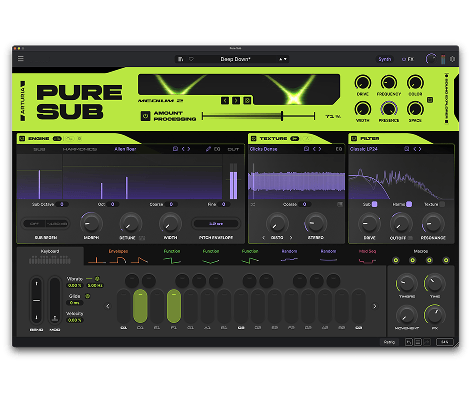
Pure SUB es un sintetizador de bajos monofónico creado para el diseño de bajos modernos, en el que un procesamiento creativo transforma formas de onda simples en sonidos de bajo expresivos y ricos.
Al combinar una síntesis flexible con un procesamiento potente, Pure SUB le permite crear y transformar sonidos de bajo de forma clara e intuitiva.
Asegúrese de consultar nuestros artículos de FAQ dedicados para entender cómo registrar, activar e instalar nuestras licencias de software:
Cómo registrar un producto
 Nota
Nota
Si la licencia de software fue adquirida en nuestra Webstore, no debería ser necesario ningún registro manual, ya que la licencia debería registrarse automáticamente en su cuenta una vez que el pedido sea validado y confirmado. Si todo salió bien, normalmente debería recibir correos electrónicos específicos de "Order confirmation" y "Licenses registration".
Para empezar a usar Pure SUB como aplicación independiente, es posible que deba ajustar algunos parámetros:
- Para ello:
-Haga clic en el menú "Hamburger" y abra "Audio MIDI Settings":
-Asegúrese de seleccionar su dispositivo de audio (preferiblemente una interfaz de audio dedicada para un mejor rendimiento/calidad) y un controlador de audio adecuado (solo en Windows) como "Windows Audio", "ASIO4ALL" o su "controlador ASIO" dedicado.
-Compruebe también que se hayan seleccionado los "Output Channels" correctos:
macOS utiliza el controlador "CoreAudio" y este no se puede cambiar.
-Ahora, ajuste la "Sample Rate" entre 44100/48000/96000 Hz y el "Buffer Size" entre 64 y 512 muestras según el rendimiento de su ordenador y la latencia que desee alcanzar.
-Haga clic en el botón "Play" para asegurarse de que el sonido funciona correctamente y se envía a la salida deseada:
-Finalmente, marque la casilla junto al puerto "MIDI" de su controlador MIDI (si tiene alguno) y haga clic en "OK":
Tenga en cuenta que, si posee un controlador Arturia, el puerto MIDI correcto debería seleccionarse automáticamente al abrir el software (por supuesto, si el controlador no funciona inmediatamente, asegúrese de comprobar esta opción).
-Una vez hecho esto, usar su controlador MIDI o el teclado virtual de la interfaz debería generar sonido a través de la salida seleccionada.
- Al ajustar estos parámetros, tenga en cuenta lo siguiente:
-Recomendamos evitar Sample Rates superiores a 96000 Hz.
-Cuanto mayor sea la Sample Rate, mayor será el consumo de CPU.
-Establecer un tamaño de buffer demasiado bajo (como 64 o menos) puede provocar un aumento significativo del consumo de CPU (pero con una latencia casi nula) y, por lo tanto, generar crujidos de audio si la CPU no puede gestionar la carga.
-Establecer un tamaño de buffer demasiado alto (como 512 o más) puede provocar un aumento significativo de la latencia a la vez que reduce el consumo de CPU.
El objetivo aquí es encontrar el mejor equilibrio según su uso, sus necesidades y la capacidad de su ordenador (44,1 u 48 kHz y 128-256 muestras suelen ofrecer un equilibrio correcto entre ambos).
Ejemplo concreto:
Reducir el tamaño del buffer puede ser útil al tocar en directo o durante la grabación, mientras que aumentarlo puede ser útil al reproducir un proyecto ya grabado (donde la latencia no importa, pero sí la carga de CPU al trabajar con varios plugins/pistas).
Siguiente paso
Después de probar Pure SUB como aplicación independiente, es posible que desee empezar a grabar sonidos y avanzar más con su instrumento.
Para ello, consulte la siguiente sección, que explica cómo usarlo como plug-in.
Para empezar a grabar, deberá usar Pure SUB como plug-in y no como aplicación independiente.
Tenga en cuenta que Pure SUB puede insertarse como plug-in en un DAW dedicado de su elección que sea compatible con alguno de los siguientes formatos:
- AAX (solo Pro Tools)
- Audio Unit (solo Mac)
- VST2 y VST3 (el formato más común, utilizado por la mayoría de los DAWs u hosts)
No obstante, recomendamos usar DAWs incluidos en nuestra lista de compatibilidad de instrumentos de software disponible aquí:
Compatibilidad de instrumentos virtuales
-Después de abrir su DAW, el primer paso será abrir su menú dedicado "Audio / MIDI Settings" para ajustar los parámetros siguiendo las mismas reglas descritas en la sección anterior "Cómo usar Pure SUB como aplicación independiente" (consulte el manual del usuario del DAW si es necesario).
-Una vez hecho esto, el siguiente paso será insertar Pure SUB como plug-in en una pista MIDI o de instrumento:
A continuación, encontrará algunos enlaces útiles para volver a escanear sus plug-ins (en caso de que el plug-in no se identifique de inmediato) e insertar su instrumento de software en su DAW favorito:
¿Cómo volver a escanear mis plug-ins?
¿Cómo insertar un instrumento en mi DAW favorito?
-Una vez insertado en una pista MIDI o de instrumento, normalmente podrá empezar a grabar después de activar "Arm Record" en la pista y de hacer clic en el botón de transporte "Record" del DAW o en el botón de grabación dedicado del "MIDI Clip".
por ejemplo, con Ableton Live:
-Haga clic en "Arm record" en la pista donde se insertó Pure SUB:
-Haga clic en el botón "Record" del MIDI clip y toque en su controlador MIDI para comenzar a grabar:
-Ahora debería ver cómo se graban notas MIDI dentro del MIDI Clip, y usar el botón de transporte "Play" debería permitirle reproducir el clip grabado previamente:
Asegúrese de consultar el manual del usuario o la base de conocimientos de su DAW si no está familiarizado con cómo insertar o grabar, ya que cada uno puede tener sus propios métodos.
A continuación, encontrará un breve resumen de las secciones importantes y de las opciones de filtrado/orden disponibles en el navegador de Presets:
Por supuesto, puede utilizar la búsqueda si está buscando un Preset específico, pero hay otras opciones útiles disponibles, así que vamos a describirlas a continuación:
- Filtros: Puede filtrar los Presets por Types / Styles / Banks e incluso filtrar los Presets "User" para encontrar fácilmente sus propios Presets creados.
- Orden: Puede ordenar los Presets por Presets con "me gusta" (icono de corazón) / Nombre / Tipo / Designer o incluso por Bank (tras hacer clic en el pequeño icono Hamburger junto a la columna Designer).
- Sound Banks: Permite acceder fácilmente a todas las Sound Banks ya adquiridas e instaladas para utilizarlas.
- Favorites: Puede usar el icono de corazón frente a los Presets para añadirlos a esta lista, y también hacer clic con el botón derecho en los Presets para usar el sistema de etiquetado por color y crear listas de Presets específicas.
- My Playlists: Permite crear o cargar Playlists para volver a cargar fácilmente los Presets usados en un Proyecto/Canción específicos, e incluso usar mensajes MIDI Program Change (enviados desde un controlador MIDI o un DAW) para recuperarlos.
Añada textura que reaccione a su sub con el Texture Engine.
Puede usar Ring Mod, Amp Mod o Distortion en el Texture Engine para hacer que la fuente de ruido se module con las frecuencias del sub.
También puede activar el key tracking para que la fuente de ruido siga el tono:
Transforme su sonido al instante con el Sub Processor.
El Sub Processor contiene una selección variada de cadenas de efectos preconfiguradas diseñadas para el bajo moderno. Experimente manualmente con distintos modos y ajustes de macro, o use los botones de aleatorización (dados) para aleatorizar el modo o las posiciones de las macros.
También puede modular el wet/dry y las macros para posibilidades de diseño de sonido más profundas:
Añada movimiento a su bajo con los Function modulars
Dibuje sus propias formas o elija entre las 6 categorías de tipos de forma.
La categoría Movement incluye 58 formas diseñadas específicamente para el diseño de bajos modernos:
Conserve sus graves con el Sub Regen
A veces, su fundamental (sub) se ve afectada por el procesamiento de efectos, lo que hace que los graves pierdan potencia. Use Sub Regen para elegir en qué etapa del procesamiento se recrea la fundamental.
Esto es similar al direct out, pero en este caso la fundamental sigue enviándose a través de la cadena, y el Regen crea una nueva fundamental limpia:
Cree variaciones o un sonido completamente nuevo con los dados de aleatorización.
Los símbolos de dados están disponibles en los distintos motores, así como en el FX Rack. Úselos para crear al instante una variación de su sonido o para diseñar con facilidad algo completamente nuevo.
Pure SUB ofrece un tutorial integrado muy útil que explica en detalle muchas funciones y que ofrece una buena visión general de las distintas secciones del software, así que asegúrese de echarle un vistazo en caso de que aún no lo haya hecho.
Debería recibir un recorrido rápido al abrirlo por primera vez:
En caso de que haya perdido esta oportunidad, aún puede acceder a los tutoriales integrados a través del menú "Preferences" - "Tutorials":
Asegúrese también de consultar el último manual de usuario, que ofrece información detallada sobre el software:
Finalmente, encontrará a continuación algunos otros enlaces útiles para volver a escanear sus plug-ins e insertar su instrumento de software en su DAW preferido: