

MiniFuse Control Center es una aplicación práctica que permite acceder a muchas de las funciones de su MiniFuse directamente desde su ordenador.
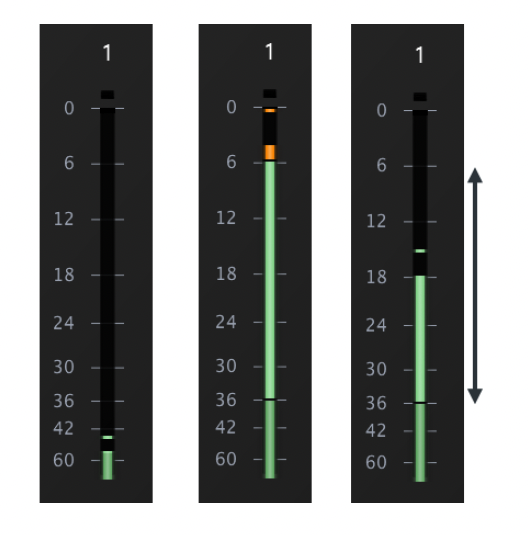
Algunas funciones, como los medidores VU de alta resolución, están disponibles únicamente en el MFCC.
En Windows, el MFCC también instala un controlador de audio dedicado de baja latencia que le permite obtener el mejor rendimiento de su dispositivo.
Es necesario ejecutar la aplicación cuando utilice la interfaz por primera vez, para que pueda ser configurada para un rendimiento óptimo.
Una vez hecho esto, no es necesario ejecutar la aplicación cada vez que desee utilizar la interfaz - solo cuando desee ajustar los parámetros de la interfaz desde su ordenador.
Asegúrese de probar con otro navegador web, como Firefox, Google Chrome o Edge, y de seguir de nuevo los pasos indicados en esta página: https://www.arturia.com/es/minifuse-start
Si es necesario, intente descargarlo desde la página siguiente: https://www.arturia.com/es/products/audio/minifuse/resources
Una vez descargado el instalador, haga doble clic para iniciar el proceso de instalación y siga las instrucciones en pantalla
Intente desinstalar MiniFuse Control Center, descargarlo de nuevo y reinstalarlo por si algo hubiera fallado durante el proceso de instalación.
Si aun así no funciona, asegúrese de haber concedido los permisos y derechos adecuados al software para que pueda abrirse y funcionar correctamente:
- En MacOS, puede ayudar comprobar que la aplicación esté permitida en "System Preferences -> Security & Privacy".
- En Windows, intente abrirlo con clic derecho y seleccionando "Run as an administrator".
En algunos casos, el uso de un procesamiento elevado en un DAW (por ejemplo, con efectos o plugins), o el ajuste de tamaños de buffer bajos en un ordenador más antiguo, puede provocar que la carga de la CPU sea muy alta.
Una carga de CPU alta puede aumentar el riesgo de que se produzcan cortes de audio (chasquidos).
En estos casos, se puede activar el "Safe Mode" para evitar el riesgo de cortes de audio.
En primer lugar, tenga en cuenta lo siguiente:
La salida Headphones n.º 1 reproduce las fuentes añadidas al mix de Outputs 1 & 2
Si no se añaden fuentes al mix, por defecto solo se enviará a estas salidas la señal procedente de los canales USB 1/2.
La salida Headphones n.º 2 reproduce las fuentes añadidas al mix de Outputs 3 & 4
Si no se añaden fuentes al mix, por defecto solo se enviará a estas salidas la señal procedente de los canales USB 3/4.
Para enrutar señales a la 2.ª salida de auriculares (así como a las salidas de altavoces 3/4 en la parte trasera):
- Asegúrese de abrir el MiniFuse Control Center
- Vaya a la sección "Outputs" y añada (dado que Headphones 2 duplica Outputs 3&4, como se mencionó anteriormente) las fuentes deseadas a su Mix "Outputs 3 & 4" haciendo clic en "Outputs 3 & 4" y luego en el icono "+" a la derecha para añadir una fuente:
En el ejemplo anterior, Headphones 2 (que duplica Outputs 3 & 4) reproducirá la señal procedente del canal USB 1/2 principal, pero no de los canales USB 3/4, ya que están silenciados.
- Una vez seleccionadas las fuentes deseadas para cada una de las salidas de auriculares (es decir, "Outputs 1 & 2" + "Outputs 3 & 4"), asegúrese de quitarles el silencio (unmute) y ya debería poder escuchar las señales deseadas a través de las salidas de auriculares correspondientes.
-Asegúrese de editar tanto "Outputs 1 & 2" como "Outputs 3 & 4" si desea obtener la misma señal en ambas salidas, incluyendo en ambas todas las fuentes necesarias.
Si su MiniFuse no se detecta en MiniFuse Control Center, podría deberse a un problema con el controlador.
Puede reinstalar el MFCC y marcar la casilla "Install driver", o bien ejecutar el archivo "Driver Update" siguiendo esta ruta: C:\Program Files (x86)\Arturia\MiniFuse Control Center.