

En caso de problemas de detección o comunicación con su dispositivo, consulte las sugerencias a continuación para intentar resolver dichos problemas:
CABLES USB
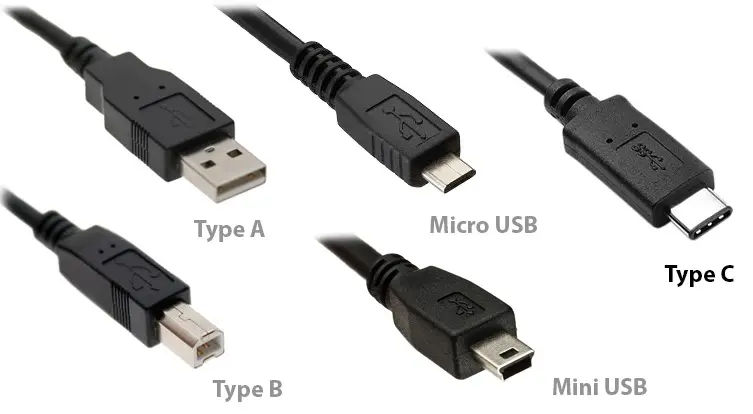
Evite:
- Concentradores USB
- Extensiones de cable USB
- Adaptadores USB
Prefiere:
- Concentradores USB con alimentación (si absolutamente necesitas usar un concentrador USB) con un adaptador de alimentación separado, o uno que soporte "Power Delivery" (si tu computadora es compatible)
- Cables con conectores de alta calidad
- Cables con una tasa de transferencia de 5 Gb o superior, si estás usando un cable USB 3.0
 Buena práctica:
Asegúrate de probar conectar tu dispositivo con diferentes cables USB (preferiblemente uno que sepas que funciona), ya que los problemas de detección pueden originarse de un cable USB defectuoso.
PUERTOS USB
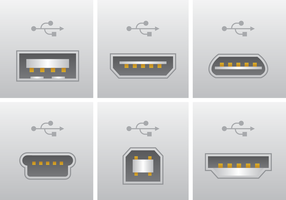
Prueba diferentes tipos de puertos USB al que estás usando actualmente:
- Si estás usando los puertos USB frontales de una computadora de escritorio, asegúrate de probar también los ubicados en el panel trasero.
- Si tu computadora tiene tanto USB 2.0 como puertos USB 3.0 / 3.1, asegúrate de probar los diferentes puertos.
Buena práctica
Prueba tu dispositivo en otra computadora para confirmar si el problema parece específico de tu configuración actual o no.
Si estas recomendaciones habituales no ayudaron, consulta las secciones siguientes según tu sistema operativo o el dispositivo utilizado:
-macOS requiere tener cuidado con ciertas restricciones de acceso específicas.
-Windows puede requerir un controlador dedicado para ser instalado correctamente según el dispositivo.
-Dispositivos Class Compliant (Plug & Play) puede requerir verificar la detección correcta del dispositivo en el lado del sistema operativo.
Detección del dispositivo
- Privacidad y seguridad:
Primero, asegúrate de verificar si el dispositivo fue permitido en el lado del sistema operativo, de lo contrario, no será posible ninguna conexión con el dispositivo.
Normalmente, se te pedirá que lo permitas en la primera conexión del dispositivo, pero por ciertas razones (relacionadas con este problema conocido), la ventana emergente puede desaparecer inmediatamente y evitar que los usuarios los autoricen:
En caso de que esto ocurra o si has hecho clic erróneamente en "No permitir", asegúrate de seguir estos pasos:
1/ Abre Ajustes del Sistema
2/ Haz clic en Privacidad y seguridad
3/ Desplázate hacia abajo y haz clic en el menú emergente junto a "Permitir que los accesorios se conecten", luego elige qué opción deseas:
- Preguntar siempre: Aprobar manualmente cada accesorio, cada vez
- Preguntar por accesorios nuevos: Aprobar manualmente los nuevos accesorios la primera vez que se conectan (configuración predeterminada).
- Permitir automáticamente cuando esté desbloqueado: Aprobar automáticamente los accesorios cuando se conectan a tu Mac desbloqueado.
- Permitir siempre: Aprobar automáticamente todos los accesorios cuando se conectan (Opción recomendada si deseas evitar cualquier problema, teniendo en cuenta que esto puede llevar a riesgos de seguridad si varios usuarios pueden acceder físicamente a tu computadora)

- Estudio MIDI:
Verifica en tu Estudio MIDI de macOS si el dispositivo está siendo mostrado.
1/ Abre Spotlight (CMD + Espacio) y escribe "Configuración de Audio MIDI" ("Audio" suele ser suficiente):
2/ Haz clic en el botón "Mostrar Estudio MIDI" ubicado en la barra superior del menú "Ventanas":
2/ Si el dispositivo no se muestra aquí o está atenuado (una vez conectado y encendido), intenta crear una "Nueva configuración":
3/ Si este problema persiste (y si el dispositivo funciona bien en cualquier otra computadora), realizar un reinicio de SMC y PRAM (si es aplicable a tu modelo de Mac) también puede valer la pena:
Cómo restablecer la nvram/pram y smc en una Mac
Comunicación del dispositivo
En algunas situaciones, el dispositivo puede ser detectado correctamente por el sistema operativo, pero la comunicación con las aplicaciones puede estar bloqueada o no funcionar como se espera, dependiendo de ciertos ajustes específicos del sistema operativo o del dispositivo:
- Controladores MIDI:
Asegúrate de consultar el siguiente artículo para entender qué podría impedir que los dispositivos MIDI funcionen como se espera según la situación:
Problemas comunes de MIDI - Solución de problemas
- Interfaces de audio:
macOS puede evitar que las entradas de las interfaces de audio sean utilizables con tu software DAW / de grabación, así que asegúrate de verificar las siguientes sugerencias:
- Acceso al micrófono:
Deberías encontrar una opción importante en el menú "Privacidad y seguridad" de macOS llamada "Acceso al micrófono". Si no está habilitada y permitida para la aplicación deseada, ninguna señal de audio proveniente de dispositivos de audio (micrófonos USB, así como cualquier dispositivo de audio USB) llegará a tus pistas de audio, evitando que se realicen grabaciones:
1/ Abre Ajustes del Sistema
2/ Haz clic en Privacidad y seguridad
3/ Habilita el acceso para todas las aplicaciones para las que deseas recibir la señal:
- Aislamiento de voz:
Después de habilitar el acceso al micrófono, en caso de que la señal grabada esté amortiguada/degradada (baja calidad), asegúrate de verificar que estás usando actualmente la configuración "Estándar" para el aislamiento de voz. Este menú está ubicado en la esquina superior derecha de la barra del sistema operativo, como se muestra a continuación (y solo se muestra al abrir una aplicación de grabación de audio y seleccionar un micrófono USB o una interfaz de audio):
por ejemplo, con Ableton LIVE:
Notas:
- Por supuesto, las interfaces de audio también deben ser seleccionadas como dispositivo de entrada y salida de audio en el menú Configuración de audio de tu aplicación (DAW o software de grabación y reproducción de audio), como se explica en sus manuales dedicados disponibles aquí:
Productos de audio - Manuales de usuario
- Lo mismo ocurre con los dispositivos MIDI, que deben ser seleccionados como dispositivo de entrada MIDI dentro de tu aplicación (instrumento virtual o software DAW/host MIDI & VST), como se explica en el manual:
Problemas de detección de puertos del dispositivo en Windows 11
Desde el lanzamiento de las actualizaciones principales Windows 11 24H2 y 25H2 para Windows 11, se introdujo un nuevo MIDI Service que puede impedir la correcta comunicación de nuestros dispositivos con las aplicaciones MIDI.
Por ejemplo, esto puede provocar el siguiente mensaje de error: "Failed to open the device" al intentar abrir el MIDI Control Center.
- Si el dispositivo se identifica a través del Administrador de dispositivos de Windows pero los puertos del dispositivo no están disponibles o no se muestran en las aplicaciones, siga los siguientes pasos, que deberían ayudar a resolver el problema:
-Abra el Administrador de servicios de Windows pulsando Win + R, escribiendo services.msc y pulsando Intro.
-Localice "Windows MIDI Service" o "midisrv" en la lista.
-Haga clic derecho sobre el servicio, seleccione "Properties" y asegúrese de que el tipo de inicio esté configurado como "Automatic".
Si ya está configurado como "Automatic", intente desactivar el servicio y volver a activarlo antes de probar el dispositivo de nuevo.
- Por último, si esto no soluciona el problema, asegúrese de usar el siguiente enlace para descargar la herramienta necesaria:
https://drive.google.com/file/d/1bvLC23koR_Is7DzN96GbXORsipFr7qxT/view?usp=sharing
-Ejecute la utilidad midifixreg incluida en la carpeta de herramientas y reinicie el ordenador,
-A continuación, abra una ventana de línea de comandos en modo Administrador y escriba: midifixreg
-Una vez hecho esto, desconecte sus dispositivos, reinicie el ordenador, vuelva a conectar los dispositivos e inténtelo de nuevo.
Instalación y reinstalación del controlador dedicado
Compatibilidad con procesadores Snapdragon / Windows ARM:
-Actualmente ninguno de nuestros controladores es compatible con arquitecturas de CPU Windows ARM como Qualcomm Snapdragon, y cualquier intento de instalación dará lugar al siguiente error: "The Current system is not supported".
-Tenga en cuenta también que aunque nuestro software puede funcionar correctamente (Utilities / Instruments & FXs) en este tipo de arquitecturas de CPU, es posible que dependa de las herramientas de compatibilidad de Windows y que ninguno de ellos haya sido probado ni validado, por lo que no podemos garantizar su funcionamiento impecable.
- Utilidad y controlador requeridos:
Si tu dispositivo no forma parte de la lista de dispositivos "Class Compliant" en el siguiente acordeón, puede que requiera un controlador dedicado para garantizar su correcta instalación y funcionamiento.
En este caso, la reinstalación de su utilidad asociada (que contiene el controlador) para forzar otra reinstalación del controlador debería ayudar a resolver este tipo de problemas.
Buena práctica
Para evitar cualquier problema potencial, es mejor desconectar el dispositivo USB antes de instalar el controlador y solo entonces volver a conectar tu dispositivo.
Por supuesto, una vez instalado, siempre es una buena práctica verificar a través del Administrador de dispositivos de Windows para confirmar que no aparece ningún signo de exclamación en el dispositivo (si es así, esto podría significar que el controlador no se instaló, está corrupto, que el registro de Windows no puede asociar la ID del dispositivo con el controlador requerido o que el dispositivo puede estar defectuoso si los cables y puertos USB fueron excluidos como una causa potencial de problemas).
- Estas son las utilidades requeridas según el dispositivo:
Los productos MiniFuse requieren que se instale el MiniFuse Control Center.
Los productos AudioFuse requieren que se instale el AudioFuse Control Center.
PolyBrute y Polybrute 12 requieren que se instale PolyBrute Connect.
MicroFreak / MiniLab3 / KeyLab Essential MK3 / KeyLab MK3 requieren que se instale el Midi Control Center.
- Todas estas utilidades deberían estar disponibles en la siguiente página:
- También encontrarás a continuación la ubicación de los diferentes controladores (una vez instalados correctamente junto con la utilidad) si deseas intentar reinstalarlos manualmente (un doble clic en el ejecutable debería ser suficiente):
- Ubicación del controlador MIDI USB para MicroFreak / MiniLab 3 / KeyLab Essential MK3 / KeyLab MK3 & PolyBrute:
C:\Program Files\Arturia\USBMidiDriver
- Ubicación del controlador de audio ASIO para MiniFuse:
C:\Program Files\Arturia\MiniFuseAudioDriver
- Ubicación del controlador de audio ASIO para AudioFuse:
C:\Program Files\Arturia\AudioFuseAudioDriver
Nota:
Si no se encuentra ningún controlador en las carpetas anteriores, asegúrate de reinstalar una vez más la utilidad correspondiente mencionada anteriormente.
- Reinstalación del controlador:
Una vez reinstalado, si el dispositivo aún no funciona correctamente con tu software (aplicación independiente / DAW, etc.), puede valer la pena intentar eliminar manualmente el controlador actualmente instalado (si hay alguno) desde el Administrador de dispositivos de Windows:
1/ Haz clic derecho en el dispositivo y elige "Desinstalar dispositivo"
2/ Marca la opción "Eliminar el software del controlador para este dispositivo" y luego haz clic en el botón "Desinstalar"
3/ Reinicia tu computadora, procede con otra reinstalación del controlador y desde allí vuelve a conectar tu dispositivo a tu computadora
- Errores/fallos en la instalación del controlador:
Si la instalación falla con un mensaje como "El asistente de instalación terminó prematuramente debido a un error", asegúrate de seguir las siguientes sugerencias:
- Intenta instalar el controlador o la utilidad que contiene el controlador (como el Midi Control Center que instala el controlador MIDI o el AudioFuse Control Center que instala el controlador ASIO) con un clic derecho y eligiendo "Ejecutar como administrador".
- Instala todas las actualizaciones disponibles (incluso las opcionales) para Windows, luego reinicia tu computadora e intenta nuevamente.
- También, intenta desconectar todos tus dispositivos USB actuales (excepto el ratón y el teclado de tu computadora) antes de intentar otra instalación del controlador.
Si es necesario, puedes descargar el instalador del controlador individual a través de los siguientes enlaces:
Finalmente, si algún problema persiste, asegúrate de:
- Intentar desactivar la opción "Iniciar rápido" de Windows, que a veces puede causar problemas de detección
- Verificar también cualquier actualización de controlador disponible para la placa base de tu computadora de escritorio en el sitio web del fabricante o en el sitio web del fabricante de la laptop, según tu situación.
- Intentar crear una "Nueva sesión de administrador" (con todos los privilegios) a través del "Panel de control" en tu computadora para confirmar si el mismo problema ocurre allí o no.
Comunicación del dispositivo
En algunas situaciones, el dispositivo puede ser detectado correctamente por el sistema operativo, pero la comunicación con las aplicaciones puede estar bloqueada o no funcionar como se espera, dependiendo de ciertos ajustes específicos del sistema operativo o del dispositivo:
- Controladores MIDI:
Asegúrate de consultar el siguiente artículo para entender qué podría impedir que los dispositivos MIDI funcionen como se espera según la situación:
Problemas comunes de MIDI - Solución de problemas
- Interfaces de audio:
Windows puede evitar que las entradas de las interfaces de audio sean utilizables con tu software DAW / de grabación, así que asegúrate de verificar lo siguiente:
- Acceso al micrófono:
Deberías encontrar una opción importante en el menú "Privacidad y seguridad" de Windows. Si no está habilitada y permitida para la aplicación deseada, ninguna señal de audio proveniente de dispositivos de audio (micrófonos USB, así como cualquier dispositivo de audio USB) llegará a tus pistas de audio, evitando que se realicen grabaciones.
Asegúrate de consultar el siguiente artículo que explica los pasos a seguir en detalle según tu versión de Windows (solo 10 y 11):
Activar los permisos de aplicación para tu micrófono en Windows
Notas:
- Por supuesto, las interfaces de audio también deben ser seleccionadas como dispositivo de entrada y salida de audio en el menú Configuración de audio de tu aplicación (DAW o software de grabación y reproducción de audio), como se explica en sus manuales dedicados disponibles aquí:
Productos de audio - Manuales de usuario
- Lo mismo ocurre con los dispositivos MIDI, que deben ser seleccionados como dispositivo de entrada MIDI dentro de tu aplicación (instrumento virtual o software DAW/host MIDI & VST), como se explica en el manual:
Algunos dispositivos pueden ser considerados como "Class Compliant" "Plug & Play".
Los dispositivos USB Class Compliant no requerirán ningún controlador específico para funcionar correctamente, ya que dependen de los controladores "Plug & Play" integrados en Windows para funcionar correctamente.
Restricciones de dispositivos Class Compliant en Windows
Los dispositivos "Plug & Play" en Windows son actualmente monoclientes, ya que el controlador genérico no les permite comunicarse simultáneamente con múltiples aplicaciones a la vez.
Asegúrate de usarlos siempre con una sola aplicación a la vez. Al encontrar problemas con una aplicación específica, asegúrate de cerrar todas las aplicaciones antes de abrir la aplicación con la que deseas usar tu dispositivo.
- A continuación, encontrarás una lista de nuestros dispositivos "Class Compliant":
Controladores MIDI:
- Analog Experience "The Player" / "The Factory" / "The Laboratory"
- Spark CDM "Creative Drum Machine" & SparkLe
- MicroLab
- MiniLab MKI / MKII
- KeyLab MKI / MKII
- KeyLab Essential MKI
Secuenciadores:
- BeatStep & BeatStep Pro
- KeyStep
Máquinas de batería analógicas:
- DrumBrute
- DrumBrute Impact
Sintetizadores de hardware:
- Origin "Desktop" & "Keyboard" Sintetizador digital
- MicroBrute Sintetizador analógico
- MiniBrute / MiniBrute 2 & 2S Sintetizador analógico
- MatrixBrute Sintetizador analógico
Estos dispositivos, si se detectan correctamente, siempre deben aparecer a través de:
- En Mac OS:
Configuración de Audio MIDI -> Menú Estudio MIDI:
- En Windows:
Administrador de dispositivos:
En Mac OS:
Asegúrate de intentar crear una nueva configuración como se explica en la sección "Mac OS" anterior para confirmar si esto ayuda.
En Windows:
Si algún dispositivo no se muestra o se muestra con un "signo de exclamación" en el "Administrador de dispositivos", esto significa que algo está impidiendo que se identifique/instale correctamente, pero intentar simplemente eliminarlo con un clic derecho y volver a conectarlo puede valer la pena.
Controlador genérico "Class Compliant" alterado (Windows)
- Si funciona correctamente en otra computadora, esto significa que la unidad no debería ser la causa de estos problemas y que esto podría estar relacionado con un problema con el controlador genérico.
Estos problemas pueden, en algunas situaciones (si nada más ayuda), requerir proceder con reparaciones del sistema operativo o posiblemente una reinstalación limpia del sistema operativo, ya que reparar tales problemas puede ser a veces realmente lento y bastante complejo.
Si nada ayuda, los problemas de detección o comunicación pueden indicar posiblemente un problema relacionado con las siguientes causas:
Si el problema es específico de tu configuración actual:
COMPATIBILIDAD HACIA ATRÁS

No todos los puertos USB 3.0/3.1 y computadoras pueden lograr esta compatibilidad hacia atrás con USB 2.0 correctamente. Esto podría ser un problema que hace que tu dispositivo no sea visible.
Si es así:
- Usar un hub USB 2.0 con alimentación, o agregar una tarjeta PCI express USB 2.0 en una computadora de escritorio puede ayudar posiblemente.
- Desactivar el controlador "xHCI" en el BIOS/EFI de tu sistema también puede ayudar a forzar al USB 3.0 a operar en modo USB 2.0.
-
Verificar el sitio web del fabricante de la placa base de la laptop o computadora de escritorio para cualquier actualización de BIOS/EFI también puede ser útil.
Si el problema ocurre en cualquier computadora:
Placa defectuosa o conector USB
- Puedes intentar mover suavemente el conector del cable en el lado del dispositivo para verificar si esto permite que la unidad sea identificada y confirmar cualquier falla potencial con el conector USB en sí (parcialmente soldado o defectuoso).
- Si esto persiste, una falla en la placa misma o un conector completamente desoldado puede ser el culpable.
Nota:
Después de verificar todos los aspectos anteriores, si el problema de detección parece provenir del hardware en sí, asegúrate de comunicarte con nuestro equipo de soporte técnico para obtener ayuda.