

Chers clients,
Depuis la sortie de V Collection 8.2 et de FX Collection 2.1, les logiciels Arturia peuvent fonctionner nativement sur les ordinateurs équipés de puces Apple Silicon M1 (et supérieures) en tant que binaires universels (toujours compatibles avec les configurations à processeur Intel).
Si vous possédez l'un de ces appareils et souhaitez en savoir plus sur la compatibilité Apple Silicon des produits Arturia, veuillez consulter les sections suivantes.
L'ASC est désormais un binaire universel et peut fonctionner sans problème sur les configurations Apple Silicon (M1/M2..) ou à processeur Intel.
Vous n'avez rien de particulier à faire ici : tout devrait fonctionner correctement tant que les autorisations nécessaires (Accès complet au disque) sont accordées et que les éléments d'ouverture en arrière-plan requis sont autorisés à s'exécuter.
Pour toute autre question ou en cas de problème lié à l'ASC, veuillez consulter les articles suivants :
Enfin, pour plus de détails concernant des instruments logiciels et plug-ins spécifiques, veuillez consulter les sections suivantes.
Le MCC fonctionne actuellement uniquement en mode Rosetta (mais sera proposé à l'avenir en tant que binaire universel pour une compatibilité native complète avec les configurations ARM).

Tous les instruments de V Collection 11 sont des binaires universels fonctionnant aussi bien sur les configurations Apple Silicon qu'à processeur Intel.
Si vous utilisez des instruments issus de précédentes V Collection (y compris des versions obsolètes des instruments), dont certains peuvent encore fonctionner en tant qu'applications Intel nécessitant l'installation et l'utilisation de Rosetta, vous pouvez vérifier si votre instrument fonctionne actuellement sous Rosetta ou nativement grâce au numéro de build indiqué dans la section "About" du plug-in.
Si le numéro de build contient "ARM64", le plug-in fonctionne nativement sur votre ordinateur Apple Silicon.
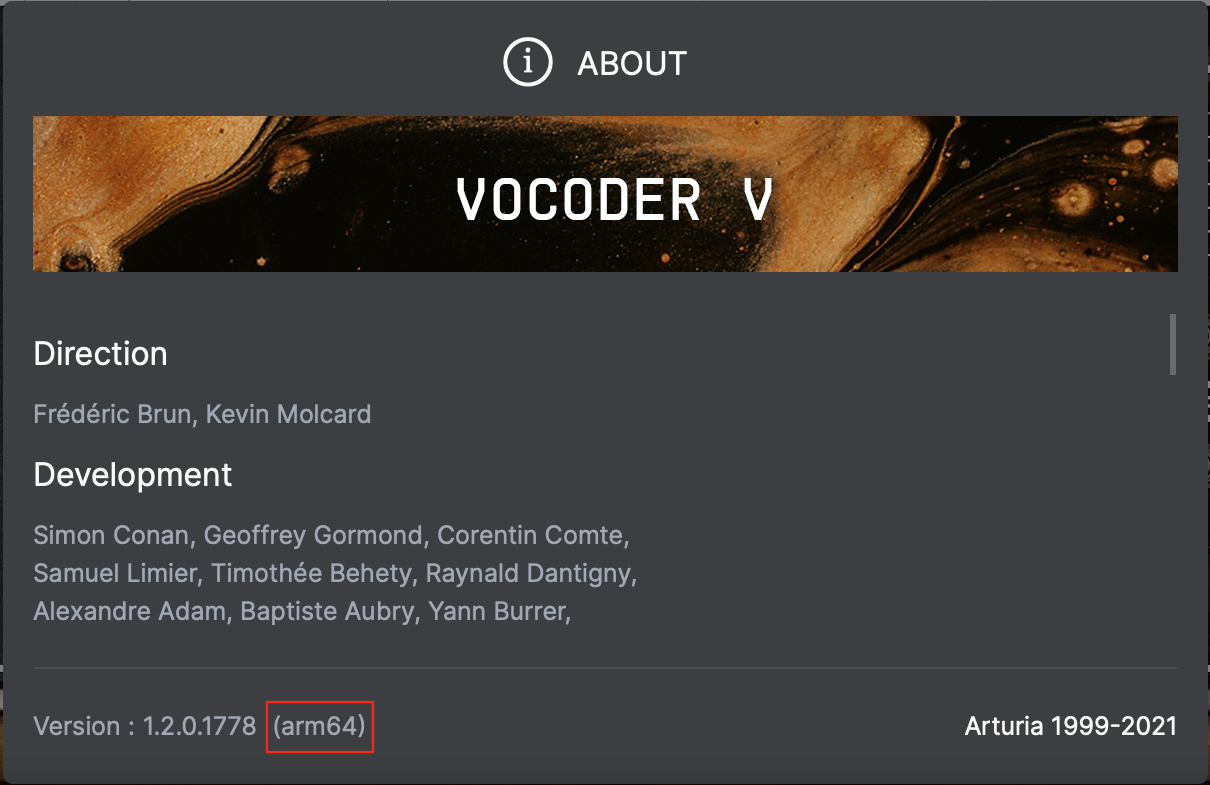
S'il contient "Rosetta", le plug-in fonctionne en "Rosetta mode".
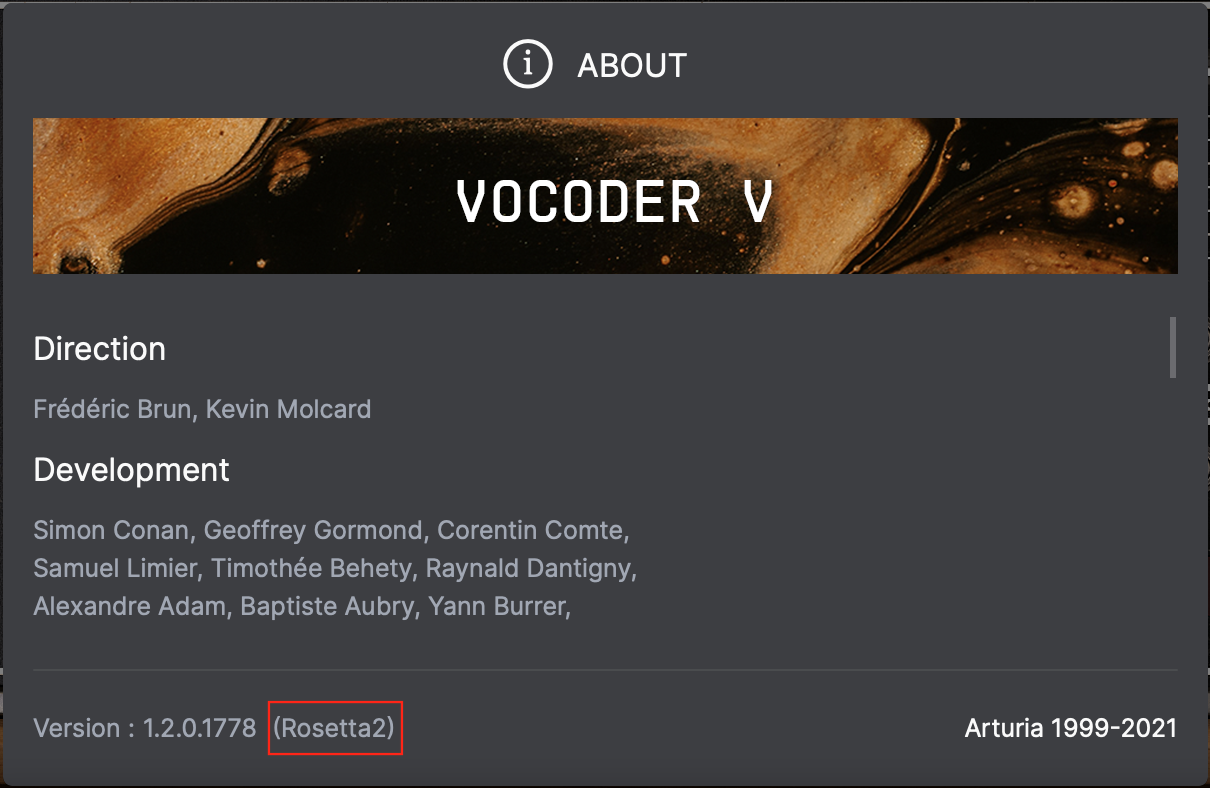
Pour les instruments autonomes, vous pouvez également le vérifier dans le dossier "Applications" de votre ordinateur. Faites un clic droit sur le plug-in, puis cliquez sur "Get info". Vous pourrez alors voir si l'option "Open with Rosetta" est cochée ou non et l'ajuster si nécessaire :
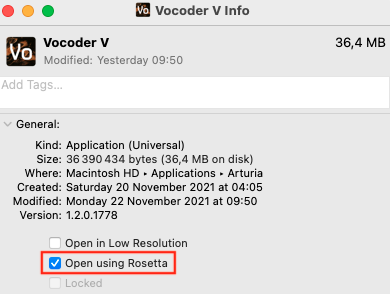
Dans les DAW, les plug-ins fonctionneront nativement ou en "Rosetta mode" selon les versions et paramètres du DAW (si le DAW fonctionne en mode Rosetta, les plug-ins fonctionneront également en mode Rosetta).
 Remarque
Si vous possédez une V Collection allant de VC4 Update à VC7, la plupart des instruments bénéficient toujours des dernières améliorations et sont également des binaires universels si leur numéro de version correspond toujours à la version la plus récente (ex. ARP2600 V3). Veillez toutefois à consulter la section dédiée "Legacy products" pour plus de détails.

Pigments est bien sûr également un binaire universel, tout comme les autres logiciels de la V Collection ci-dessus.

Tous les effets de FX Collection sont des binaires universels.
Pour vérifier si votre effet fonctionne sous Rosetta ou nativement, vous pouvez consulter le numéro de build dans la section "About" du plug-in.
Si le numéro de build contient "ARM64", le plug-in fonctionne nativement sur votre ordinateur Apple Silicon.
S'il contient "Rosetta", le plug-in fonctionne en "Rosetta mode".
Les plug-ins fonctionneront nativement ou en "Rosetta mode" selon les versions et paramètres du DAW (si le DAW fonctionne en mode Rosetta, les plug-ins fonctionneront également en mode Rosetta).
PolyBrute Connect peut également fonctionner nativement avec les processeurs Apple Silicon.
Veillez simplement à télécharger la toute dernière version disponible sur la page ci-dessous :
Page Ressources du PolyBrute

Aucune mise à jour n'étant prévue, l'activation d'Analog Lab 4 ne sera pas possible sur les ordinateurs Apple Silicon.
Pour continuer à utiliser Analog Lab, veillez à télécharger et installer Analog Lab V afin de migrer vers la toute dernière version.
- Si vous ne possédez actuellement qu'une licence Analog Lab 4, veuillez noter que cette licence inclut également une licence Analog Lab Pro, qui est activée et installée en même temps qu'Analog Lab 4 via l'Arturia Software Center.
Vous trouverez également ci-dessous le lien de téléchargement direct d'Analog Lab V :
Analog Lab V - Page Ressources
- Lors de l'utilisation d'Analog Lab V, vous devriez toutefois toujours pouvoir accéder à tous les presets Analog Lab 4 "Factory" via la banque "Factory" si nécessaire, après avoir activé l'option "Include Legacy Sounds" disponible dans le menu hamburger situé dans le coin supérieur gauche de l'interface :
Remarque
Les presets utilisateur sont généralement importés automatiquement d'Analog Lab 4 vers Analog Lab V / Pro. Si ce n'est pas le cas, vous pouvez les importer manuellement en les récupérant dans le dossier local "Presets" d'Analog Lab V / Pro .
Seuls certains produits legacy sélectionnés ont été mis à jour afin d'être compatibles Apple Silicon en "Rosetta mode".


Voici la liste :
- B-3 V1
- Jup-8 V3
- Piano V1
- Spark 2
- Stage-73 V1
Erreurs d'installation sous macOS 27 Golden Gate
-Veuillez noter qu'aucun de ces instruments legacy ne peut être installé sous macOS 27 Golden Gate et que leur installation entraîne le message d'erreur suivant :
Nous ne pouvons malheureusement pas garantir que ce problème sera corrigé, ces produits étant abandonnés depuis plusieurs années. Nous vous invitons à mettre à niveau vos licences vers leurs dernières versions afin de bénéficier d'un support adapté et d'une compatibilité avec les dernières versions des systèmes d'exploitation.
FL Studio :
À partir de la version 20.8.4 de FL Studio, FL Studio ne peut pas prendre en charge simultanément des plug-ins/effets natifs M1 et des plug-ins/effets utilisés en "Rosetta mode".
Si vous utilisez d'anciens instruments (fonctionnant uniquement en mode Rosetta), veuillez consulter la section "HOW TO SWITCH BETWEEN APPLE SILICON AND ROSETTA MODE" de cet article pour faire fonctionner FL Studio en "Rosetta mode".
Une fois Rosetta installé, vous pourrez utiliser ces applications développées pour les puces Intel sur votre ordinateur équipé d'une puce M1.
Pour plus d'informations sur "Rosetta" et son utilisation, veuillez consulter cet article d'Apple.