

Chers Clients,
Depuis la sortie de V Collection 8.2 et FX Collection 2.1, les logiciels Arturia peuvent fonctionner nativement sur les ordinateurs équipés de puces Apple Silicon M1 (et supérieures) en tant que binaires universels (tout en restant compatibles avec les configurations basées sur Intel).
Si vous possédez un tel appareil et souhaitez en savoir plus sur la compatibilité des produits Arturia avec Apple Silicon, veuillez consulter les sections suivantes.
L’ASC est désormais un binaire universel et peut fonctionner sans problème en mode natif Apple Silicon et en mode Rosetta (pour les ordinateurs basés sur Intel).
Vous n’avez normalement rien de spécifique à faire, tout devrait fonctionner correctement tant que les autorisations nécessaires (accès complet au disque) sont accordées et que les éléments de connexion en arrière-plan sont autorisés à s’exécuter.
Pour toute autre question ou en cas de problème potentiel lié à l’ASC, veuillez consulter les articles suivants :
Enfin, pour plus de détails sur les instruments et plug-ins logiciels spécifiques, veuillez consulter les sections suivantes.
Le MCC ne fonctionne actuellement qu’en mode Rosetta.

Tous les instruments de V Collection 8.2 sont des binaires universels fonctionnant à la fois sur Apple Silicon et sur les configurations basées sur Intel (avec Rosetta).
Pour vérifier si votre instrument s’exécute sous Rosetta ou nativement, vous pouvez consulter la section "À propos" du plug-in pour voir le numéro de build.
Si le numéro de build contient "ARM64", le plug-in s’exécute nativement sur votre ordinateur Apple Silicon.
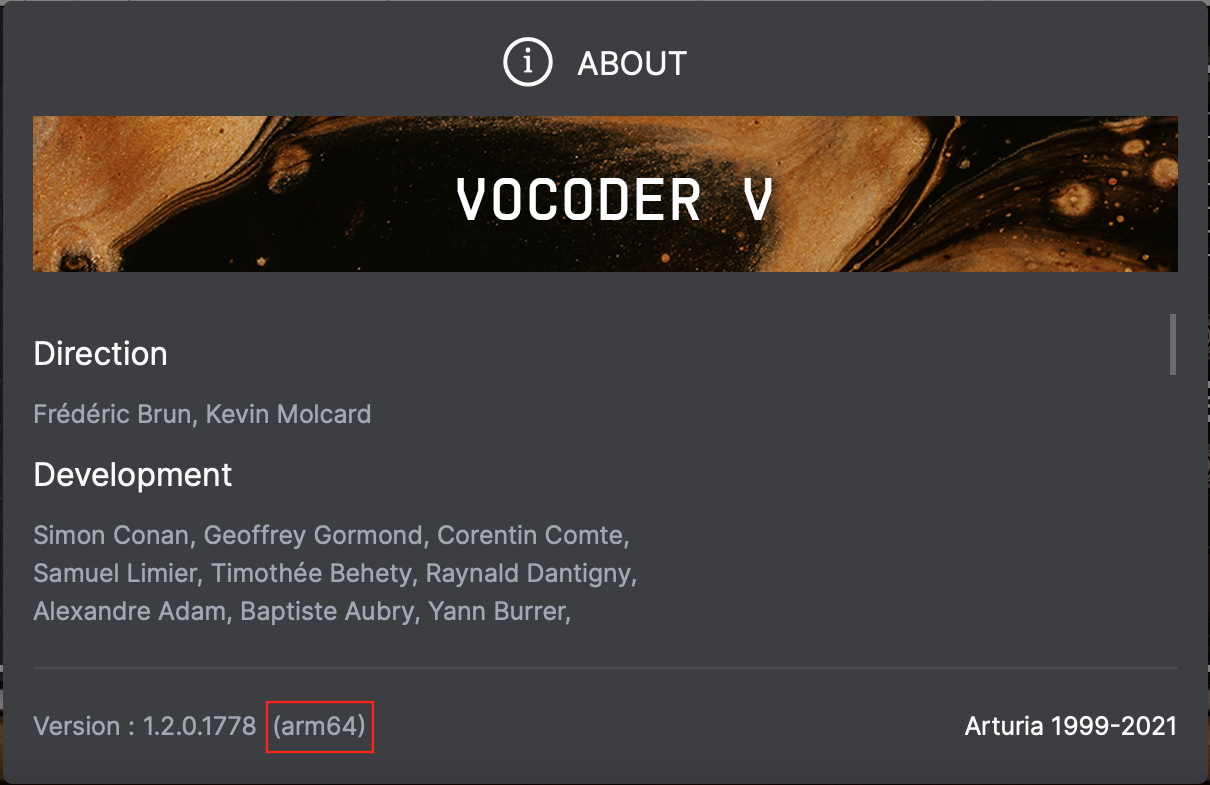
S’il contient "Rosetta", le plug-in s’exécute en "mode Rosetta".
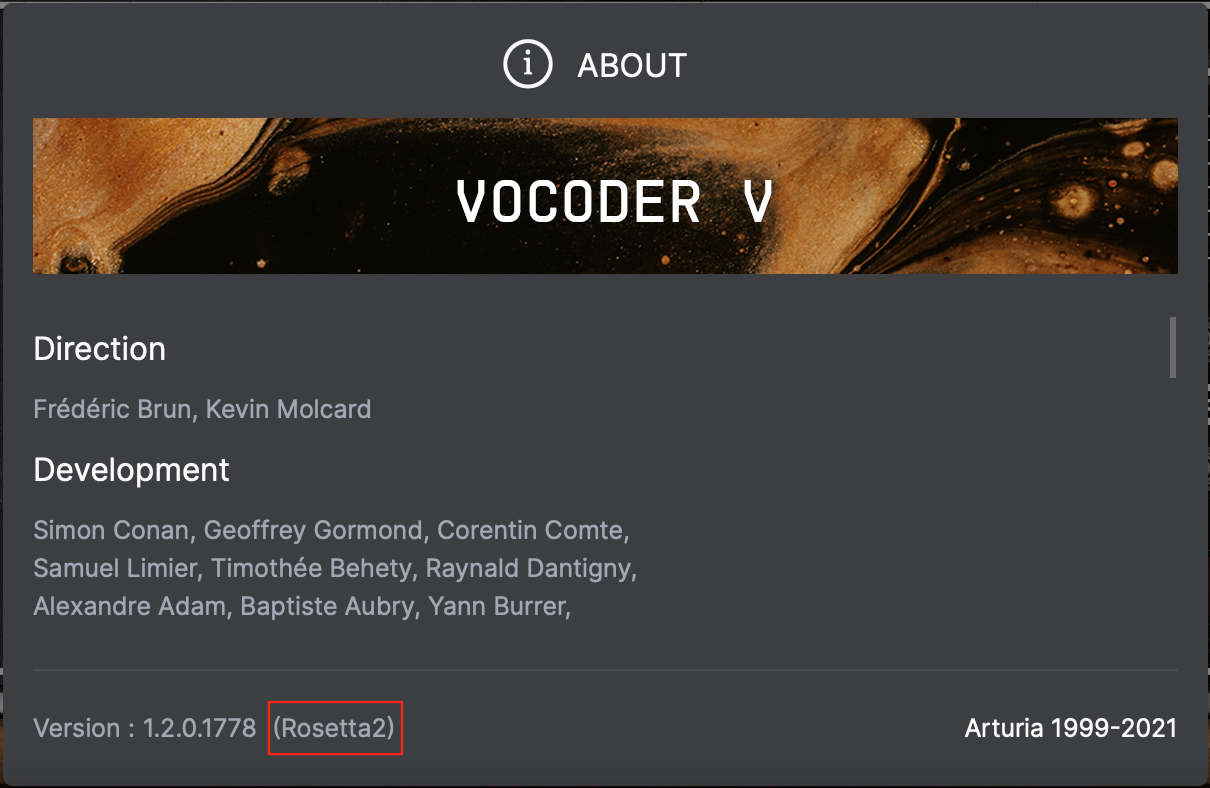
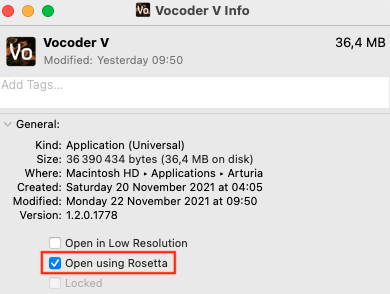
Pour les instruments autonomes, vous pouvez également vérifier cela dans le dossier "Applications" de votre ordinateur. Faites un clic droit sur le plug-in, puis cliquez sur "Obtenir des informations". Vous pouvez alors voir si "Ouvrir avec Rosetta" est coché ou non.
Dans les DAW, les plug-ins s’exécutent nativement ou en "mode Rosetta" selon les versions et paramètres du DAW.
 Remarque
Si vous possédez un bundle V Collection à partir de VC4 Update jusqu’à VC7, ne vous inquiétez pas, la plupart des instruments bénéficient toujours des dernières améliorations et sont également des binaires universels. Assurez-vous cependant de consulter la section "Produits hérités" pour plus de détails.
Pigments est bien sûr également un binaire universel, tout comme les autres produits logiciels de la V Collection ci-dessus.

Tous les effets de FX Collection sont des binaires universels.
Pour vérifier si votre effet s’exécute sous Rosetta ou nativement, vous pouvez consulter la section "À propos" du plug-in pour voir le numéro de build.
Si le numéro de build contient "ARM64", le plug-in s’exécute nativement sur votre ordinateur Apple Silicon.
S’il contient "Rosetta", le plug-in s’exécute en "mode Rosetta".
Les plug-ins s’exécutent nativement ou en "mode Rosetta" selon les versions et paramètres du DAW.
PolyBrute Connect peut également fonctionner nativement avec les processeurs Apple Silicon.
Assurez-vous simplement de télécharger la dernière version disponible sur la page ci-dessous :
Page des ressources PolyBrute

Aucune mise à jour supplémentaire n’étant prévue, l’activation d’Analog Lab 4 ne sera pas possible sur les ordinateurs Apple Silicon.
Passez à Analog Lab V / Pro pour continuer à utiliser Analog Lab.
Vous devriez cependant toujours pouvoir accéder à tous les presets "Factory" d’Analog Lab 4 via la banque "Factory" si nécessaire.
Remarque
Les presets utilisateur sont généralement importés automatiquement d’Analog Lab 4 vers Analog Lab V / Pro. Si ce n’est pas le cas, vous pouvez les importer manuellement en les récupérant dans le dossier local "Presets" d’Analog Lab V / Pro.
Seuls certains produits hérités sélectionnés ont été mis à jour pour être compatibles avec Apple Silicon en "mode Rosetta".

Voici la liste :
- B-3 V1
- Jup-8 V3
- Piano V1
- Spark 2
- Stage-73 V1
Remarque
Si vous souhaitez utiliser les presets des logiciels hérités listés ci-dessus dans votre environnement DAW en mode natif (à l’exception de Spark), assurez-vous de vous appuyer sur Analog Lab V, et d’activer l’option "Inclure les sons hérités" dans le menu hamburger.
FL Studio :
À partir de la version 20.8.4 de FL Studio, FL Studio ne peut pas prendre en charge à la fois les plug-ins/effets natifs M1 et les plug-ins/effets utilisés en "mode Rosetta".
Si vous utilisez des instruments hérités (fonctionnant uniquement en mode Rosetta), veuillez consulter la section "COMMENT PASSER ENTRE LE MODE APPLE SILICON ET LE MODE ROSETTA" de cet article pour faire fonctionner FL Studio en "mode Rosetta".
Une fois installé, vous pourrez utiliser lesdites applications développées pour les puces Intel sur votre ordinateur équipé de M1.
Pour plus d’informations sur "Rosetta" et son utilisation, veuillez consulter cet article d’Apple.