

Vous trouverez dans cet article les étapes pour activer & installer votre logiciel.
 Notes
Notes
- Si vous avez déjà installé l'Arturia Software Center, passez à l'étape 3.
- Si vous avez acheté votre licence logicielle sur le site Arturia, elle a été automatiquement enregistrée dans votre compte.
- Si vous souhaitez installer le logiciel fourni avec votre produit matériel, ou si vous avez acheté une licence logicielle via un revendeur tiers, assurez-vous d'avoir enregistré votre produit au préalable :
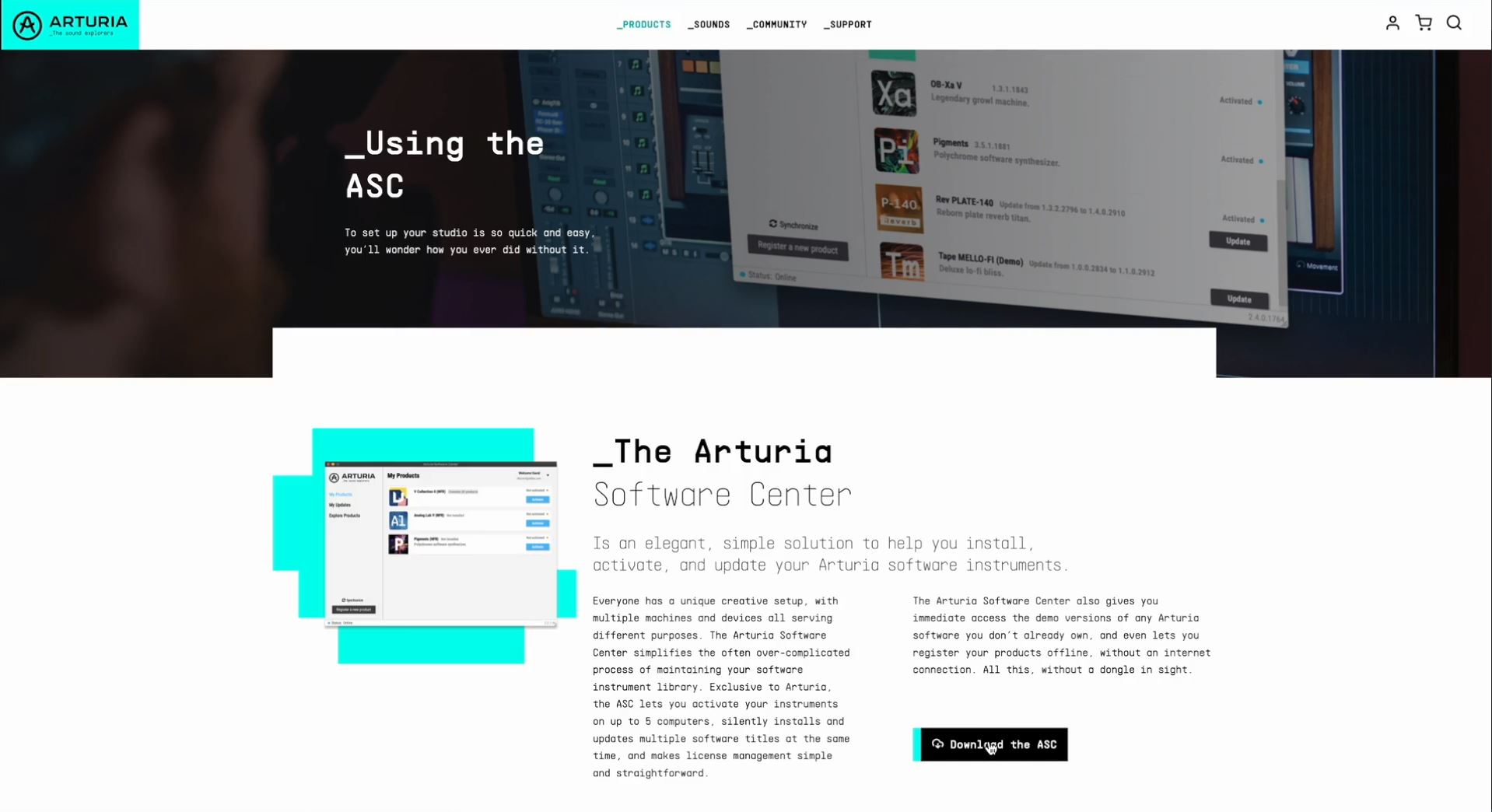
L'Arturia Software Center est l'outil pour gérer votre bibliothèque de logiciels Arturia :
- Installer & mettre à jour vos licences logicielles
- Activer & synchroniser vos licences sur 5 appareils simultanément
- Découvrir & tester des produits
- Activer vos produits hors ligne
Vous pouvez télécharger l'Arturia Software Center ici :
Lancez l'Arturia Software Center et connectez-vous avec votre email et mot de passe Arturia.
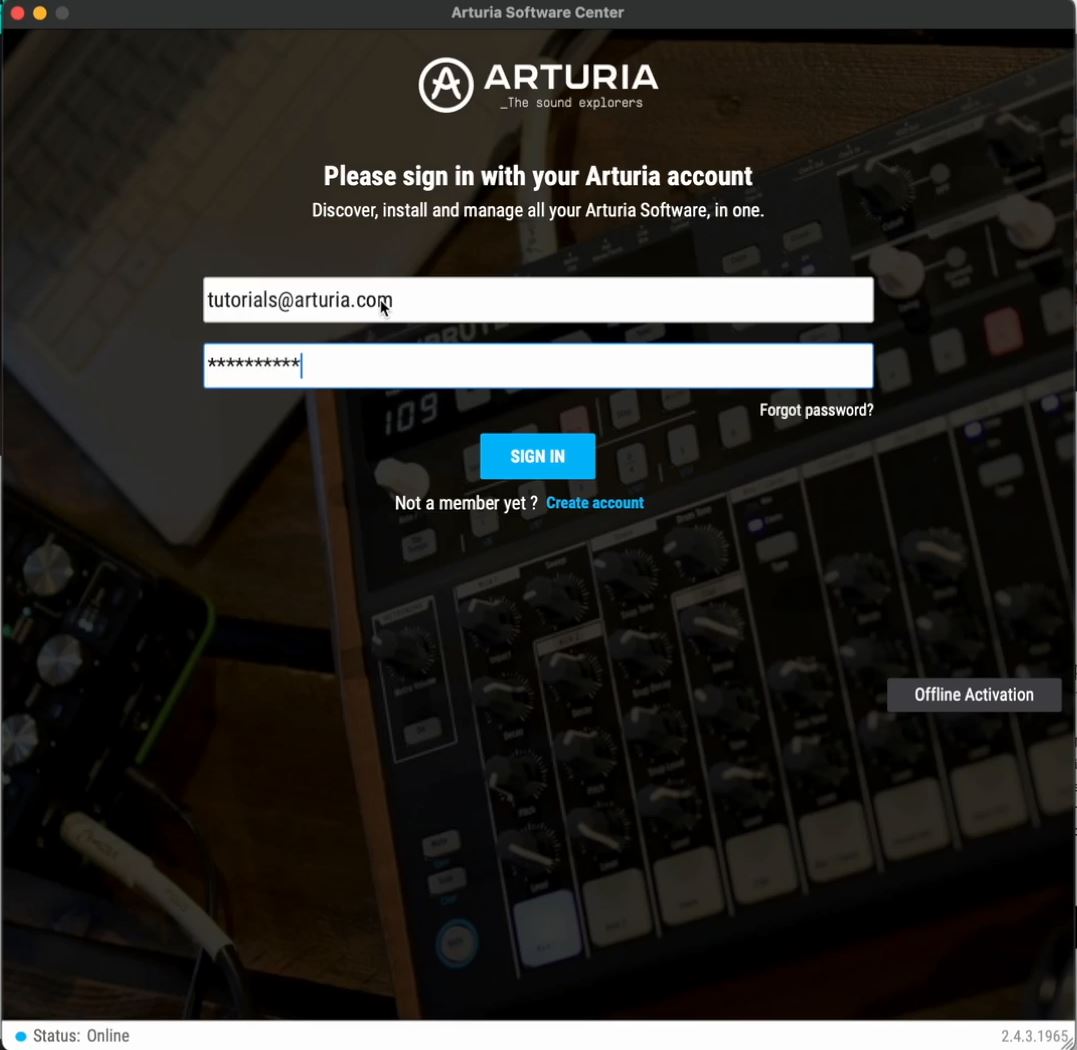
Si vous n'avez pas de compte Arturia, cliquez sur "créer un compte" et suivez les instructions pour en créer un.
Recherchez votre produit dans la liste, et cliquez sur le bouton « Activer » pour activer votre licence sur votre appareil actuel.
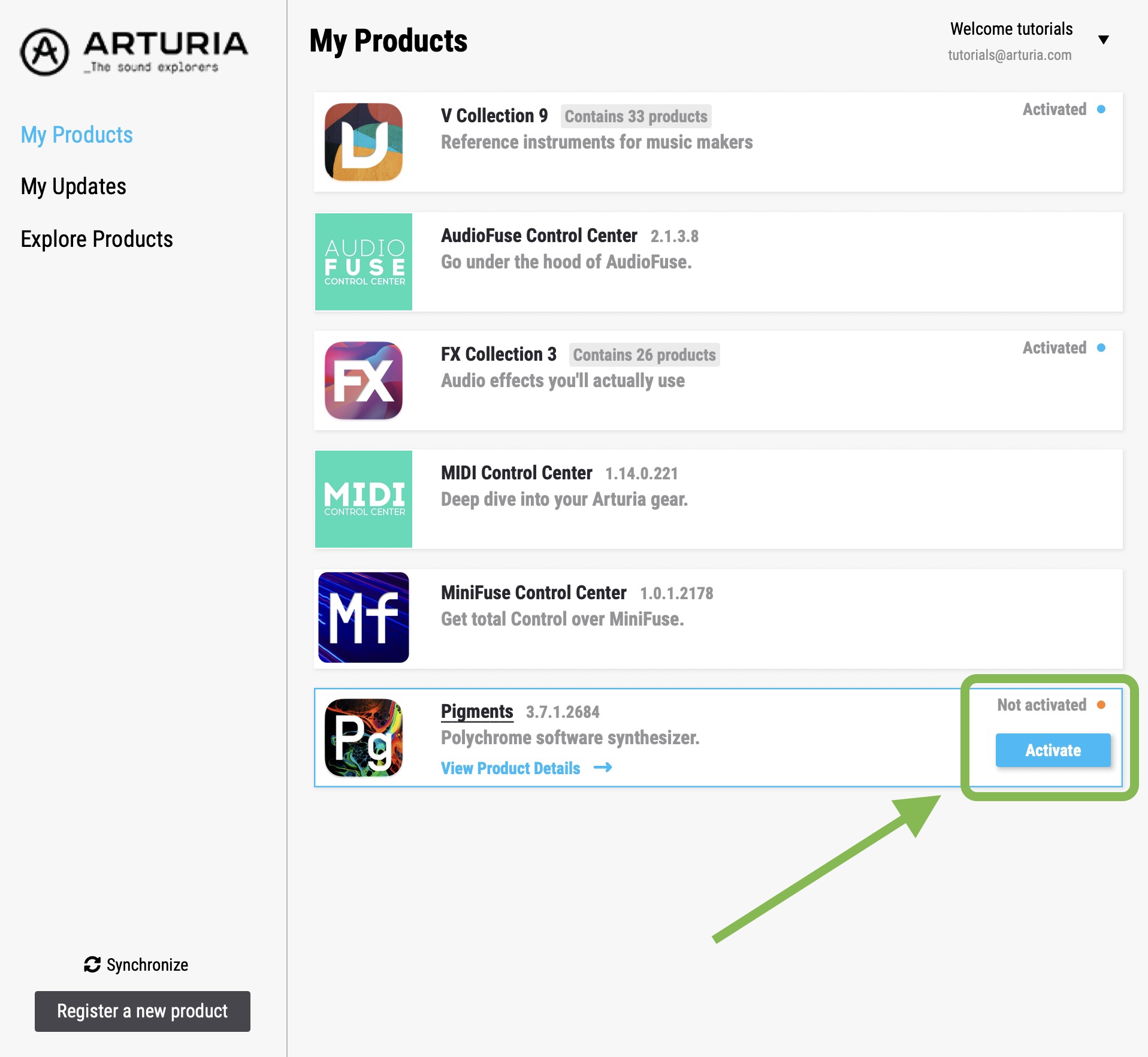
Vous pouvez activer votre licence sur jusqu'à 5 appareils simultanément.
Si vous avez atteint la limite de 5 appareils, veuillez nous contacter.
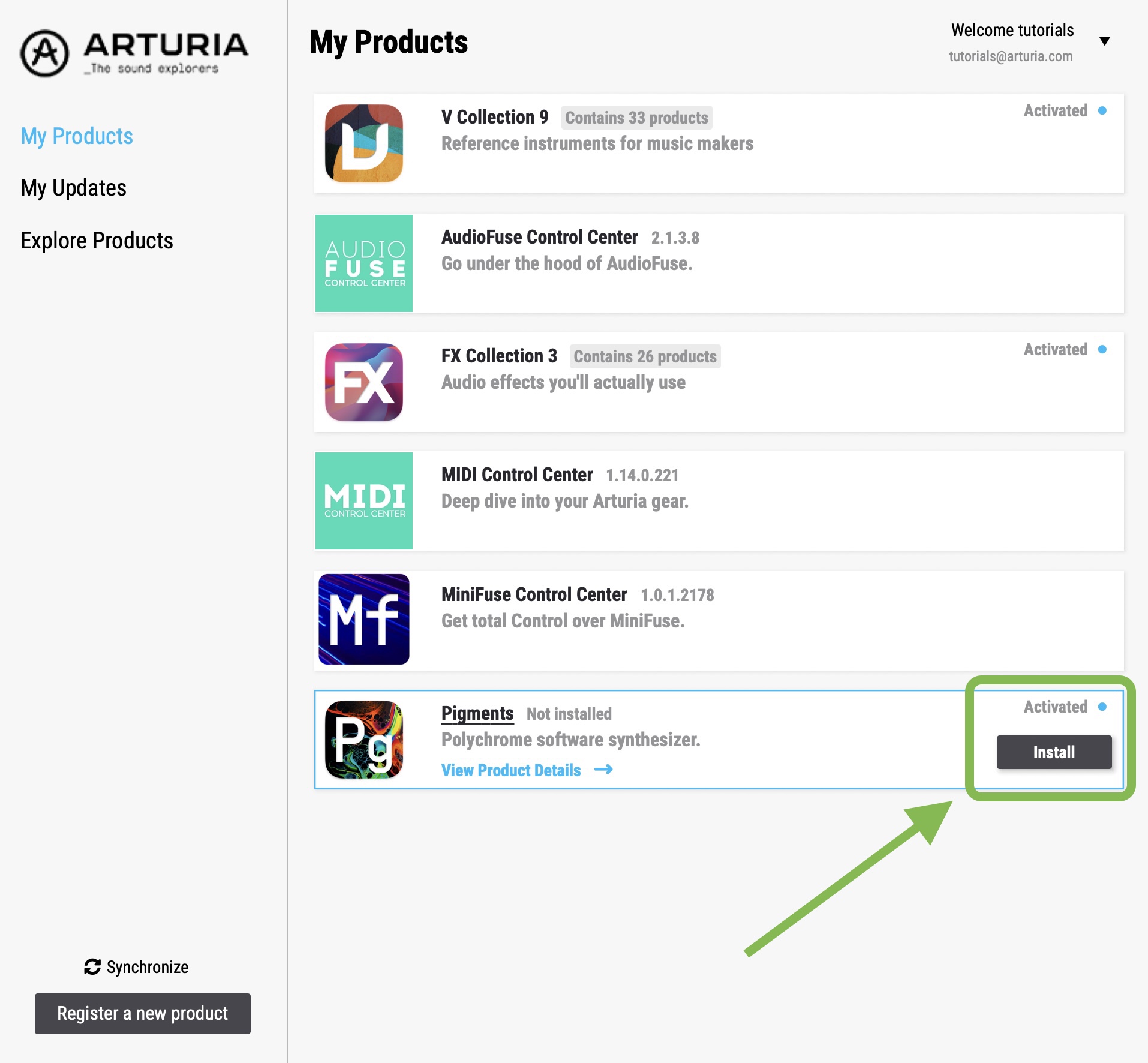
Une fois activé, vous pouvez installer vos instruments logiciels en cliquant sur « Installer », cela lancera le processus d'installation.
Note
Si vous souhaitez installer un titre logiciel groupé, cliquez sur « Voir les détails du produit » pour afficher vos instruments, puis « Installer » pour installer vos produits individuellement, ou « Tout installer » pour les installer simultanément.
Ensuite, vous voudrez peut-être utiliser votre logiciel dans votre DAW préféré.
Si c'est le cas, lisez les articles suivants :
- Comment insérer un instrument dans mon DAW préféré ?
- Comment insérer un effet dans mon DAW préféré ?