

MiniFuse 2 OTG は、"OTG" と "パソコン" の両方のUSBポートからデータを受信および転送でき、両方のUSBポートを同時に接続できます:
- タブレットまたはスマートフォンの "OTG" ポート
- デスクトップパソコンまたはノートパソコンの "パソコン" ポート
これにより、以下のセクションで説明されているように正しい "USB Source" を選択することで、各ソースを個別に聞くことができ、次のセクションで説明されているようにあるソースから別のソースへ信号を転送することができます。
これらのセクションを参照して、動作方法を理解し、問題を避けるために注意すべき点を確認してください。
インターフェースのフロントパネルにある専用の "USB Source" ボタンを使用して、"OTG"(スマートフォンまたはタブレット)または "パソコン" の間で切り替えてください。
- "USB Source" のLEDが点灯している場合、現在 "OTG" ソースが選択されていることを意味します:
- この設定は、MiniFuse Control Center の以下のボタンでも調整できます:
好みの録音ソフトウェアを使用して、物理アナログ入力をタブレットまたはスマートフォンに録音する場合は、以下の情報をよくお読みください:
- パソコンポートを電源として使用し、アナログ入力に到達する信号が iOS または Android で録音ソースとして使用できるようにしてください。
- MiniFuse 2 OTG はバスパワーで動作し、電源を受け取るように設計されているのは "パソコン" ポートのみです。そのため、ユニットに電源を供給するために "パソコン" ポートに USB 電源アダプター または モバイルバッテリー を接続する必要があります:
- 完了後、アナログ入力 に信号が受信され、入力 1 または 2 が録音ソースとして選択されている限り、信号は期待通りにオーディオトラックに録音されるはずです:
例:Cubasis LE:
- 録音したいオーディオトラックの録音準備を忘れずに行ってください:
携帯電話またはタブレットからパソコン(またはその逆)に信号を転送する場合は、以下の手順を参照してください:
- まず、両方のUSBポートを適切に接続してください:
タブレットまたはスマートフォンの "OTG" ポート
デスクトップパソコンまたはノートパソコンの "パソコン" ポート
パソコン側では、以下を行ってください:
- 携帯電話またはタブレットに信号を転送する場合は、オーディオトラックで チャンネル 3/4 を出力として選択してください。
- 携帯電話またはタブレットから信号を録音する場合は、オーディオトラックで チャンネル 3/4 を入力として選択してください。
携帯電話またはタブレット側では、チャンネル 1/2 しか利用できないため、あまり心配する必要はありません。すべての信号は チャンネル 1/2 を介して受信または転送されます。
 Windows ユーザー向け
入力ゲインを高くしすぎたため、信号がオーバーロードした可能性があります。
- レベルを設定する際は、入力メーターをユニットまたはMiniFuse Control Centerアプリケーションで注意深く確認してください:
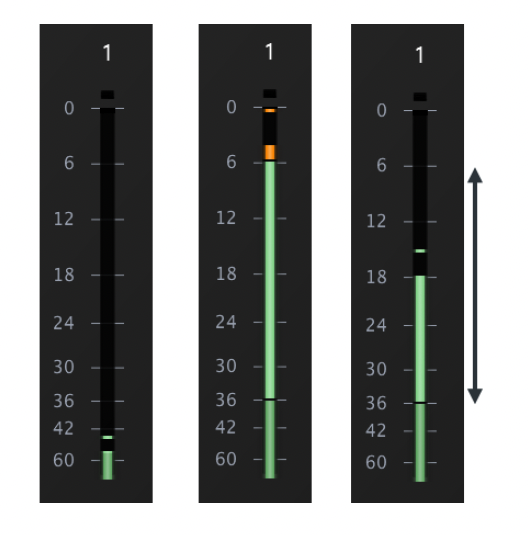
一般的に、パフォーマンスの大きな部分が入力をオーバーロードしないように、十分な "ヘッドルーム" を確保する必要があります。
- ゲインを設定する際の一般的なテクニックは、パフォーマンス中に考えられる最も大きな音で歌ったり演奏したりし、信号がオーバーロードまたは "クリップ" する前にまだ十分な余裕があるようにゲインを設定することです。
-
MFCC を介して信号を監視する場合、高解像度メーターを使用してゲインを設定するのに役立ちます:
メーターの明るい緑色の領域、-36dB から -6dB は、クリップせずに良好な信号をキャプチャするための最適な範囲です。
クリップを最小限に抑えるソフトウェアアプリケーションもありますが、一般的には低い入力ゲインでパフォーマンスを再録音することをお勧めします。
あるいは、より多くの歪みをクリエイティブな効果として適用して、クリップをマスクすることもできます。
DAW で録音できない場合は、いくつかの点を確認してください:
- 対応する入力を正しいモード "Line または Instrument" に設定し、必要に応じて 48V のファンTOM電源を有効にしましたか?
- ゲインノブを上げて、MiniFuse 2 OTG または MiniFuse Control Center ソフトウェア内でメーターに活動が表示されていることを確認してください。
- 録音アプリケーションが MiniFuse 2 OTG をオーディオ入力として使用するように設定され、オーディオトラックが録音に使用する正しい入力に設定されていますか?
例:Ableton LIVE:
- 録音アプリケーションに "マイクへのアクセス" の許可が与えられていることを確認しましたか?
iOS の場合:
Android の場合:
macOS の場合:
Windows の場合:
この遅延は一般的にレイテンシーと呼ばれます。
シナリオやニーズに応じて、以下にいくつかの有用な提案があります:
提案 1
-アプリケーションで、オーディオ設定に移動し、小さなバッファサイズを選択してください。
例:Ableton LIVE:
"設定" - "オーディオ" メニューを開いてください:
これにより、レイテンシーが低減されますが、CPU 使用率が高くなります。
-レイテンシーとその対処方法について詳しく知るには、この役立つガイドを参照してください:
提案 2
-録音前または録音中に入力を監視するには、MiniFuse 2 OTG のダイレクトモニタリング機能を使用してください。
-そのためには、Monitor Mix コントロールを反時計回りに回してください:
これにより、出力を通じて入力を直接聞くことができます。
提案 3
-DAW で利用可能な場合、自動レイテンシ補正(自動ディレイ補正または低レイテンシモードとも呼ばれる)を一時的にオフにすることができます。
この機能は、DAW が一部のプラグインによって導入されるレイテンシーを補正するために使用されます。
-次の興味深いガイドを参照してください:
もちろん、録音が終了したら再びオンにしてください。
直接入力信号とソフトウェアを通じて同じ信号の両方を聞いている可能性があります。
これを解決するには、次のいずれかを行ってください:
- アプリケーションで録音中にそのトラックをミュートし、録音が終了したらミュートを解除してください、
- パソコンのオーディオを聞く必要がない場合は、Monitor Mix ノブを左に完全に回してください
ループバック機能を使用すると、パソコンのオーディオが仮想的にMiniFuse 2 OTGの入力 5 と 6にルーティングされます。
アプリケーションで、これらの入力がアクティブであり、録音トラックがそれらを使用するように設定されていることを確認してください。
ユーザーマニュアルでは、ループバック機能についてさらに詳しく説明しています。