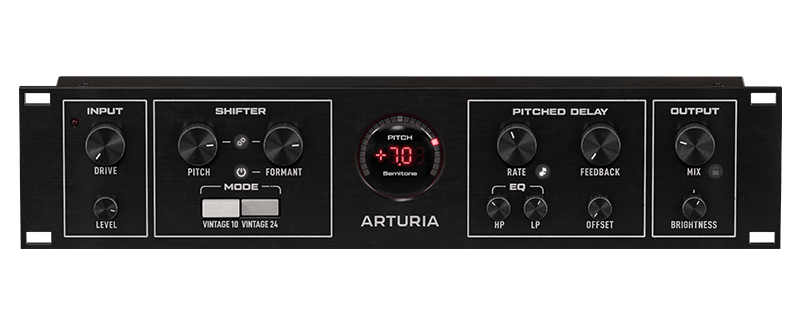
Pitch SHIFTER-910 は、MIDIノート、ピッチ、およびモジュレーションホイールメッセージをMIDIコントローラーから受信し、適切に設定することで制御できます。
以下に、設定を支援する情報とリソースをご用意しました。
- オーディオトラック に "Pitch SHIFTER-910" を挿入します。
- "Pitch SHIFTER-910" のインターフェースを開き、"MIDI IN" 機能を "詳細" メニューから有効にします:
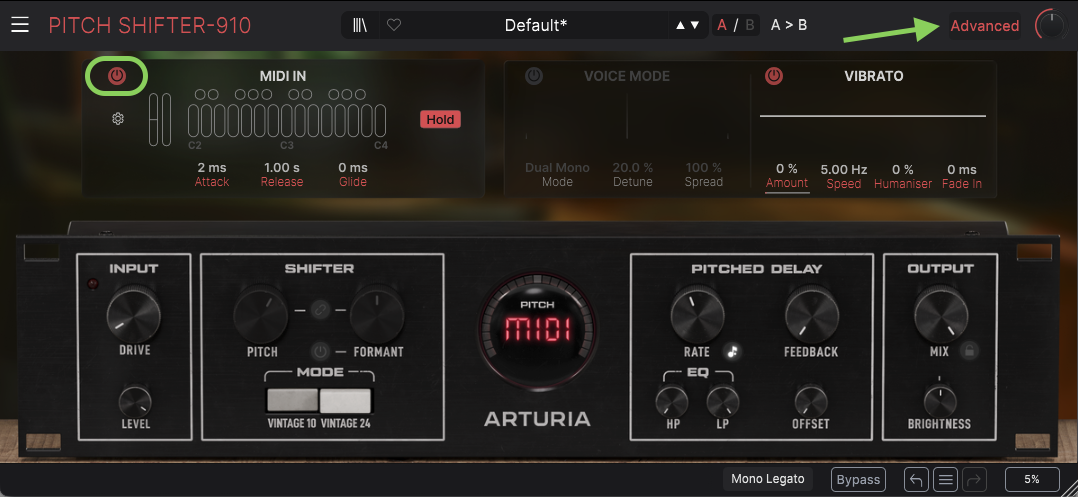
- 別の MIDIトラック を作成し、その出力をプラグインの MIDI入力 にルーティングします。
- 別の MIDIトラック で MIDIクリップまたはMIDIコントローラー を MIDI入力 として設定します。
- MIDIトラック で "録音準備" を有効にします。
- 演奏してお楽しみください!
以下に、この機能が検証された各DAWの追加情報とヒントをご紹介します:
 重要な注意事項
- もちろん、これらの手順を実行する前に、MIDIコントローラー と オーディオインターフェース が DAWの設定メニュー で適切に設定されていることを確認してください。これにより、MIDIメッセージが受信され、オーディオ信号がスピーカーまたはヘッドフォンから出力されます。
- また、上記のように、プラグインを挿入した後は "MIDI IN" 機能を有効にしてください。
Ableton LIVE
- まず、オーディオトラック と MIDIトラック を作成します(新しいプロジェクトを作成すると、MIDIトラックとオーディオトラックも自動的に作成されます)。
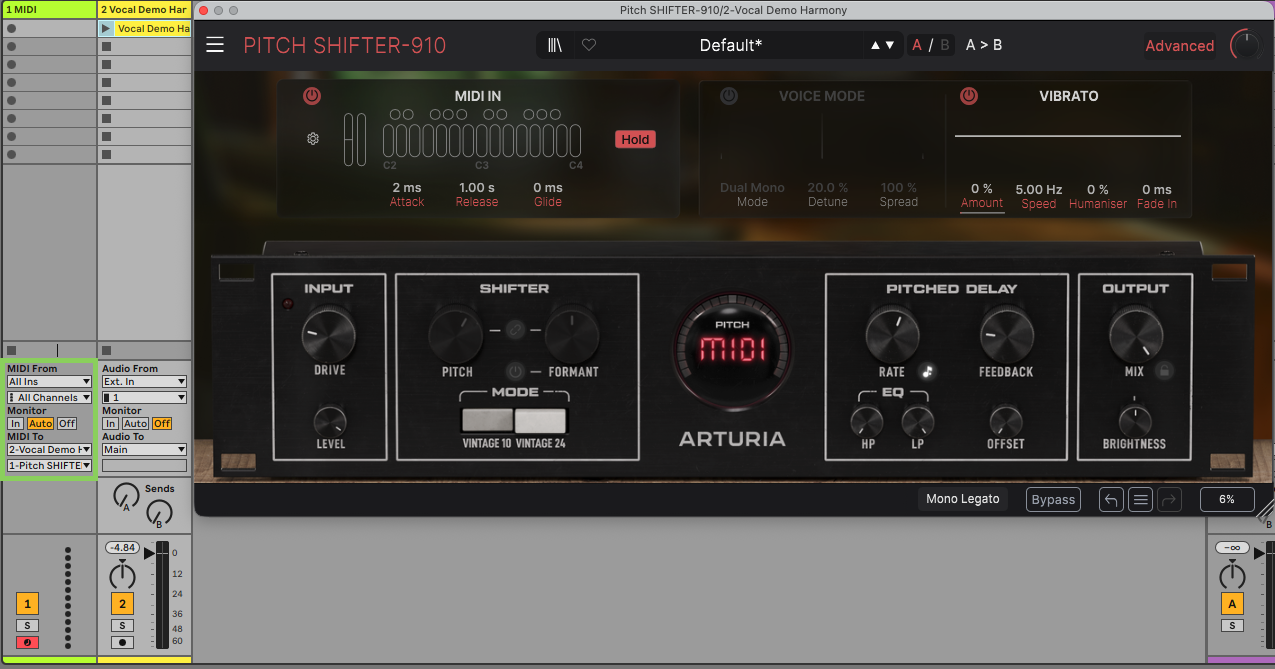
- "Pitch SHIFTER-910" を オーディオトラック に挿入した後、MIDIトラックの入出力設定 を調整して、MIDIコントローラー が MIDI入力("MIDI From" セクション)として設定され、MIDI出力("MIDI To" セクション)が オーディオトラック に信号を転送するように設定されていることを確認してください:
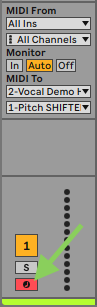
- 最後に、MIDIトラック を "録音準備" ボタンでアームしてください:
Reaper
2つの別々のトラックを作成し、そのうちの1つに "Pitch SHIFTER-910" を挿入した後、以下の追加手順を適用してください:
- "Pitch SHIFTER-910" が挿入されているトラックで "ルート" ボタンをクリックし、新しいウィンドウを開きます。
- "受信" ドロップダウンをクリックし、"トラック #2" を選択します:
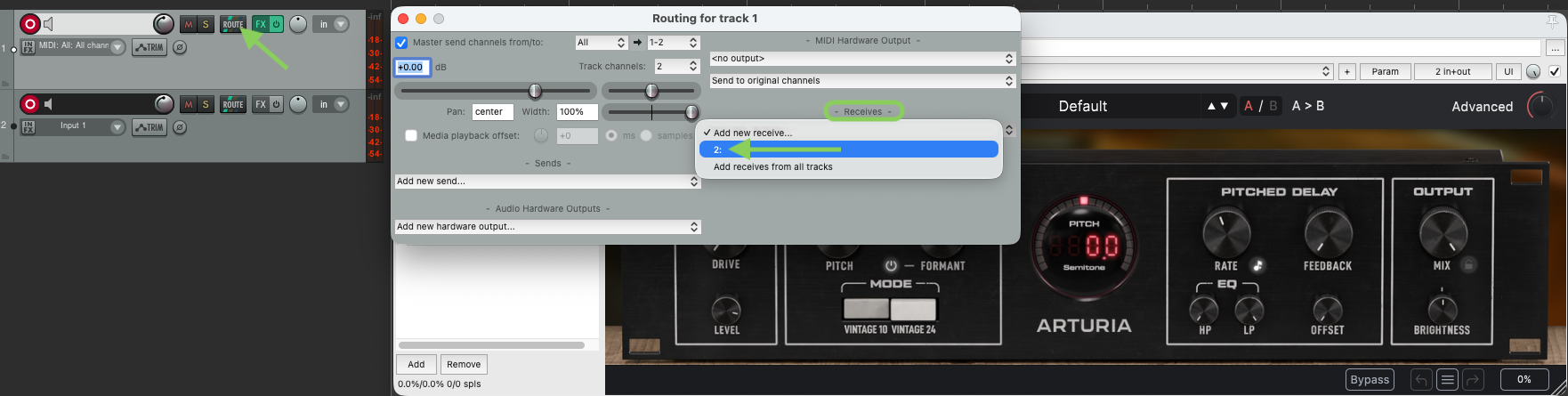
- 2番目のトラックで、"録音準備" ボタンをクリックし、MIDI ドロップダウンメニューからデバイスを選択して、MIDIコントローラー を MIDI入力 として設定してください:

Logic Pro
- まず、ソフトウェア楽器トラック を作成し、プラグインリストの "AU MIDI-controlled Effects" セクションから "Pitch SHIFTER-910" を挿入します:
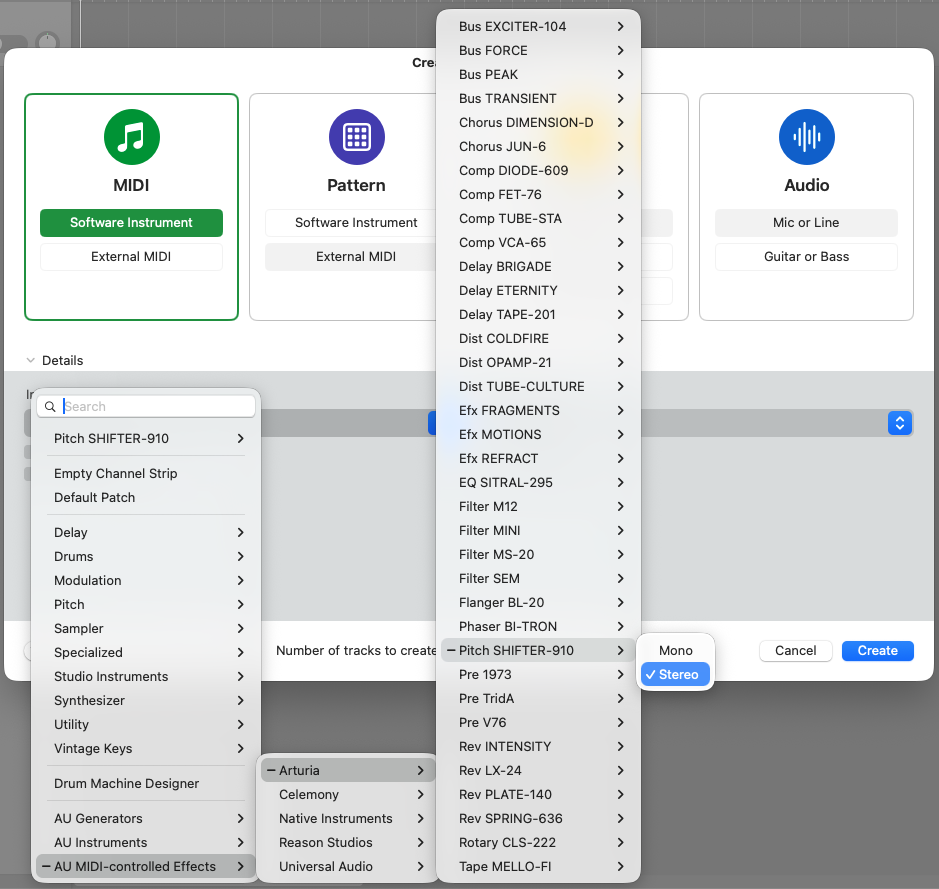
- "Pitch SHIFTER-910" のインターフェースを開き、"サイドチェーン" メニューを "オーディオ 1" に調整します:
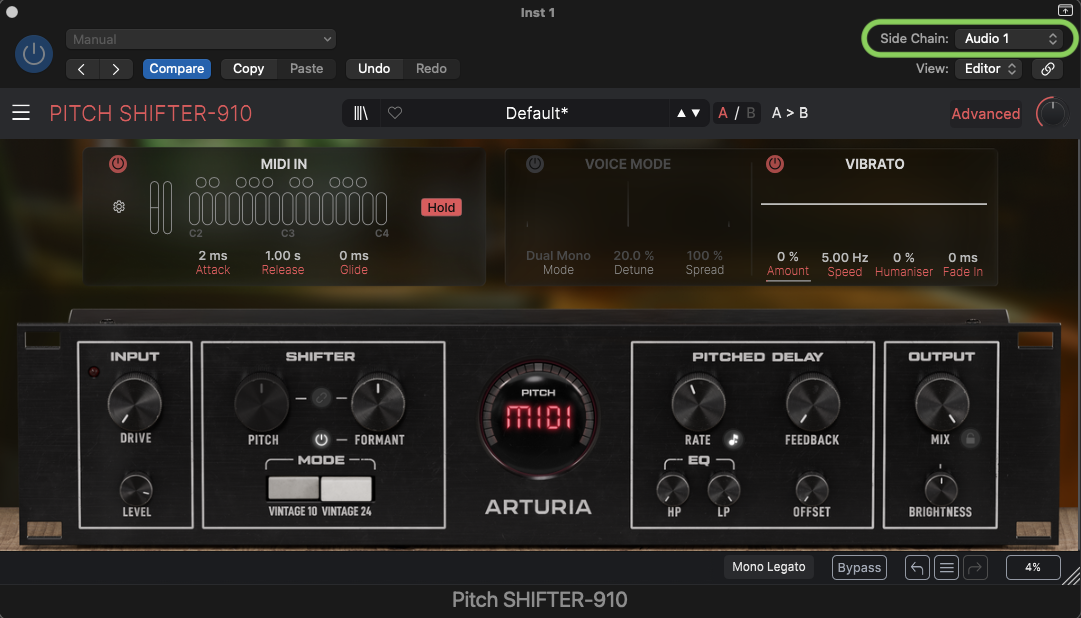
- オーディオトラック を作成し、サンプルを挿入します(またはオーディオ入力から信号を録音します):
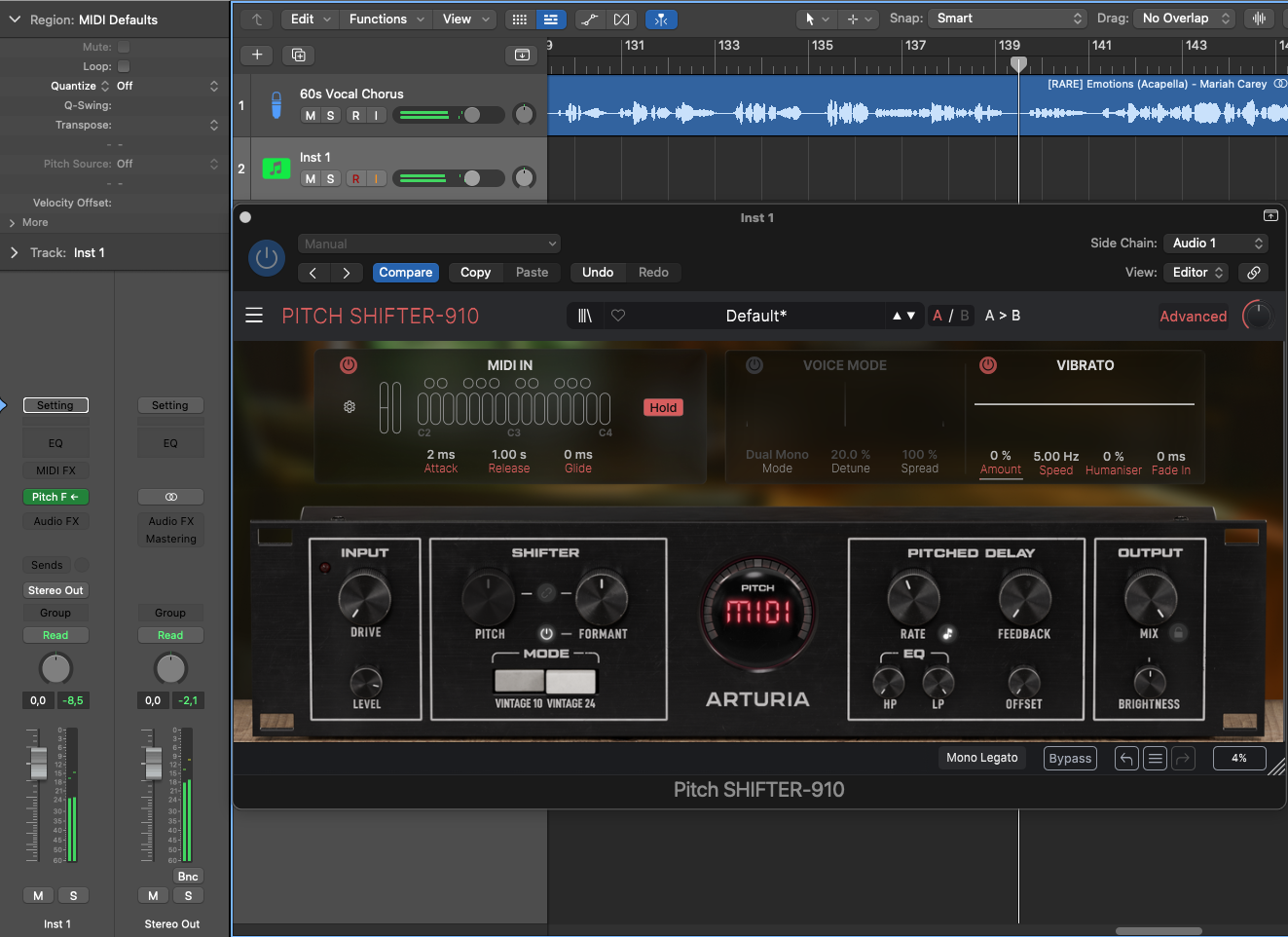
- インストゥルメントトラック をクリックして選択(ハイライト)し、MIDIコントローラーからのMIDI信号が正しく受信および転送されるようにします。
Cubase
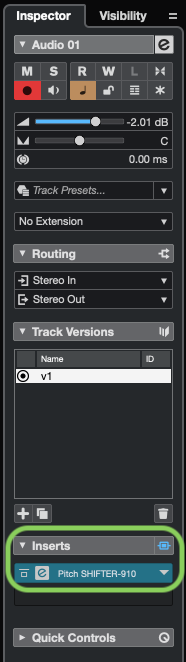
- オーディオトラック と MIDIトラック を作成した後、"インスペクタ" パネルの "インサート" セクションから オーディオトラック に "Pitch SHIFTER-910" をロードします:
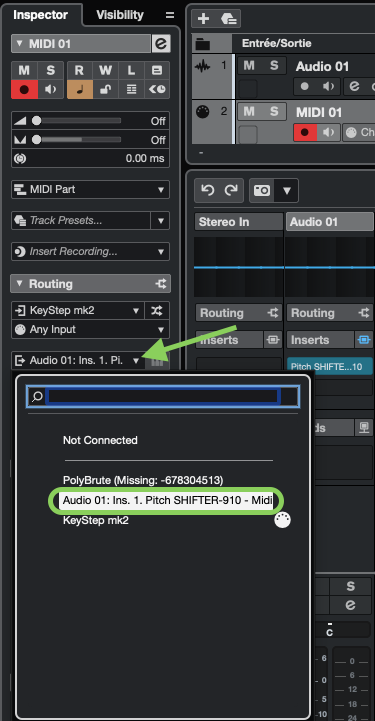
- MIDIトラック で、MIDIコントローラー を "ルーティング" セクションの MIDI入力 として選択し、"Pitch SHIFTER-910" がある オーディオトラック を 出力ルーティング として選択してください:
Bitwig
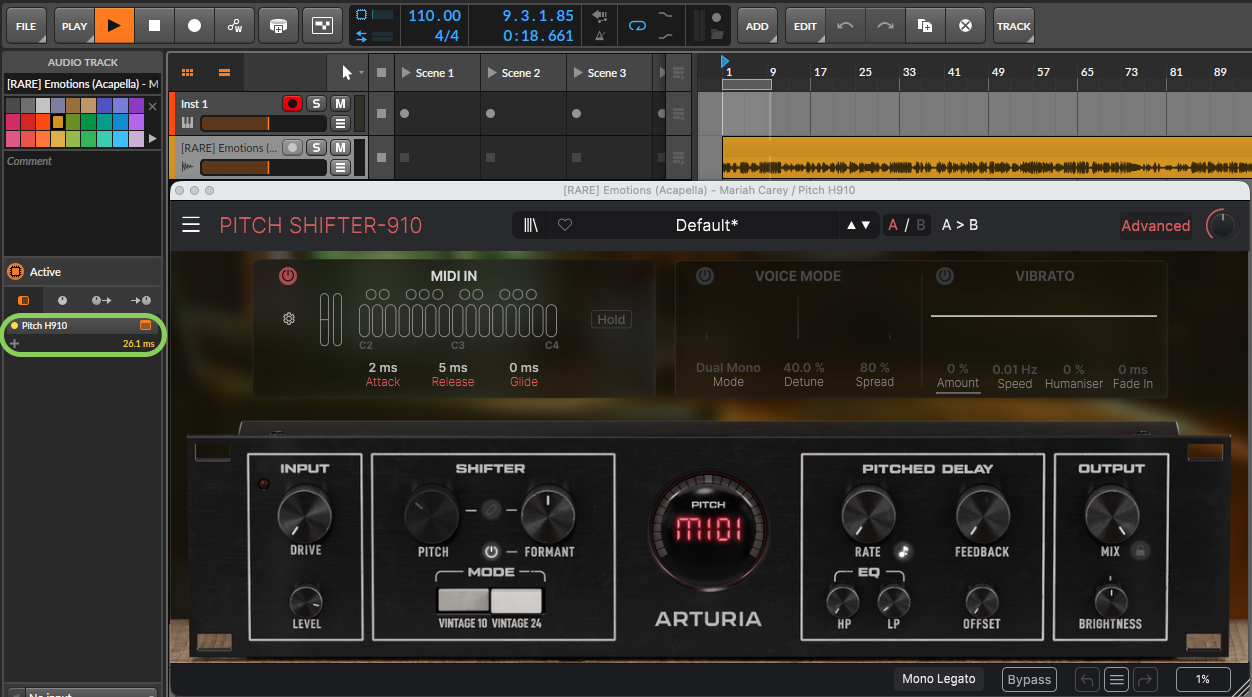
- オーディオトラック と インストゥルメントトラック を作成した後、オーディオトラック に "Pitch SHIFTER-910" をロードします:
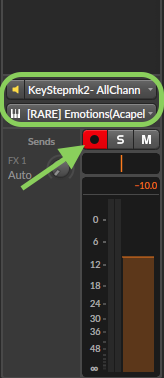
- インストゥルメントトラック で MIDIコントローラー を "トラック入力ソース" として選択し、オーディオトラック を "トラック出力先" として選択し、最後にトラックの "録音準備" ボタンをクリックしてください:
Studio One
- オーディオトラック と インストゥルメントトラック を作成した後、オーディオトラック に "Pitch SHIFTER-910" をロードします:
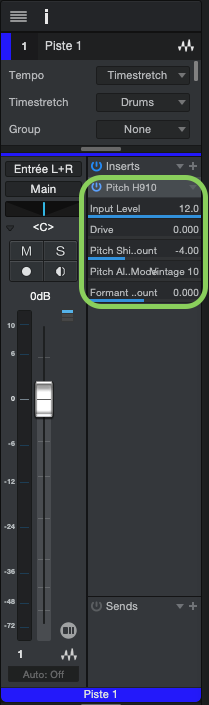
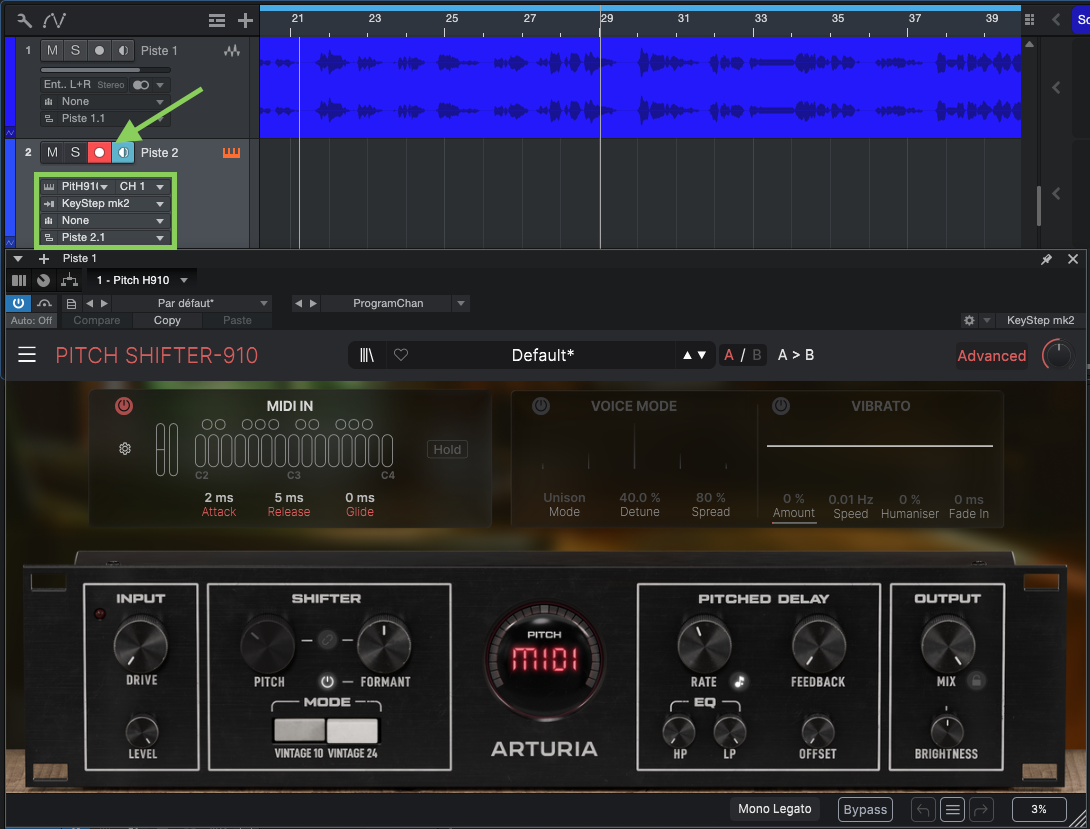
- インストゥルメントトラック で MIDIコントローラー を "トラック入力ソース" として選択し、オーディオトラック を "インストゥルメント出力" として選択し、最後にトラックの "録音準備" と "モニタリング" ボタンをクリックしてください:
Reason
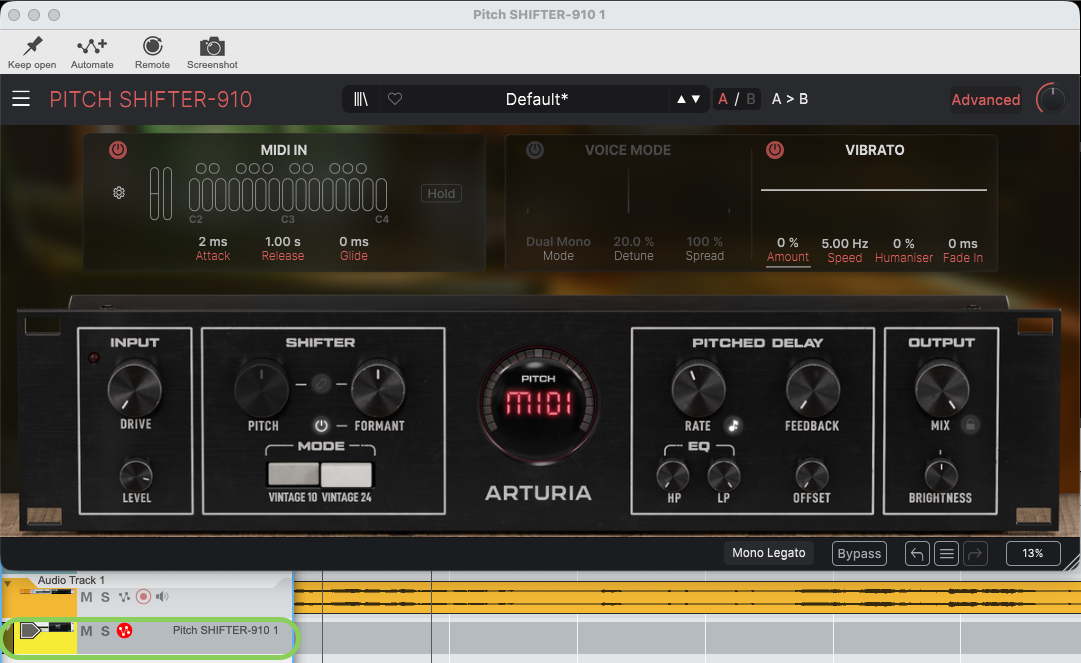
- オーディオトラック と インストゥルメントトラック を作成した後、オーディオトラック に "Pitch SHIFTER-910" をロードします:

- トラックセクション で "Pitch SHIFTER-910" レーンをクリックし、MIDIメッセージが正しく受信されるようにします:
FL Studio
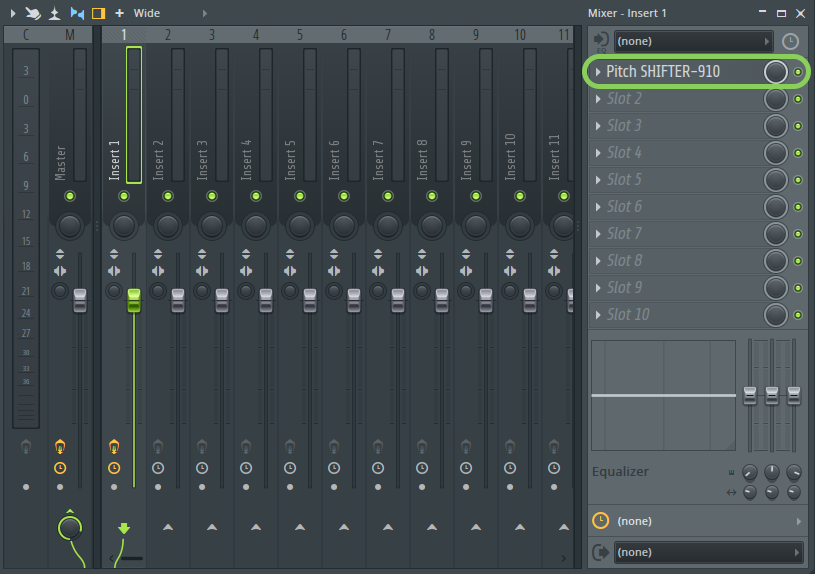
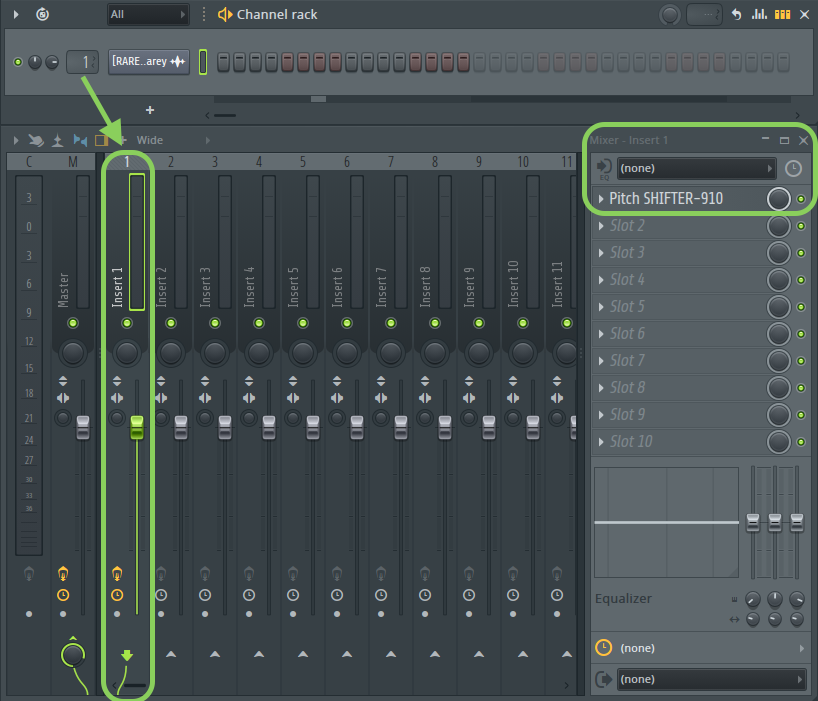
- ミキサーセクションの利用可能なスロットに "Pitch SHIFTER-910" を挿入します:
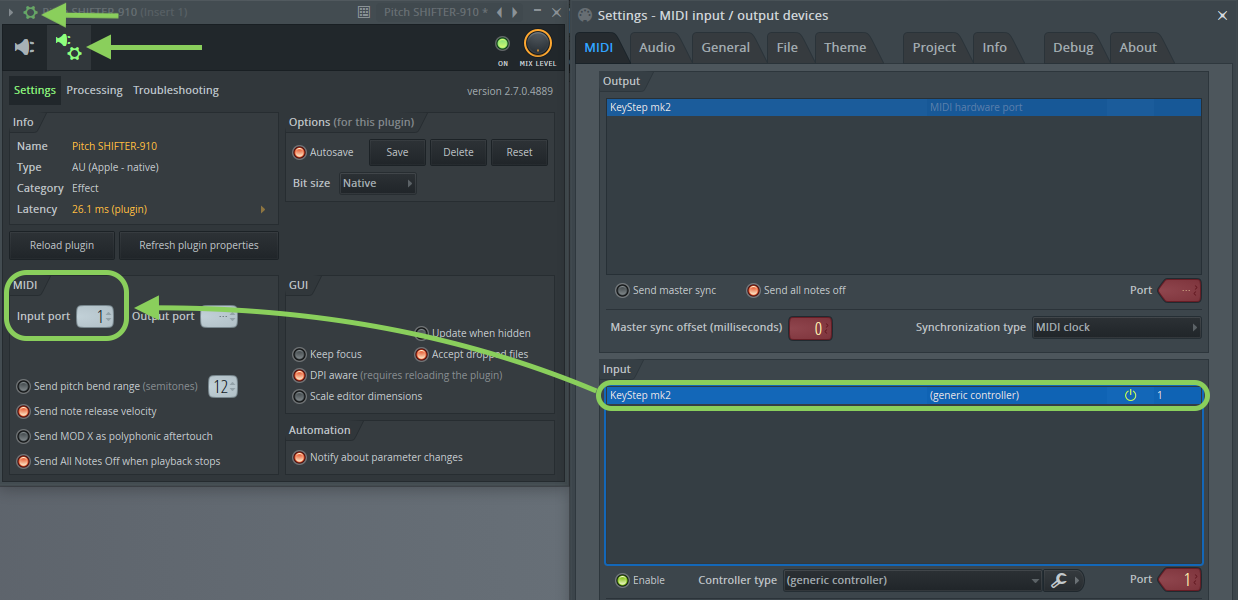
- "Pitch SHIFTER-910" のインターフェースを開き、"詳細設定" メニュー(歯車アイコン)を開きます。
- "プラグインオプション" をクリックし、MIDI入力ポート を MIDIコントローラー で使用されている 同じ入力ポート に調整してください(FL Studio > オプション -> MIDI設定メニューで定義されています):
- 現在、"Pitch SHIFTER-910" を保持している正しい "ターゲットミキサートラック" を希望のチャンネルに設定してください(例:Insert 1):
Digital Performer
- オーディオトラック と MIDIトラック を作成した後、オーディオトラック に "Pitch SHIFTER-910" を挿入します。
- MIDIトラック で、MIDI出力 セクションから "Pitch SHIFTER-910" オーディオインサート を選択してください。
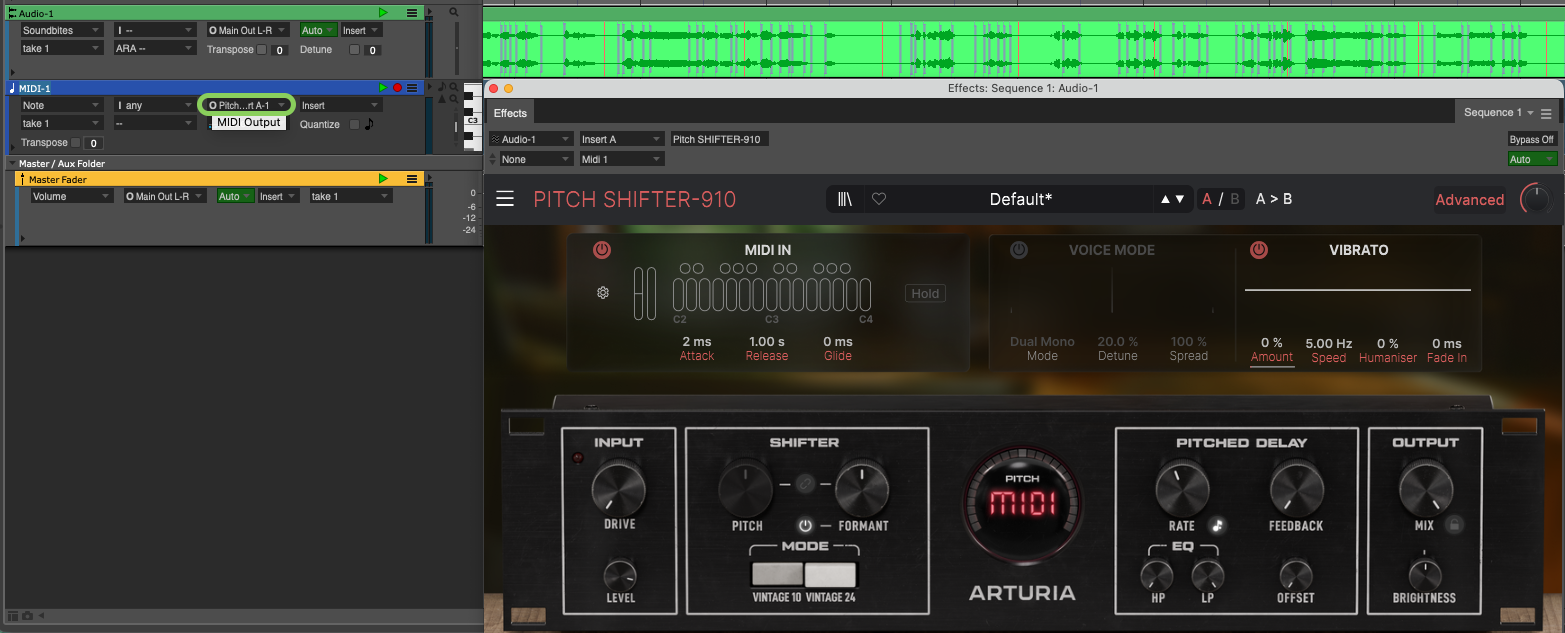
- MIDIトラック で、MIDIコントローラー を MIDI入力 として選択し、最後にトラックを "録音準備" にしてMIDIメッセージが正しく受信されるようにしてください:

Pro Tools
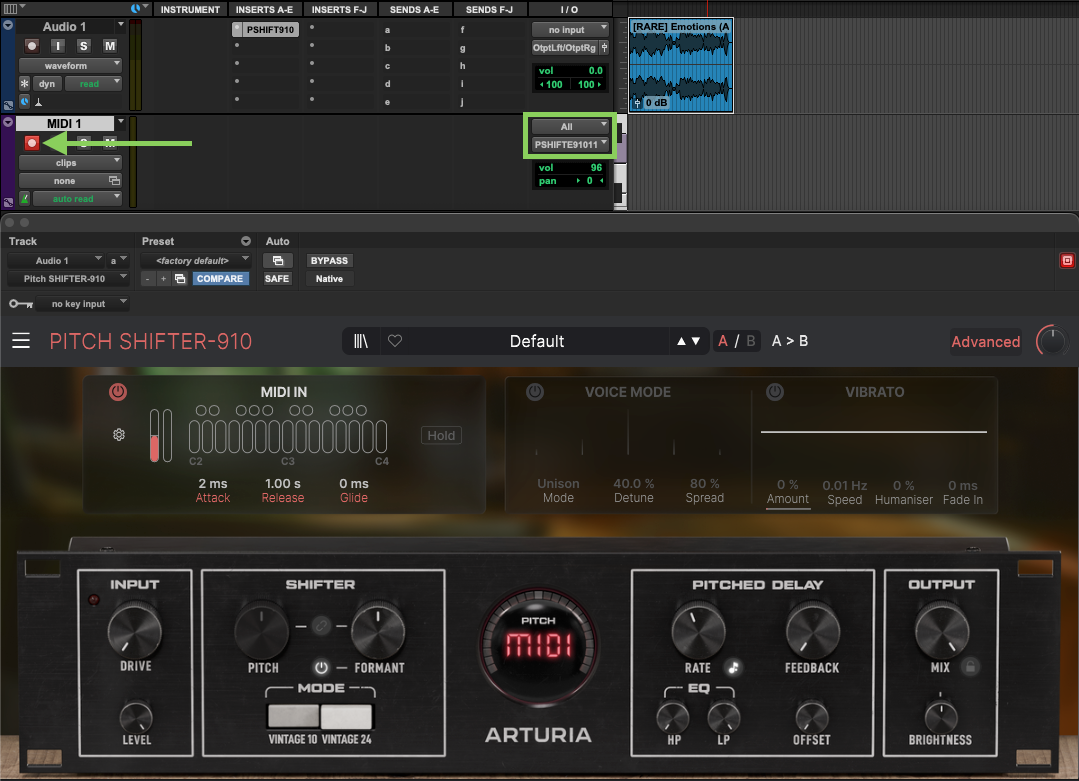
- オーディオトラック と MIDIトラック を作成した後、オーディオトラック に "Pitch SHIFTER-910" をインサートとしてロードします:

- MIDIトラック で、MIDIコントローラー を MIDI入力 として選択し、"MIDI出力セレクタ" メニューから オーディオトラック 上の "Pitch SHIFTER-910" を選択してください。
- 最後に、MIDIトラック を "録音準備" にしてMIDIメッセージが正しく受信されるようにしてください:
注意
移調のデフォルトの基準音は常に "C" 音であることに注意してください。
これは次のことを意味します:
- どのオクターブからでも "G" 音を送信すると、常に5度が生成されます。
- "C" 音を送信しても移調は行われません。