

お客様各位
V Collection 8.2 および FX Collection 2.1 のリリース以降、Arturia のソフトウェア製品はユニバーサルバイナリとして M1(以降)の Apple Silicon を搭載したパソコンでネイティブに動作 するようになりました(Intel ベースの環境にも引き続き対応しています)。
これらのデバイスをお持ちで、 Arturia 製品の Apple Silicon 対応状況について詳しく知りたい場合は、 以下の各セクションをご参照ください。
ASC は現在ユニバーサルバイナリとなっており、 Apple Silicon(M1/M2..)または Intel ベースの環境の どちらでもスムーズに動作します。
適切な権限(フルディスクアクセス)が付与され、 必要なバックグラウンドのログイン項目の実行が許可されていれば、 すべて正常に動作するため、特に何かを気にする必要はありません。
ASC に関するその他のご質問や問題が発生した場合は、 以下の記事をご確認ください:
最後に、特定のソフトウェアインストゥルメントおよびプラグインに関する 詳細については、 以下の各セクションをご参照ください。
MCC は現在、Rosetta モードでのみ動作します (ただし、ARM ベースの環境との完全なネイティブ互換性を実現するため、今後ユニバーサルバイナリとして提供される予定です)。
V Collection 11 のすべてのインストゥルメントは、 Apple Silicon と Intel ベースの両方の環境で動作するユニバーサルバイナリです。
以前の V Collection バンドルのインストゥルメント (インストゥルメントの旧バージョンを含む)をご使用の場合、 一部は Intel ベースのアプリケーションとして動作し、 Rosetta のインストールと使用が必要となることがあります。 インストゥルメントが現在 Rosetta で動作しているか、 ネイティブ で動作しているかは、プラグインの "About" セクションにあるビルド番号で確認できます。
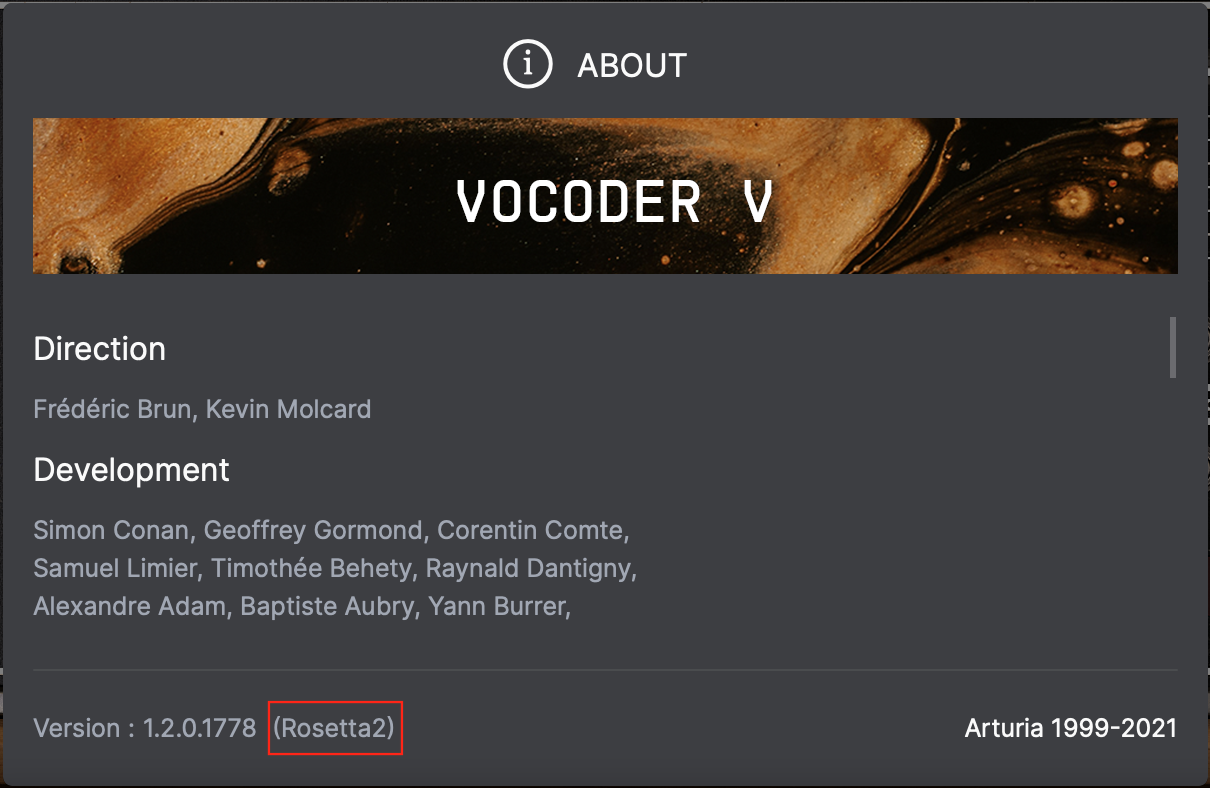
ビルド番号に "ARM64" が含まれている場合、 そのプラグインはお使いの Apple Silicon 搭載パソコン上で ネイティブに動作しています。
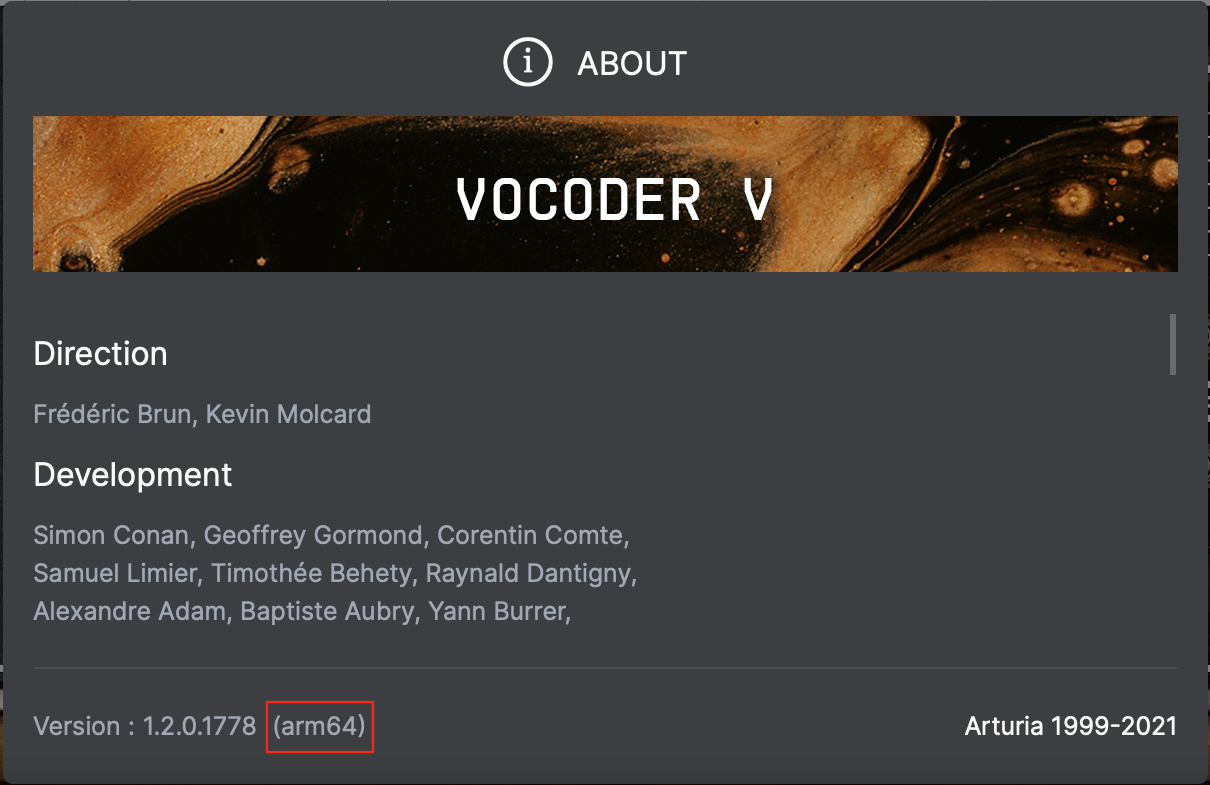
ビルド番号に "Rosetta" が含まれている場合、そのプラグインは "Rosetta mode" で動作しています。
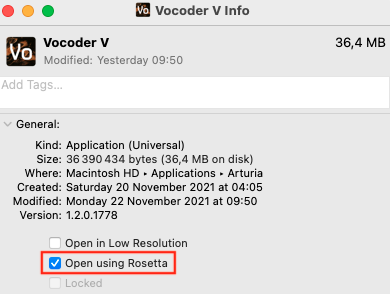
スタンドアローンのインストゥルメントの場合は、 パソコンの "Applications" フォルダーでも確認できます。 プラグインを右クリックし、"Get info" をクリックしてください。 ここで "Open with Rosetta" に チェックが入っているかどうか を確認し、 必要に応じてこのオプションを調整できます:
DAW 上では、プラグインは ネイティブまたは "Rosetta mode" で動作し、 これは DAW のバージョンや設定 によって異なります(DAW が Rosetta モードで動作している場合、プラグインも Rosetta モードで動作します)。
 注記
VC4 Update から VC7 までの V Collection バンドルをお持ちの場合でも、 ほとんどのインストゥルメントは引き続き最新の改良の恩恵を受けており、 バージョン番号が最新のものであれば、ユニバーサルバイナリでもあります(例:ARP2600 V3)。 ただし、詳細については専用の "Legacy products" セクションも 必ずご参照ください。

Pigments も、上記の他の V Collection ソフトウェア製品と同様に、 もちろんユニバーサルバイナリです。

FX Collection のすべてのエフェクトは ユニバーサルバイナリです。
エフェクトが Rosetta で動作しているか、 ネイティブで動作しているかを確認するには、 プラグインの "About" セクションで ビルド番号をご確認ください。
ビルド番号に "ARM64" が含まれている場合、 そのプラグインはお使いの Apple Silicon 搭載パソコン上で ネイティブに動作しています。
ビルド番号に "Rosetta" が含まれている場合、そのプラグインは "Rosetta mode" で動作しています。
プラグインはネイティブまたは "Rosetta mode" で動作し、これは DAW のバージョンや設定 によって異なります(DAW が Rosetta モードで動作している場合、プラグインも Rosetta モードで動作します)。
PolyBrute Connect も Apple Silicon プロセッサーでネイティブに動作します。
以下のページから、利用可能な最新バージョンを 必ずダウンロードしてください:
PolyBrute のリソースページ

今後のアップデートは予定されていないため、Analog Lab 4 を Apple Silicon 搭載パソコンでアクティベーションを行うことはできません。
Analog Lab を引き続きご使用いただくには、Analog Lab V をダウンロードしてインストールし、最新バージョンへ移行してください。
- 現在 Analog Lab 4 ライセンスのみをお持ちの場合、 このライセンスには Analog Lab Pro ライセンスも含まれており、 Arturia Software Center を通じて Analog Lab 4 と一緒にアクティベーションおよびインストールが行われますのでご注意ください。
Analog Lab V の直接ダウンロードリンクは 以下からもご確認いただけます:
- なお、Analog Lab V の使用中も、インターフェース左上にある ハンバーガーメニューから "Include Legacy Sounds" オプションを有効にすると、必要に応じて "Factory" バンクから Analog Lab 4 "Factory" のすべての Preset にアクセスできます:
注記
ユーザー Preset は通常、 Analog Lab 4 から Analog Lab V / Pro へ 自動的にインポートされます。インポートされない場合は、 Analog Lab V / Pro のローカル "Presets" フォルダー から 取得して手動でインポートできます。
一部の選定されたレガシー製品のみが、"Rosetta mode" でApple Silicon に対応するよう アップデートされました。

対象製品は以下のとおりです:
- B-3 V1
- Jup-8 V3
- Piano V1
- Spark 2
- Stage-73 V1
macOS 27 Golden Gate でのインストールエラー
-これらのレガシーインストゥルメントはいずれも macOS 27 Golden Gate にインストールすることができず、 以下のエラーメッセージが表示されますのでご注意ください:
これらの製品はすでに数年前に販売終了となっているため、誠に恐れ入りますが、本件の修正をお約束することはできません。適切なサポートおよび最新 OS バージョンとの互換性を得るため、ライセンスを最新バージョンへアップグレードしていただきますようお願いいたします。
FL Studio:
FL Studio のバージョン 20.8.4 以降、 FL Studio は M1 ネイティブのプラグイン/エフェクトと "Rosetta mode" で使用するプラグイン/エフェクトを同時にサポートすることはできません。
レガシーインストゥルメント(Rosetta モードでのみ動作)を ご使用の場合は、 こちらの記事 の "HOW TO SWITCH BETWEEN APPLE SILICON AND ROSETTA MODE" セクションを参照し、 FL Studio を "Rosetta mode" で動作させてください。
インストール後は、Intel チップ向けに開発された 当該アプリケーションを M1 搭載パソコンで ご使用いただけるようになります。
"Rosetta" とその使用方法に関する詳細については、 こちらの Apple の記事をご参照ください。