

要将预设和音色库传输到您的AstroLab,您可以拖放,或使用专用的"添加到AstroLab"功能。
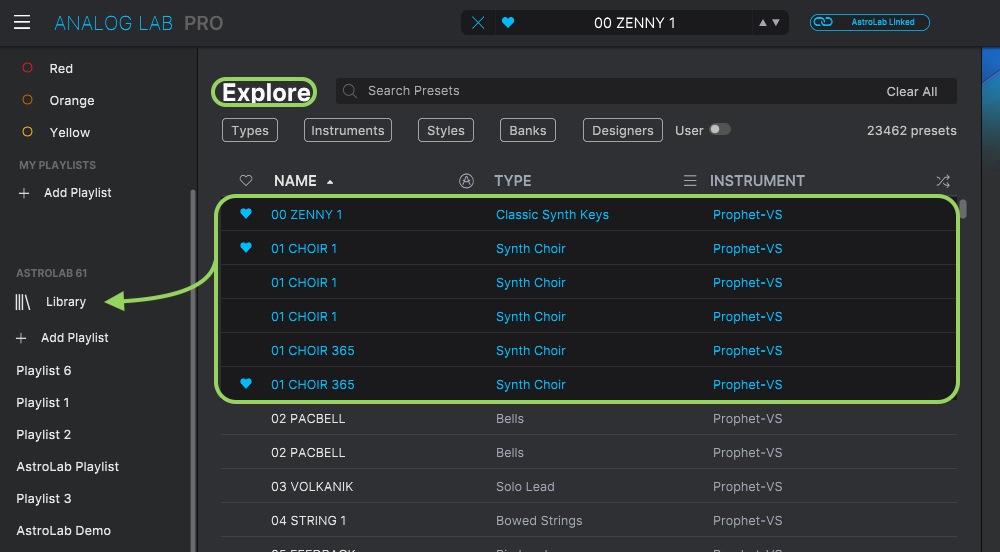
→ 从Analog Lab拖放到AstroLab库:
在浏览视图或音色库视图中,选择预设,然后将其拖放到AstroLab库中:
→ 使用"添加到AstroLab"功能:
有两种方法可以实现。
您可以:
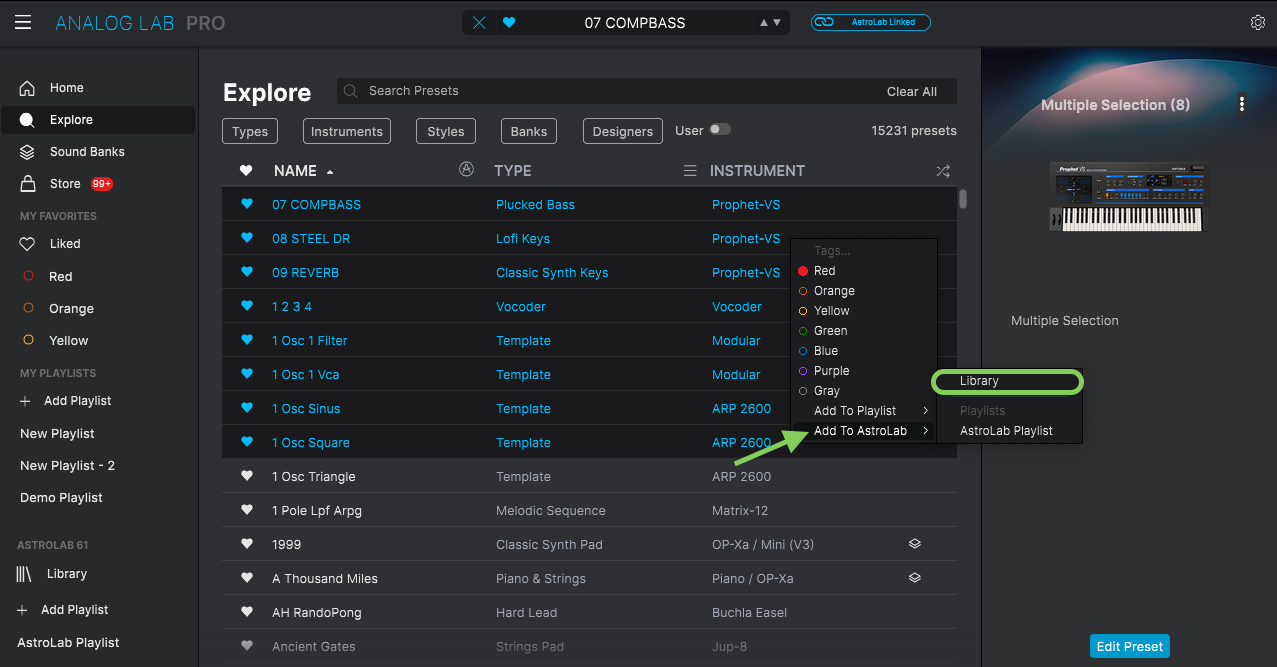
打开"浏览视图"或"音色库"视图,选择预设,右键打开菜单,然后选择"添加到AstroLab库":
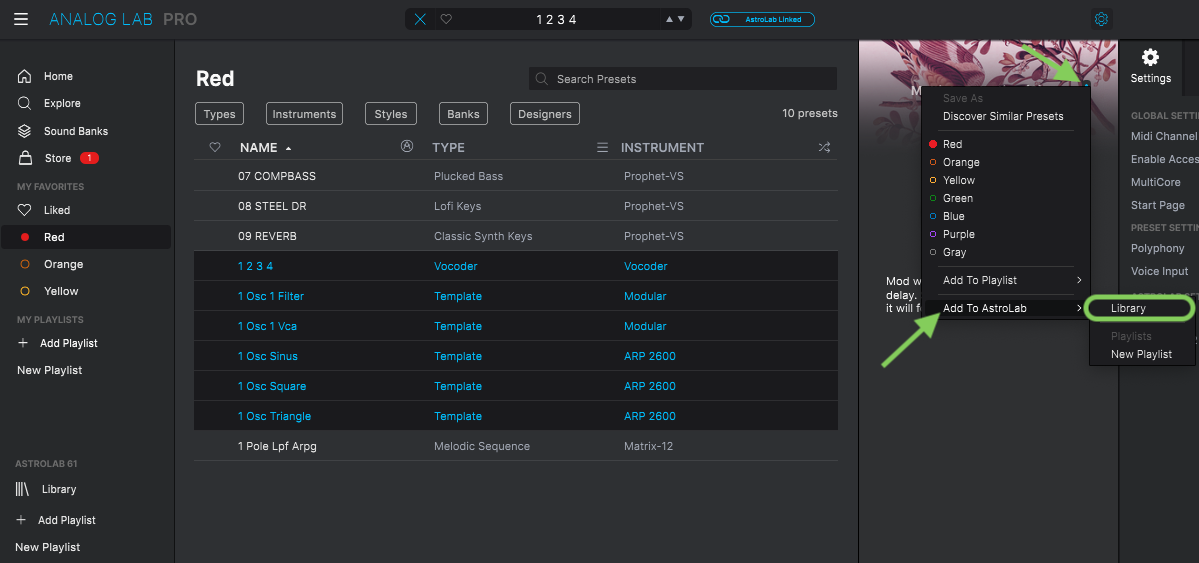
打开"浏览视图"或"音色库"视图,选择预设,单击"预设信息"部分右上角的三个点打开菜单,然后选择"添加到AstroLab库":
→ 从Analog Lab拖放到AstroLab库:
在浏览视图或音色库视图中,选择预设,然后将其拖放到AstroLab库中:
→ 使用"添加到AstroLab"功能:
有两种方法可以实现。
您可以:
打开"浏览视图"或"音色库"视图,选择预设,右键打开菜单,然后选择"添加到AstroLab库":
打开"浏览视图"或"音色库"视图,选择预设,单击"预设信息"部分右上角的三个点打开菜单,然后选择"添加到AstroLab库":
从USB主机端口导入播放列表时,请确保首先将播放列表中包含的所有预设传输到您的设备,按照上述步骤操作,然后使用同一菜单中的"添加到AstroLab播放列表名称"来传输您的播放列表。
您还可以直接将所选预设拖放到Analog Lab GUI左下角显示的所需播放列表中。
 注意
注意
→ 如果导入了播放列表,但预设未事先传输,依赖样本的预设将不会发出任何声音。
→ 目前无法直接从左侧面板拖放播放列表。
您可以找到两个不同的选项,用于擦除用户预设及其样本,或删除所有未使用的样本。
如果您对这些功能有任何疑问或问题,请联系我们的支持团队以避免任何错误。
您可以在"设置"菜单中找到这些选项,该菜单可通过Shift + Back "Home"按钮访问,然后在"实用程序"子菜单中:
以下是简要说明:
删除用户内容
此选项名为"删除用户内容"。
- 需要记住的重要方面:
-这将删除所有用户预设及其关联的样本。
-这不会删除任何播放列表。
-这不会删除工厂内容(预设和样本)。
删除未使用的样本
此选项名为"删除未使用的样本"。
- 需要记住的重要方面:
-这将删除所有当前未在任何预设中使用的样本。
-这不会删除任何播放列表。
警告
如果您可能已经删除了使用样本的工厂预设,此选项也将删除其样本。
这适用于以下乐器的预设:
-Augmented Series
-Pigments
-Emulator II V
-CMI V
-Synclavier V
-Vocoder V
-Pure Lo-Fi
-SFZ Engine (Sampler)
重要说明:
-首先,确保转动旋钮以选择所需的选项:
-选择"确定"后,应如下所示:
-确保按下旋钮以确认。
如果您有任何其他问题,请随时联系我们。