

固件更新通过 MiniFuse Control Center 应用程序进行。
该应用程序将在启动时 自动检查固件更新, 并在有可用更新时提醒您。
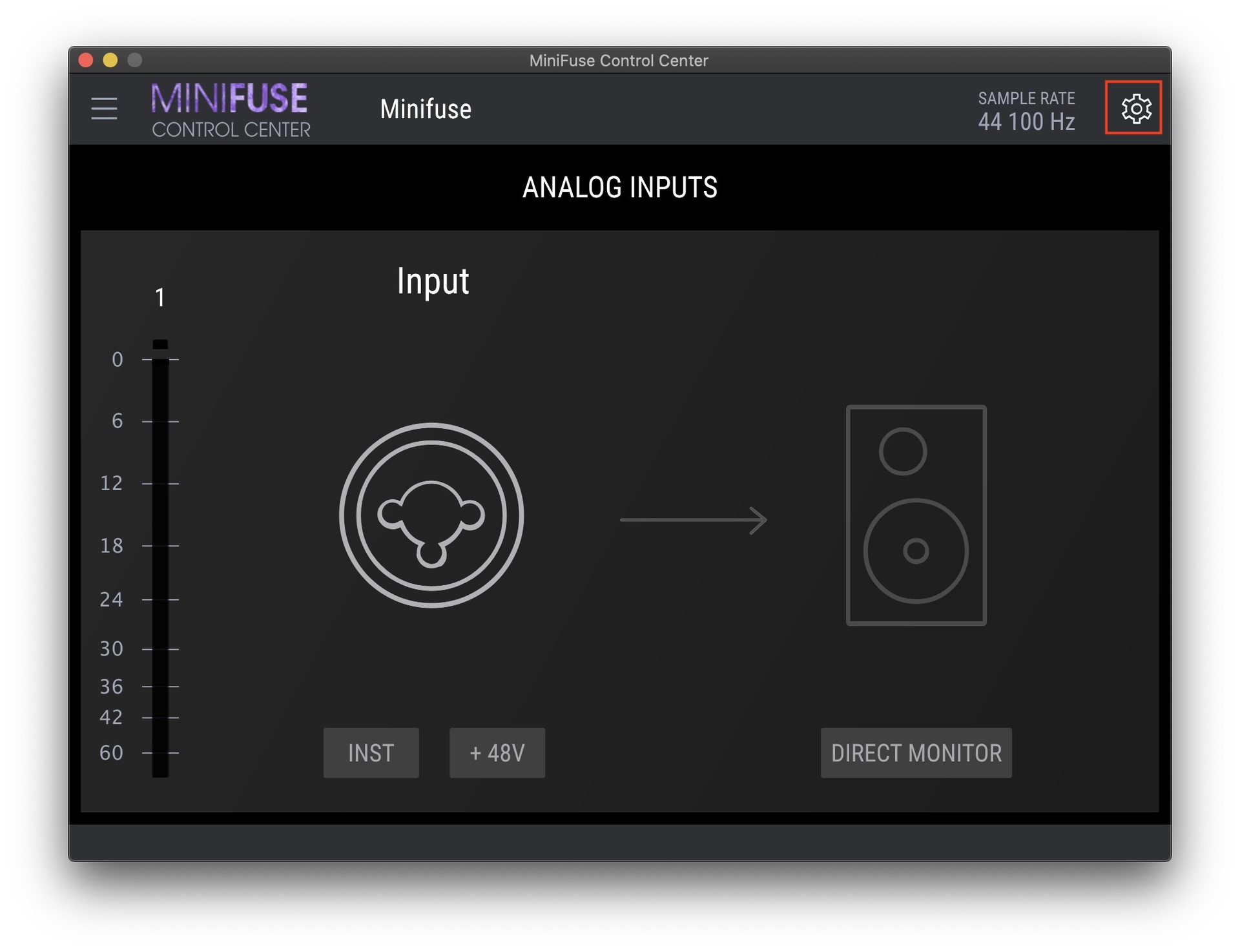
-若要手动检查,请单击右上角的齿轮按钮, 将弹出固件更新窗口。
-如果有可用的固件更新, Upgrade to Latest 按钮将变为可用状态。
-单击该按钮即可下载并安装最新版本。
- 在某些情况下,您可能还需要使用 Upgrade from File 按钮。
-此功能允许您使用您所选择的固件版本更新您的 MiniFuse, 而不仅仅是更新至最新版本。
 注意
注意
您可以在以下三种主要情况下从文件进行更新:
- 降级至先前的固件版本
- 手动更新至最新固件版本
- 从离线计算机更新您的 MiniFuse 固件
如果您从未连接到互联网的计算机更新 MiniFuse 固件, 您需要在另一台计算机上 下载固件更新文件, 然后使用外部存储设备将其传输到目标计算机。
然后,您可以使用 Upgrade from File 选项来选择固件文件。
如果您在应用固件更新时遇到困难,请尝试以下操作流程。
1) 首先,根据您所使用的接口,按照以下步骤强制设备进入 BootLoader 模式:
MiniFuse 1 & MiniFuse 2:
-拔下 USB 线缆以关闭接口电源
-在重新插入 USB 线缆开机的同时,按住"Direct monitor"+"48V"按钮
MiniFuse 2 OTG:
-拔下 USB 线缆以关闭接口电源
-在重新插入 USB 线缆开机的同时,按住"USB Source"+"48V"按钮
MiniFuse 4:
-按"A"按钮关闭接口电源
-在按"A"按钮重新开机的同时,按住"Instrument 2"+"48V"按钮
2) 现在,打开 MiniFuse Control Center, 应会显示以下弹出窗口:

3) 单击"Update"按钮(请确保不要中断该过程,直至屏幕上显示成功提示,因为更新过程中不会显示任何进度反馈)。
如果您还有其他问题,欢迎 联系我们。