

MiniFuse 2 OTG 能够接收和转发来自 "OTG" 和 "Computer" USB 端口的数据,并且两个 USB 端口可以同时插入:
- 平板电脑或智能手机上的 "OTG" 端口
- 台式电脑或笔记本电脑上的 "Computer" 端口
这样可以通过选择正确的 "USB Source"(如下所述)来分别监听每个信号源,并将信号从一个信号源转发到另一个信号源(如下一节所述)。
请务必参考这些部分,以了解其工作原理,并注意提到的方面,以避免出现任何问题。
请确保使用接口前面板上的专用 "USB Source" 按钮,在 "OTG"(智能手机或平板电脑)或 "Computer" 之间切换。
- 如果 "USB Source" 指示灯亮起,这意味着当前选择的是 "OTG" 信号源:
- 此设置也可以通过 MiniFuse Control Center 进行调整,使用以下按钮:
如果您希望通过首选录音软件在您的平板电脑或智能手机上录制物理模拟输入,请仔细阅读以下信息:
- 请确保仅使用 "Computer" 端口作为电源,以便在 iOS 或 Android 上将到达模拟输入的信号用作录音信号源。
- 由于 MiniFuse 2 OTG 是总线供电,并且只有 "Computer" 端口被设计为接收电源,您需要确保在 "Computer" 端口上插入一个 USB 电源适配器 或 移动电源 来为设备供电:
- 完成后,只要 模拟输入 接收到信号,并且 输入 1 或 2 被选为录音信号源,信号就应按预期录制在音频轨道上:
例如使用 Cubasis LE:
- 请确保不要忘记启用要录制信号的音频轨道的录音准备:
如果您希望将信号从您的手机或平板电脑传输到您的电脑(或反之),请参考以下步骤:
- 请确保首先正确插入两个 USB 端口:
平板电脑或智能手机上的 "OTG" 端口
台式电脑或笔记本电脑上的 "Computer" 端口
在电脑端,请确保:
- 如果您希望将信号传输到您的手机或平板电脑,请在您的音频轨道上选择 通道 3/4 作为输出。
- 如果您希望录制来自您的手机或平板电脑的信号,请在您的音频轨道上选择 通道 3/4 作为输入。
在手机或平板电脑端,您不必太担心,因为只有通道 1/2 可用。所有信号将通过 通道 1/2 接收或转发。
 适用于 Windows 用户
您可能将输入增益设置得过高,导致信号过载。
- 在设置电平时,请密切注意输入电平表在设备或MiniFuse Control Center应用程序中的显示:
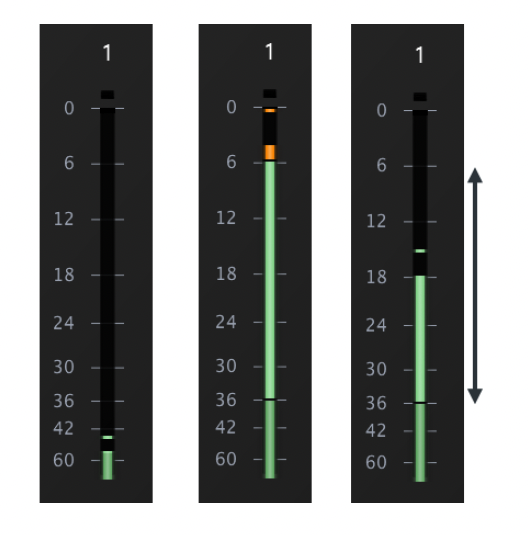
通常,您希望为自己留出足够的 "余量",以确保表演中响亮的部分不会使输入过载。
- 设置增益时的常用技巧是唱歌或演奏您认为在表演中会达到的最响亮程度,并设置增益,使得在信号过载或 "削波" 之前仍有充足的空间。
-
如果通过 MFCC 监控信号,您可以使用高分辨率电平表来帮助设置增益:
电平表的浅绿色区域,从 -36dB 到 -6dB,是我们推荐用于捕获良好信号而不削波的最佳范围。
有软件应用程序可能有助于最小化削波,但我们通常建议您以更低的输入增益重新录制表演。
或者,您可以应用更多失真作为创意效果来掩盖削波。
如果您无法在您的 DAW 中录音,有几件事需要检查:
- 您是否将对应的输入设置为正确的模式 "Line 或 Instrument",并在需要时启用了 48V 幻像电源?
- 增益旋钮是否已旋转,以便您在 MiniFuse 2 OTG 或 MiniFuse Control Center 软件中看到电平表有活动?
- 您的录音应用程序是否配置为使用 MiniFuse 2 OTG 作为音频输入,并且您的音频轨道是否设置为使用正确的输入进行录制?
例如使用 Ableton LIVE:
- 您是否确保已为录音应用程序授予了 "麦克风访问" 权限?
适用于 iOS:
适用于 Android:
适用于 macOS:
适用于 Windows:
这种延迟通常称为延时。
根据场景和需求,您可以在下面找到一些有用的建议:
建议 1
-在您的应用程序中,转到音频设置并选择一个更小的缓冲区大小。
例如使用 Ableton LIVE:
打开 "设置" - "音频" 菜单:
这样会降低延时,但代价是更高的 CPU 使用率。
-要了解更多关于延时及如何处理它的信息,请参阅这份有用的指南:
建议 2
-要在录制前或录制过程中监听您的输入,请尝试使用 MiniFuse 2 OTG 的直接监听功能。
-为此,将 Monitor Mix 控制旋钮 向逆时针方向旋转:
这将允许您通过输出直接听到输入。
建议 3
-如果可用,在您的 DAW 中,您可以暂时关闭自动延时补偿(有时也称为自动延迟补偿或低延时模式)。
这个功能由 DAW 用于补偿某些插件引入的延时。
-您可以参考这份有趣的指南:
当然,请在录制完成后重新打开它。
您可能同时听到了直接输入信号和通过您的软件的相同信号。
要解决这个问题,您可以选择:
- 在录制时静音该轨道,然后在录制完成后取消静音,
- 如果您不需要听到任何电脑音频,请将 Monitor Mix 旋钮 完全向左旋转
使用Loopback 功能时,来自您的电脑的音频会虚拟路由到 MiniFuse 2 OTG 的输入 5 和 6。
在您的应用程序中,请确保这些输入处于活动状态,并且录音轨道被设置为使用它们。
用户手册更详细地介绍了Loopback 功能。