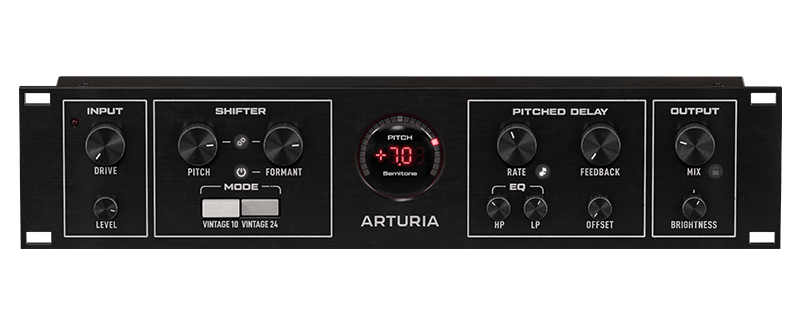
Pitch SHIFTER-910 能够处理来自 MIDI控制器 的 MIDI音符、Pitch 和 Mod Wheel消息,以便在与您喜爱的DAW一起正确设置后进行控制。
您可以在下方找到帮助您设置的信息和资源。
- 在 音频轨道 上插入 "Pitch SHIFTER-910"
- 打开 "Pitch SHIFTER-910" 界面,并通过 "高级" 菜单启用 "MIDI IN" 功能:
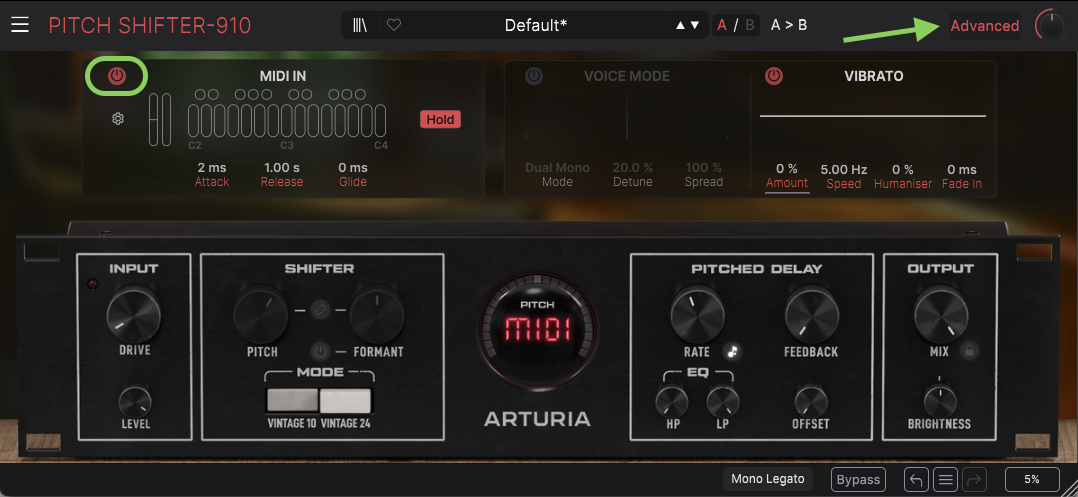
- 创建一个单独的 MIDI轨道 并将其输出路由到 插件的MIDI输入
- 使用设置为单独 MIDI轨道 上的 MIDI输入 的 MIDI剪辑或MIDI控制器
- 在 MIDI轨道 上启用 "录音准备"
- 演奏并享受!
请在下方查找每个允许这样操作且经过验证的DAW的其他详细信息和提示:
 重要注意事项
- 当然,所有这些步骤首先需要确保通过您的DAW设置菜单正确设置您的 MIDI控制器 和 音频接口,以便接收MIDI消息并通过您的扬声器或耳机输出音频信号。
- 另外,请确保在插入插件后启用 "MIDI IN" 功能,如前所述。
Ableton LIVE
- 首先创建一个 音频轨道 和一个 MIDI轨道(创建新项目也应自动创建MIDI和音频轨道)。
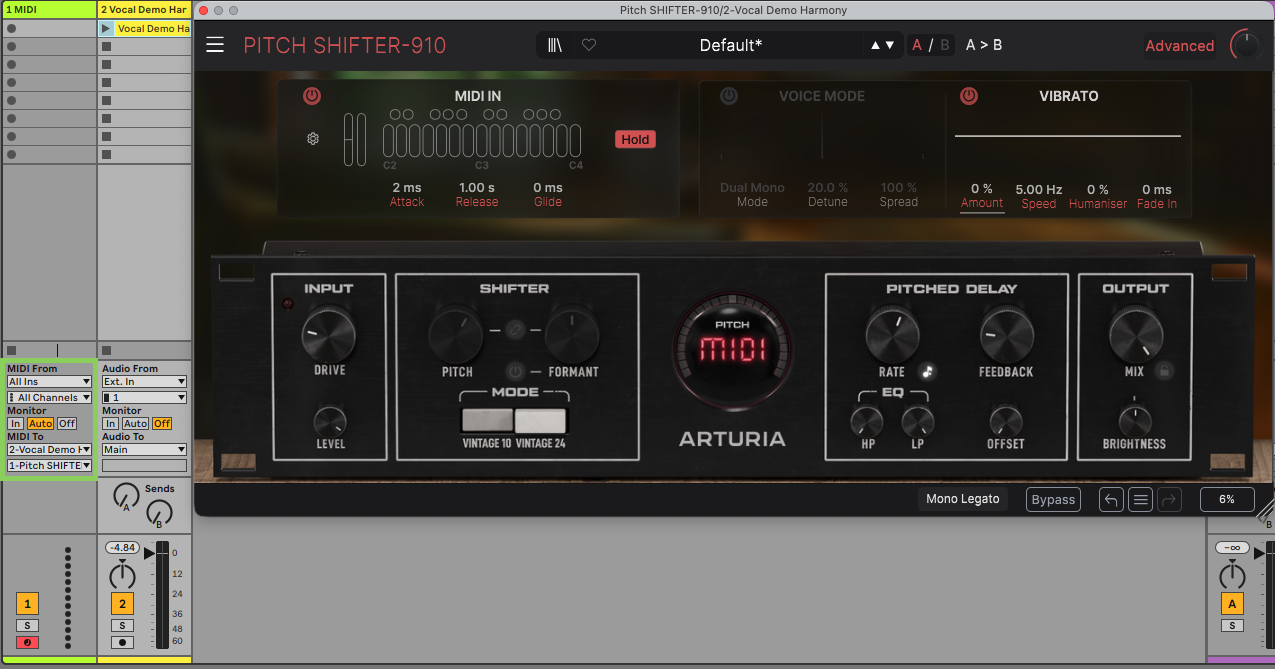
- 在 音频轨道 上插入 "Pitch SHIFTER-910" 后,调整 MIDI轨道输入和输出 设置,以确保将您的MIDI控制器设置为 MIDI输入("MIDI From" 部分),并将 MIDI输出("MIDI To" 部分)设置为将信号转发到 音频轨道:
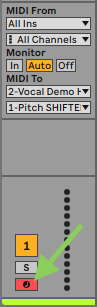
- 最后,确保使用 "录音准备" 按钮武装 MIDI轨道:
Reaper
创建两个不同的轨道并将 "Pitch SHIFTER-910" 插入其中一个后,请确保应用以下额外步骤:
- 在带有 "Pitch SHIFTER-910" 的轨道上,单击“路由”按钮,将打开一个新窗口。
- 单击“接收”下拉菜单并选择 "轨道#2":
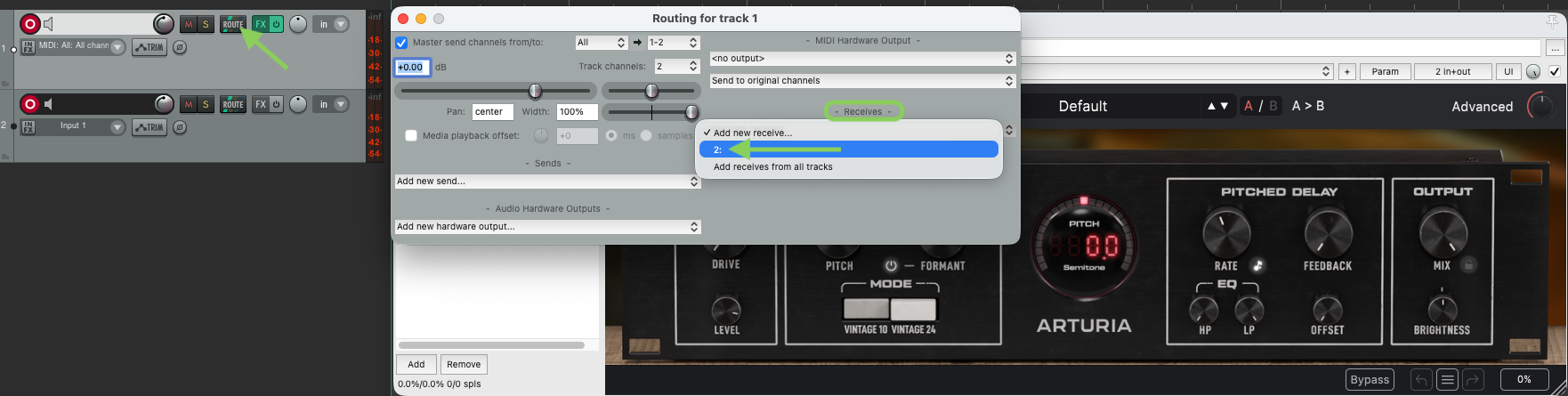
- 在第二个轨道上,确保在单击“录音准备”按钮并从“MIDI”下拉菜单中选择设备后,将您的 MIDI控制器 设置为 MIDI输入:

Logic Pro
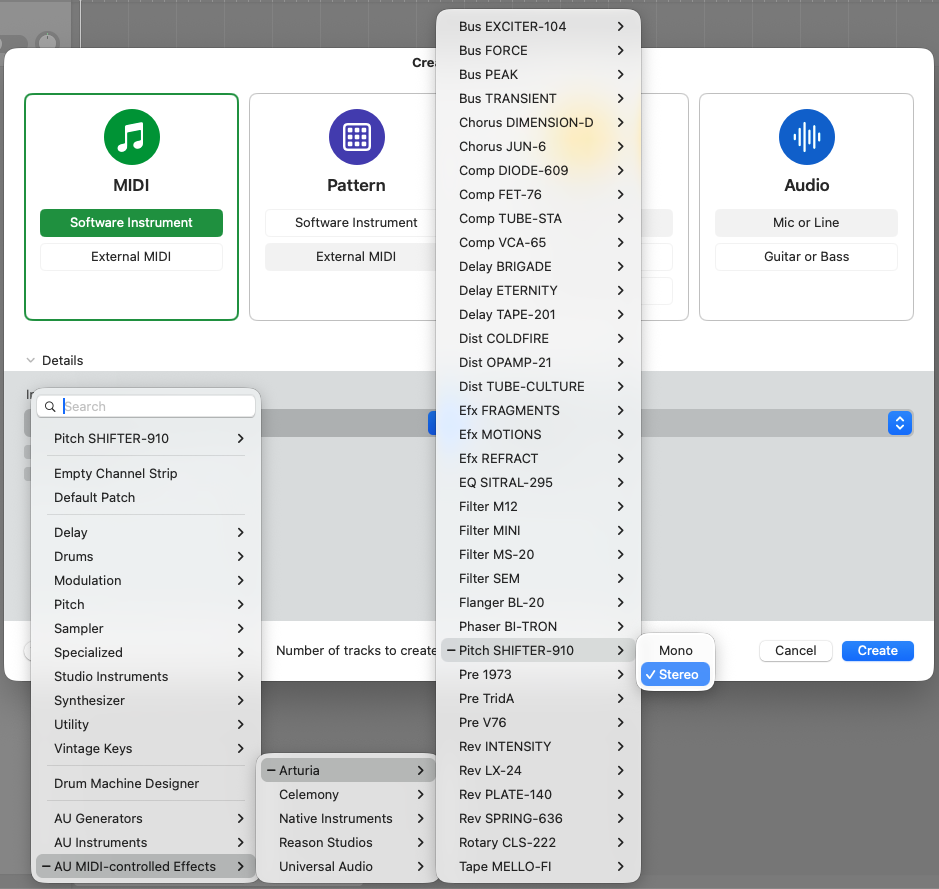
- 首先,创建一个 软件乐器 轨道,并从插件列表的“AU MIDI-controlled Effects”部分插入 "Pitch SHIFTER-910":
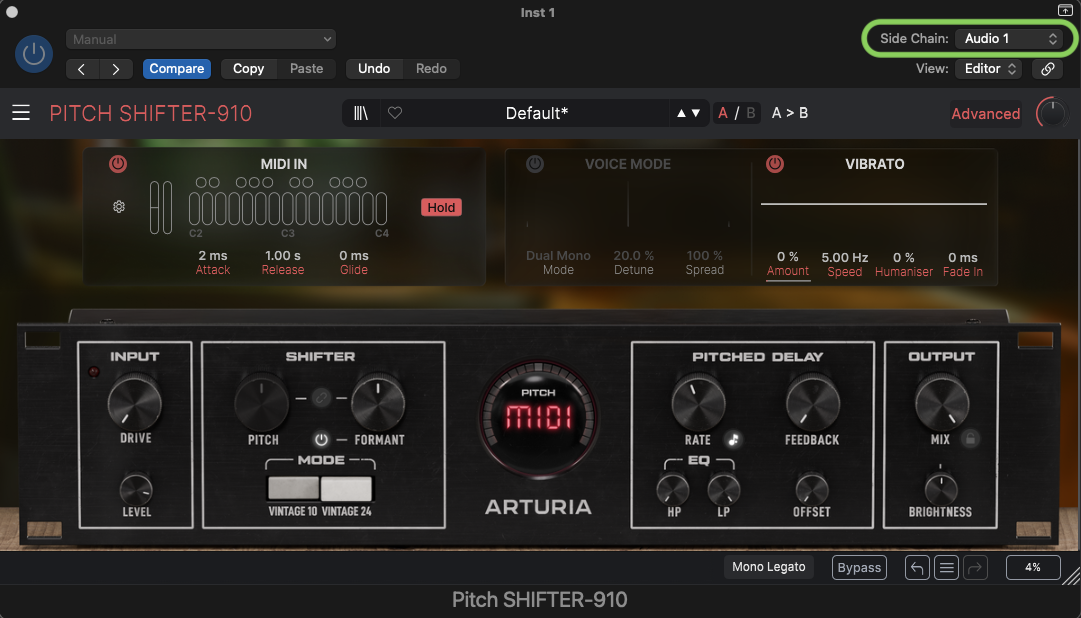
- 打开 "Pitch SHIFTER-910" 界面,并将“Side Chain”菜单调整为“Audio 1”:
- 创建一个 音频轨道 并插入您的样本(或从您的音频输入录制信号):
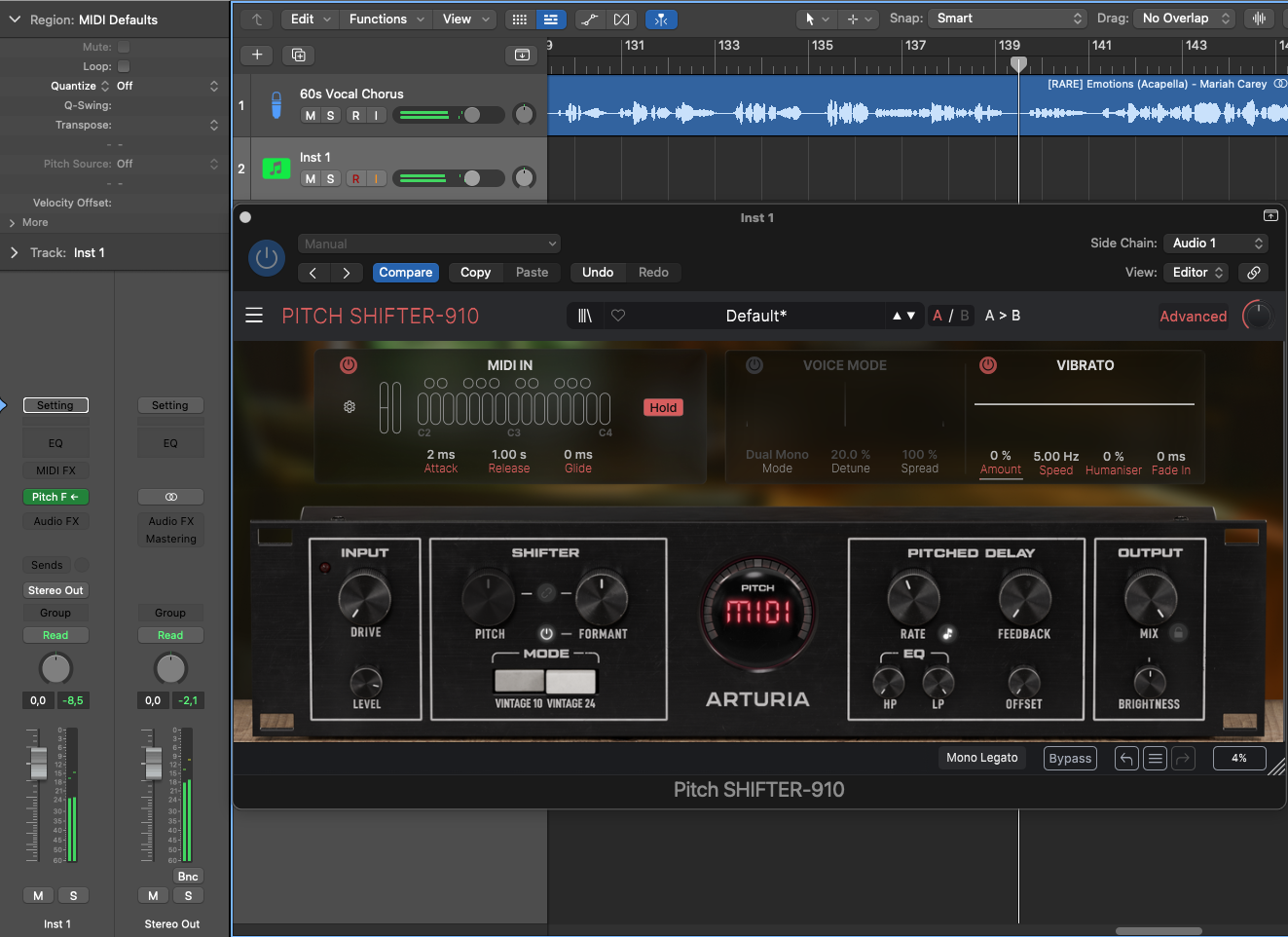
- 确保通过单击来选择(突出显示)"乐器轨道",以便正确接收和转发来自您的MIDI控制器的MIDI信号。
Cubase
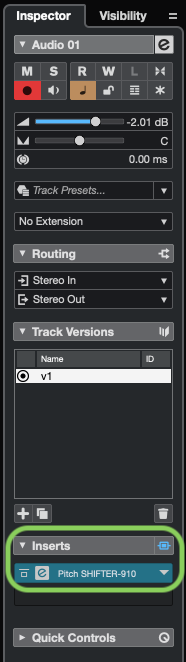
- 创建 音频 和 MIDI轨道 后,通过“检查器”面板中的“插入”部分在 音频轨道 上加载 "Pitch SHIFTER-910":
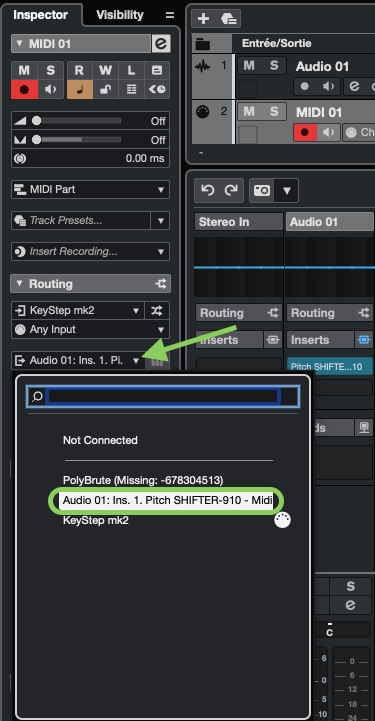
- 在 MIDI轨道 上,确保在“路由”部分中将您的 MIDI控制器 选择为 MIDI输入,并将带有 "Pitch SHIFTER-910" 的 音频轨道 选择为 输出路由:
Bitwig
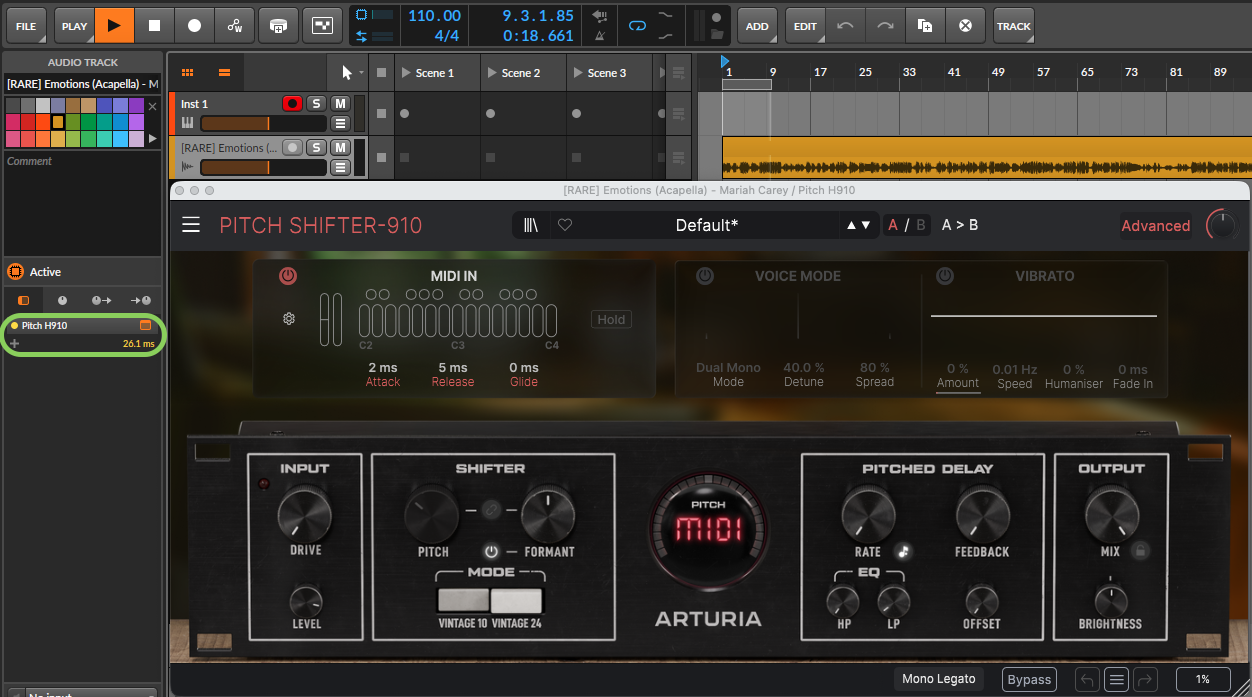
- 创建 音频 和 乐器轨道 后,在 音频轨道 上加载 "Pitch SHIFTER-910":
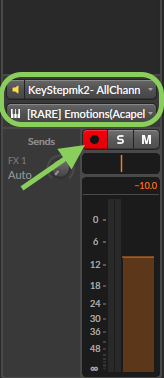
- 确保在 乐器轨道 上将您的 MIDI控制器 选择为“轨道输入源”,将 音频轨道 选择为“轨道输出目标”,最后单击轨道的“录音准备”按钮:
Studio One
- 创建 音频 和 乐器轨道 后,在 音频轨道 上加载 "Pitch SHIFTER-910":
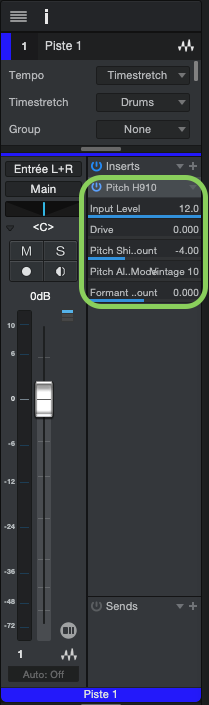
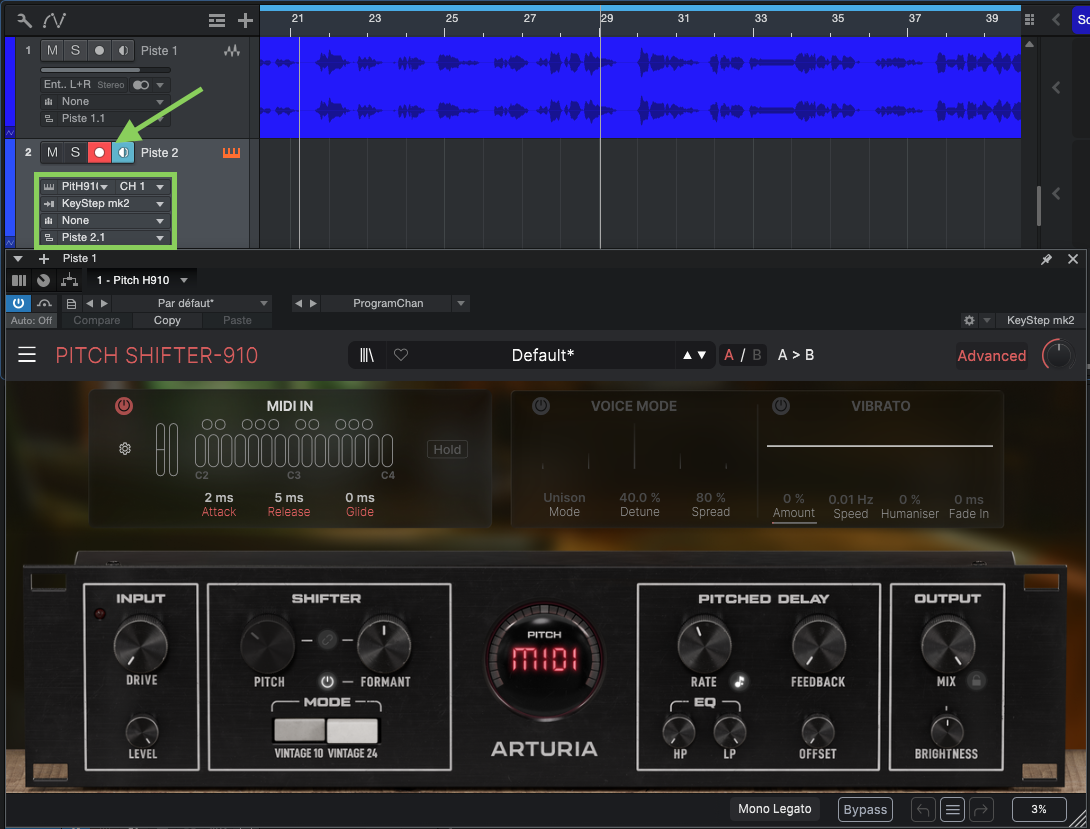
- 确保在 乐器轨道 上将您的 MIDI控制器 选择为“轨道输入源”,将 音频轨道 选择为“乐器输出”,最后单击轨道的“录音准备”和“监听”按钮:
Reason
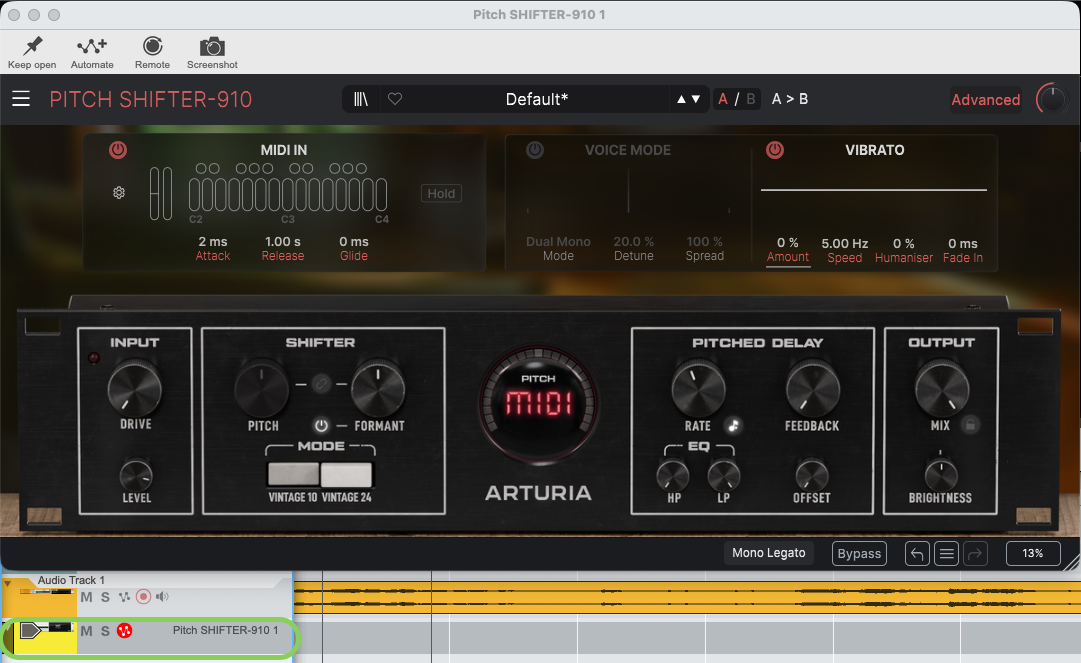
- 创建 音频 和 乐器 轨道后,在 音频轨道 上加载 "Pitch SHIFTER-910":

- 确保在 轨道部分 中单击“Pitch SHIFTER-910”轨道,以便正确接收MIDI消息:
FL Studio
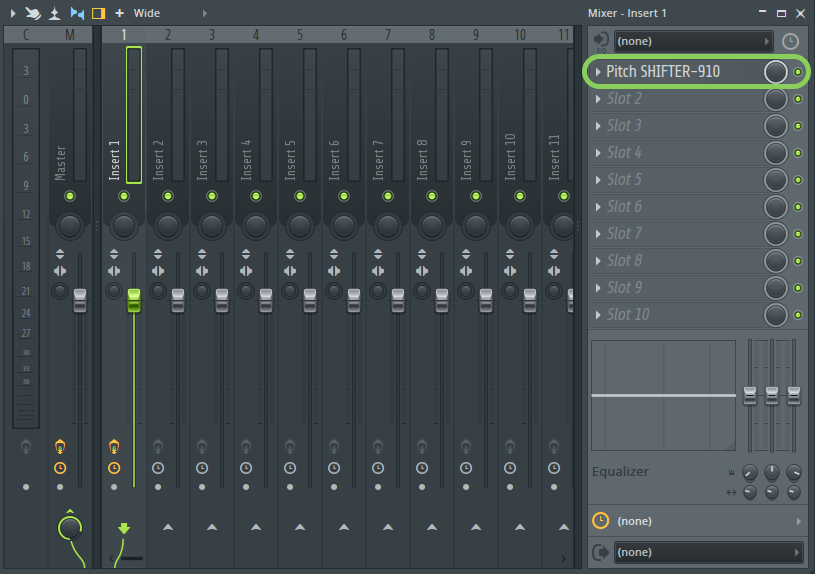
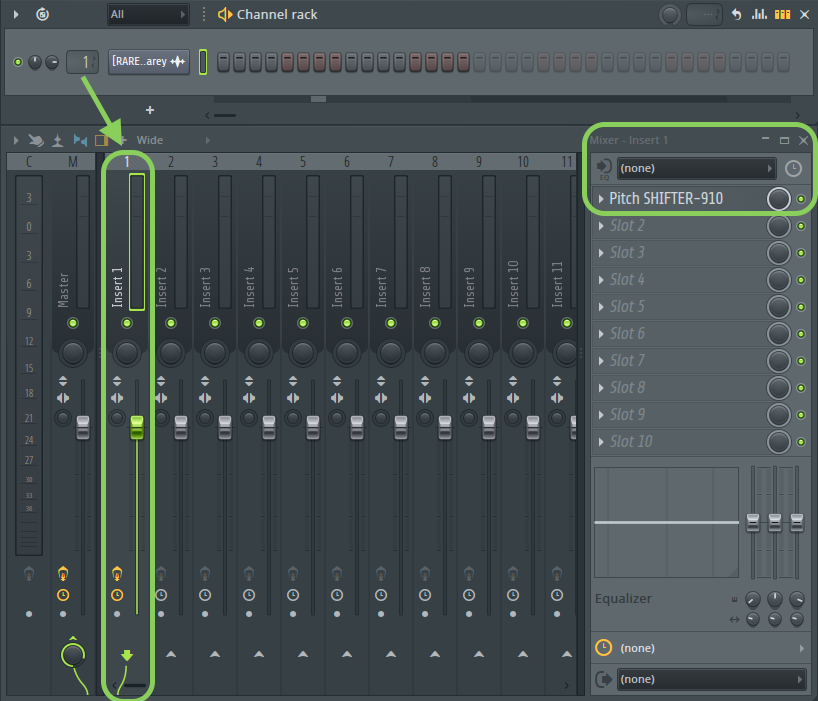
- 在混音器部分的可用插槽中插入 "Pitch SHIFTER-910":
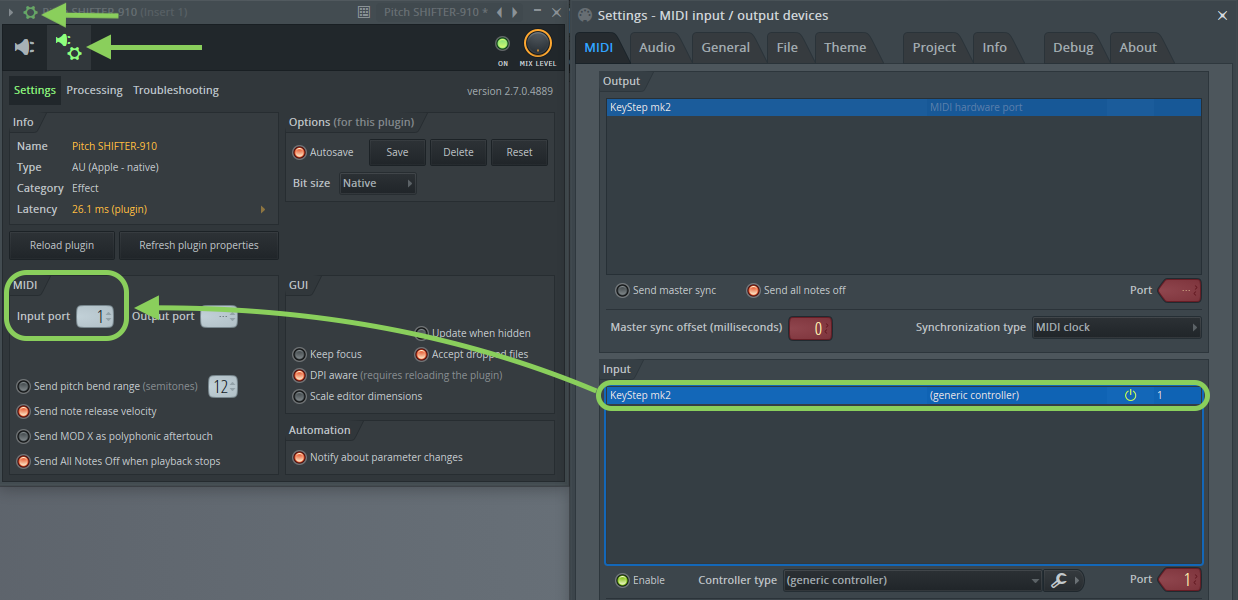
- 打开 "Pitch SHIFTER-910" 界面并打开“详细设置”菜单(齿轮图标)。
- 单击“插件选项”,并确保将 MIDI输入端口 调整为与您的 MIDI控制器 使用的 相同输入端口(在FL Studio > 选项 -> MIDI设置菜单中定义):
- 现在,确保在所需通道上设置正确的“目标混音器轨道”以保留“Pitch SHIFTER-910”(例如:Insert 1):
Digital Performer
- 创建 音频 和 MIDI轨道 后,在 音频轨道 上插入 "Pitch SHIFTER-910"。
- 在 MIDI轨道 上,确保在 MIDI输出 部分中选择“Pitch SHIFTER-910”音频插入
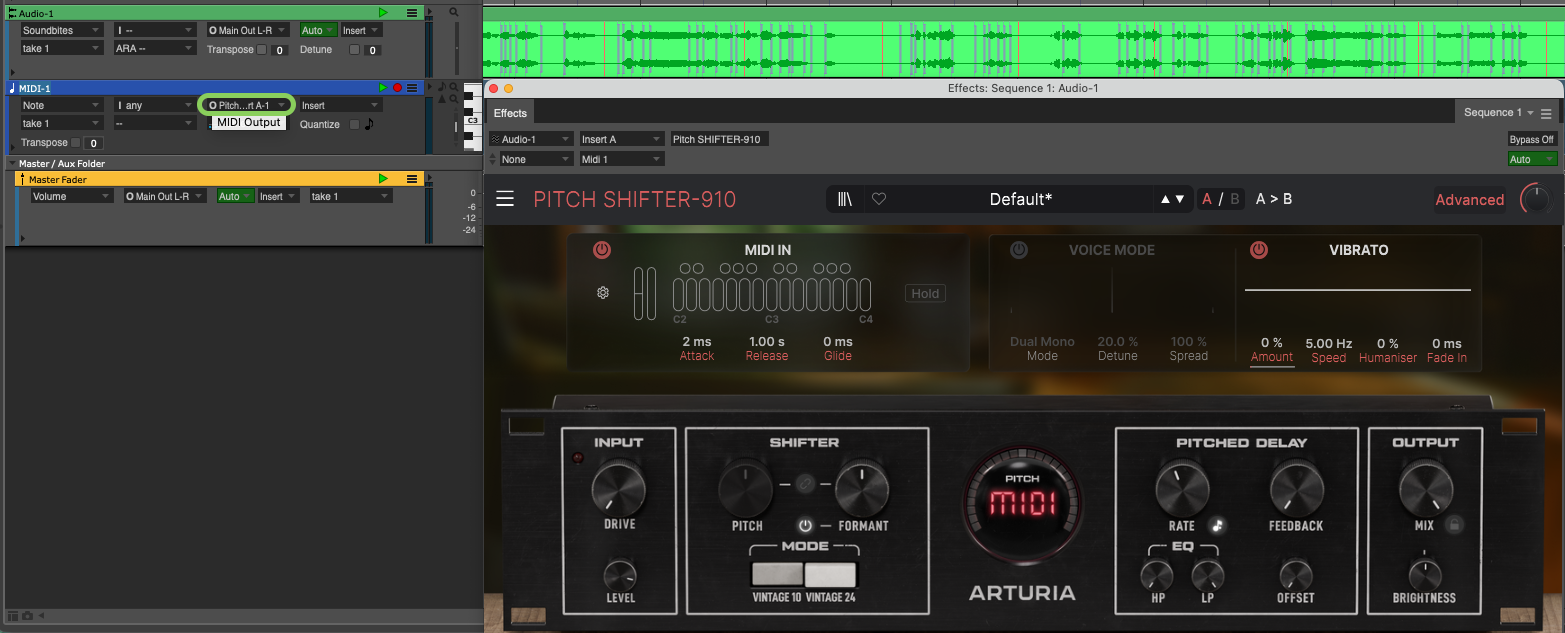
- 在 MIDI轨道 上,确保将您的 MIDI控制器 选择为 MIDI输入,最后“录音准备”轨道以便正确接收MIDI消息:

Pro Tools
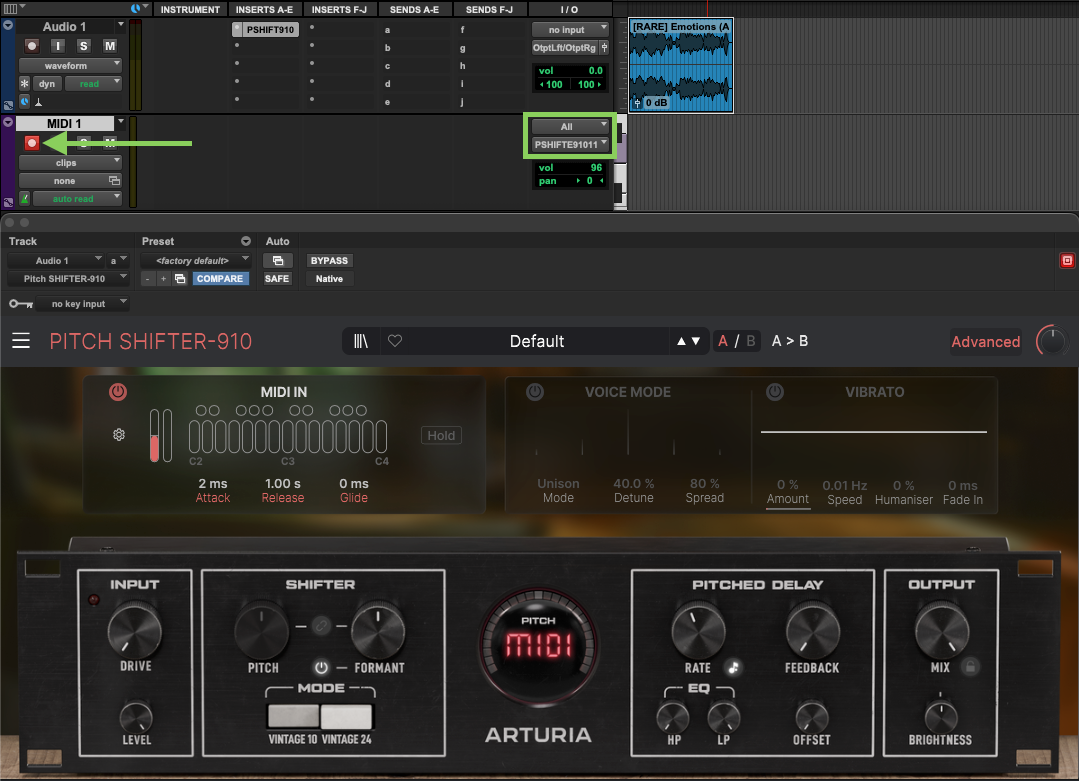
- 创建 音频 和 MIDI轨道 后,将 "Pitch SHIFTER-910" 作为插入加载到 音频轨道 上:

- 在 MIDI轨道 上,确保将您的 MIDI控制器 选择为 MIDI输入,并通过“MIDI输出选择器”菜单选择位于您的 音频轨道 上的“Pitch SHIFTER-910”。
- 最后确保“录音准备”MIDI轨道 以便正确接收MIDI消息:
注意
请记住,转调的默认参考音始终是“C”音符。
这意味着:
- 发送任何八度的“G”音符将始终产生五度音程。
- 发送“C”音符将不会进行任何转调。