


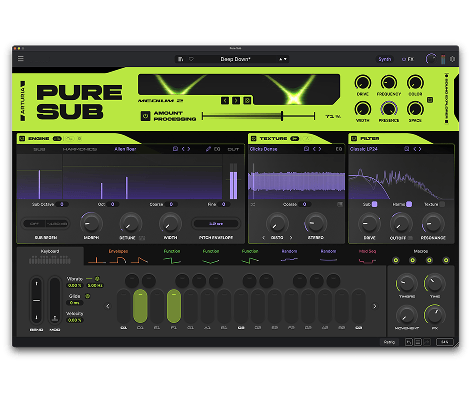
Pure SUB 是一款专为现代低音设计打造的单声道低音合成器,通过富有创意的处理方式,将简单的波形转化为富有表现力、层次丰富的低音音色。
通过将灵活的合成方式与强大的处理功能相结合,Pure SUB 让您能够以清晰直观的方式创建和转换低音音色。
请务必参阅我们的专门 FAQ 文章,了解如何注册、激活和安装我们的软件许可证:
如何注册产品
 提示
提示
如果软件许可证是在我们的 Webstore 购买的,则通常无需手动注册,因为在订单验证并确认后,许可证应会自动注册到您的账户中。如果一切顺利,您通常会收到专门的"Order confirmation"和"Licenses registration"邮件。
为了开始将 Pure SUB 作为独立应用程序使用,您可能需要调整一些设置:
- 操作方法如下:
-点击"Hamburger"菜单并打开"Audio MIDI Settings":
-请确保选择您的音频设备(为获得更佳的性能/音质,建议使用专用音频接口)以及适当的音频驱动程序(仅限 Windows),例如"Windows Audio"、"ASIO4ALL"或您专用的"ASIO 驱动程序"。
-同时检查是否已选择正确的"Output Channels":
macOS 使用"CoreAudio"驱动程序,且该驱动程序无法更改。
-现在,请根据您的电脑性能以及您希望达到的延迟,将"Sample Rate"调整为 44100/48000/96000Hz 之间的数值,并将"Buffer Size"调整为 64 至 512 采样点之间的数值。
-点击"Play"按钮,确认声音正常工作并已发送至所需输出:
-最后,勾选MIDI 控制器"MIDI"端口前的复选框(如果您有的话),然后点击"OK":
请注意,如果您拥有 Arturia 控制器,正确的 MIDI 端口应会在软件打开时自动选择(当然,如果控制器无法立即正常工作,请务必仔细检查此选项)。
-完成以上设置后,使用您的MIDI 控制器或界面中的虚拟键盘应可通过所选输出生成声音。
- 在调整这些设置时,请注意以下几点:
-我们建议避免使用超过 96000Hz 的 Sample Rate。
-Sample Rate 越高,CPU 占用率就越高。
-设置过低的缓冲区大小(例如 64 或更低)可能会导致CPU 占用率显著增加(但延迟几乎为零),从而在 CPU 无法负荷时产生音频爆音。
-设置过高的缓冲区大小(例如 512 或更高)可能会导致延迟显著增加,同时降低 CPU 占用率。
此处的目标是根据您的使用方式、需求以及电脑的性能来找到最佳平衡点(通常 44.1 或 48 kHz 搭配 128-256 采样点可在两者之间取得较好的平衡)。
具体示例:
降低缓冲区大小在现场演奏或录音时可能很有用,而增大它则在回放已录制的项目时可能很有用(此时延迟并不重要,但在使用多个插件/音轨时 CPU 负荷才是关键)。
下一步
在将 Pure SUB 作为独立应用程序测试完成后,您可能希望开始录制声音,并进一步深入使用您的乐器。
为此,请参阅以下说明如何将其作为插件使用的部分。
若要开始录音,您需要将 Pure SUB 作为插件使用,而不是作为独立应用程序使用。
请注意,Pure SUB 可以作为插件插入到您选择的、支持以下任一格式的专用 DAW 中:
- AAX(仅限 Pro Tools)
- Audio Unit(仅限 Mac)
- VST2 和 VST3(大多数主流 DAW 或宿主使用的最常见格式)
不过,我们建议使用属于我们软件乐器兼容性列表中的 DAW,该列表可在此处查看:
-打开您的 DAW 后,第一步是打开其专门的"Audio / MIDI Settings"菜单,按照上文"如何将 Pure SUB 作为独立应用程序使用"部分中所述的相同规则调整设置(如有需要,请务必参阅您的 DAW 用户手册)。
-完成后,下一步是将 Pure SUB 作为插件插入到 MIDI 或乐器音轨中:
以下是一些实用链接,帮助您重新扫描插件(以防插件未被立即识别)并将软件乐器插入您喜爱的 DAW:
-插入到 MIDI 或乐器音轨后,您通常可以在该音轨上启用"Arm Record"后,点击 DAW 的"Record"传输按钮或"MIDI Clip"专用录制按钮开始录音。
例如使用 Ableton Live 时:
-点击已插入 Pure SUB 的音轨上的"Arm record":
-点击 MIDI clip 的"Record"按钮,并在您的 MIDI 控制器上演奏以开始录音:
-此时,您应能看到MIDI 音符正在 MIDI Clip 内被录制,使用"Play"传输按钮应可让您回放之前录制的片段:
如果您不熟悉如何插入、录制,请务必参阅您 DAW 的用户手册或知识库,因为每种 DAW 可能有各自的操作方法。
以下是 Preset 浏览器中可用的重要功能区域及筛选/排序选项的简要概述:
当然,如果您在寻找特定的 Preset,可以使用搜索功能,不过还有其他一些实用的选项可供使用,我们在下面进行说明:
- Filters(筛选器):您可以按 Types(类型)/ Styles(风格)/ Banks(音色库)筛选 Preset,甚至可以筛选"User"(用户)Preset,以便轻松找到您自己创建的 Preset。
- Sorting(排序):您可以按已收藏的 Preset(心形图标)/ 名称 / 类型 / Designer(设计者),甚至按 Bank(点击 Designer 列旁边的小 Hamburger 图标后)对 Preset 进行排序。
- Sound Banks:可轻松访问所有已购买并已安装的 Sound Bank 以供使用。
- Favorites(收藏):您可以使用 Preset 前的心形图标将其添加到此列表,也可以右键点击 Preset,使用颜色标记系统创建特定的 Preset 列表。
- My Playlists(我的播放列表):可创建或加载 Playlist,以便轻松重新加载特定项目/歌曲中使用的 Preset,甚至可使用 MIDI Program Change 消息(由 MIDI 控制器或 DAW 发送)来调用它们。
使用 Texture Engine 添加能对低音做出反应的纹理。
您可以在 Texture Engine 中使用 Ring Mod、Amp Mod 或 Distortion,使噪声源受低音频率调制。
您还可以开启 key tracking(音高跟踪),让噪声源跟随音高变化:
使用 Sub Processor 即刻改变您的音色。
Sub Processor 包含多种为现代低音设计打造的预制效果链。您可以手动尝试不同的模式和宏参数设置,也可以使用骰子随机按钮来随机选择模式或宏参数位置。
您还可以对 wet/dry(干湿比)和宏参数进行调制,以获得更深层次的声音设计可能性:
使用 Function modulars 为您的低音增添动态感
您可以自行绘制形状,也可以从 6 种形状类别中进行选择。
Movement 类别包含 58 种专为现代低音设计打造的形状:
使用 Sub Regen 保留低频
有时您的基频(低音)会受到效果处理的影响,导致低频失去力度。使用 Sub Regen 可以选择在处理链的哪个阶段重新生成基频。
这与 direct out 类似,不同之处在于基频仍会继续经过处理链,而 Regen 会重新生成一个全新的干净基频:
使用随机骰子创建变化或全新的音色。
骰子图标在各个引擎以及 FX Rack 中均可使用。使用它们可以即刻创建您音色的变化版本,或轻松设计出全新的音色。
Pure SUB 提供了非常实用的应用内教程,详细讲解了许多功能,并对软件的各个部分提供了良好的概览,因此如果您尚未查看,请务必查看一下。
首次打开时,系统应会向您提供快速导览:
如果您错过了这次机会,仍可通过"Preferences" - "Tutorials"菜单访问应用内教程:
另外,请务必参阅最新的用户手册,其中提供了有关软件的深入信息:
最后,以下还有一些实用链接,帮助您重新扫描插件并将软件乐器插入您偏好的 DAW: