


如果插件未出现在 Logic Pro 的插件管理器中,请尝试按照以下说明重置所有 Audio Units:
请注意,在 Logic Pro 中重置 Audio Units 也会同时重置 MainStage 和 GarageBand 中的 Audio Units。
- 选择 Logic Pro > "Preferences" 或 "Settings"(视版本而定) > Plug-In Manager:
- 点击"Full Audio Unit Reset":
- 关闭 Logic Pro,然后重新打开。Logic Pro 将重新扫描所有已安装的 Audio Units 插件。
- 现在您可以按照以下文章中的说明,检查您的插件是否同时出现在 Logic Pro 的插件管理器中,以及是否可以正常插入到音轨上:
如果插件出现在插件管理器中,但在 Logic Pro 或 MainStage 中仍不可用,请尝试重新扫描出现故障的插件:
-
在 Plug-in Manager 中,找到您要检查的插件。
如需按厂商筛选,请点击左侧栏中的厂商名称。您也可以在点击时按住"CMD"键以选择多个厂商。
- 如果该插件在 Compatibility 列中显示"Failed validation"(或在最新版本的 Logic Pro 中 Compatibility 列未被勾选), 请在列表中选中该插件,然后点击"Reset & Rescan Selection":
重要提示
-如果您使用的是较旧版本的 Logic Pro(低于 10.7),可能需要手动删除以下文件,以重置 Audio Unit 缓存并强制重新扫描插件:
- 首先,请关闭 Logic Pro 和/或 Mainstage。
- 在访达(Finder)中,点击顶部菜单栏中的前往,然后点击前往文件夹。
- 复制粘贴以下路径,然后点击前往:
~/Library/Caches - 找到名为
AudioUnitCache的文件夹,或直接在Caches中查找com.apple.audiounits.cache和com.apple.audiounits.sandboxed.cache这些文件。 - 将这些缓存文件或
AudioUnitCache文件夹移动到您的桌面(作为备份),或直接删除。 - 重新启动系统(此步骤为必要操作),然后再次打开 Logic Pro。
重新扫描的过程可能需要几分钟时间,具体取决于已安装的 AU 组件数量。
-最后,作为最终手段,如果上述建议均未能解决问题,也可以尝试将 Logic Pro 偏好设置文件 从其所在位置移出,以恢复默认设置(之后需要重新调整相关设置),并在下次启动时强制重新扫描:
-
打开以下文件夹:
~/Library/Preferences/ - 您可以在选择"前往文件夹"后,通过"前往"菜单快速访问此位置:
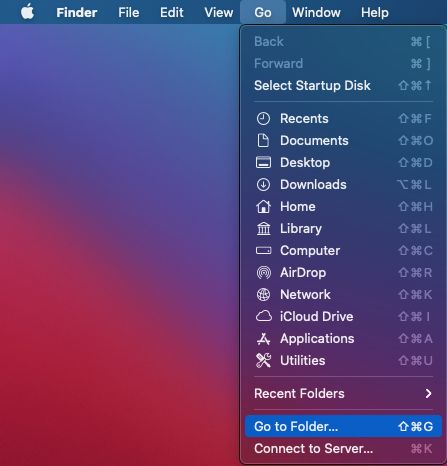
- 在点击"GO"之前,输入(或直接复制粘贴以避免出错)以下路径(包含波浪符):
~/Library/Preferences/
- 现在将这个确切的文件
com.apple.logic10.plist移动到桌面,然后重新启动 Logic Pro。 - 这应该会促使 Logic Pro 创建一个全新的偏好设置文件,并进行新一轮的扫描。
重新扫描的过程可能需要几分钟时间,具体取决于已安装的 AU 组件数量。
打开 Cubase 时,安装在其"Default VST plug-in paths"中的所有 VST 插件应自动扫描并可用。
如果安装在自定义文件夹中,您必须首先在 VST Plugin Manager 中添加该文件夹,才能扫描它们。
要执行此操作:
- 导航到 Studio 菜单并点击 VST Plug-in Manager

- 点击窗口左下角的齿轮图标,然后点击 + 图标
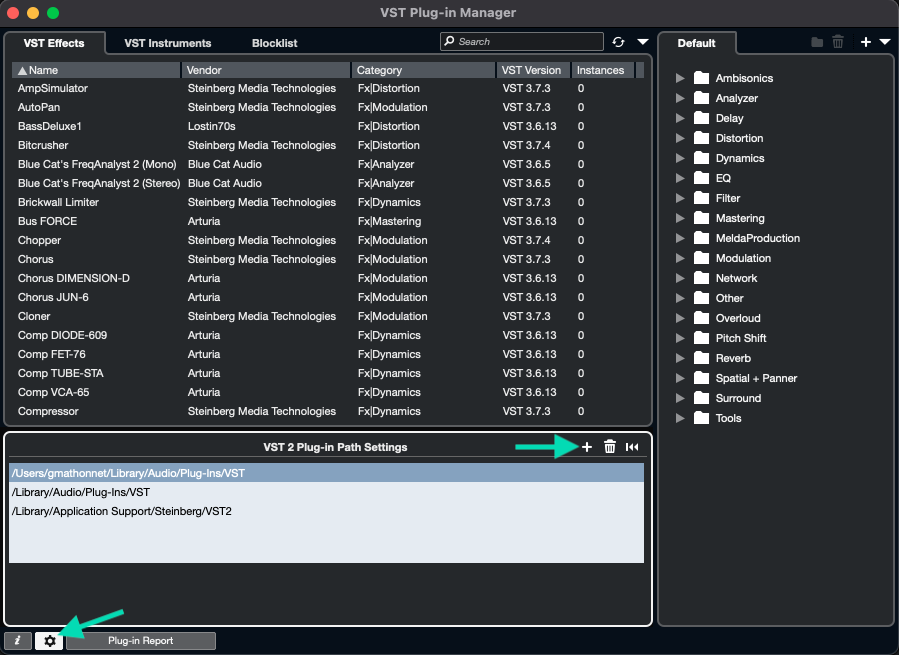
- 选择 VST 插件所在的文件夹,然后点击 Select Folder。
- 点击搜索栏旁边的 Refresh 图标开始扫描
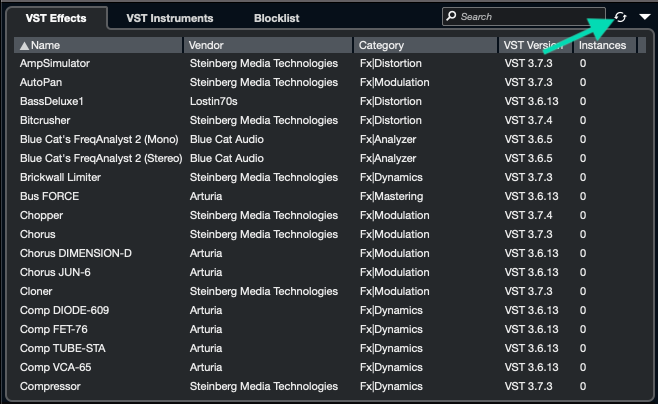
根据已安装插件的数量,扫描插件可能需要或多或少的时间。
重要提示:
如果某些插件在某个时候可能已被列入黑名单,请检查"Blocklist"选项卡:
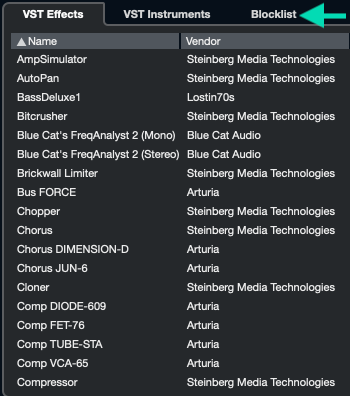
如果您在这里找到任何您想使用的插件,请选择该插件,然后点击 "Reactivate"
如果您在 Ableton LIVE 中检测插件时遇到困难,请参阅以下步骤:
在 Windows 上:
- 右键点击 > 以管理员身份运行 启动 Ableton LIVE
- 打开 "首选项"菜单 > "Plug-Ins" 选项卡并点击 "Rescan"。
- 如果仍未检测到插件,并且您将 VST 放置在单独的 自定义文件夹中:
- 请启用"Use VST2 / VST3 Custom folders"选项,并选择要重新扫描的相应 VST 文件夹。
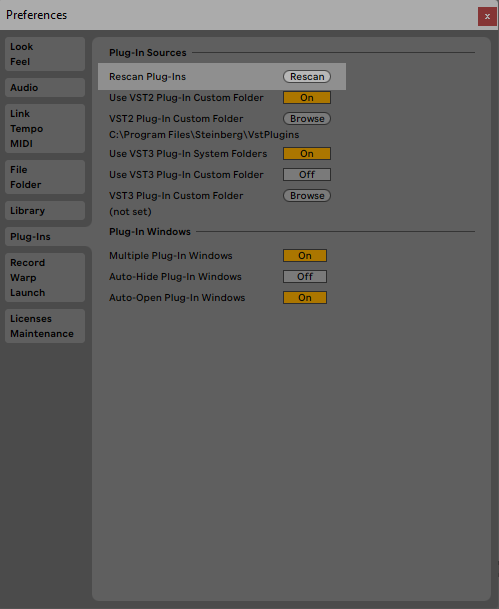
如果问题仍然存在,您可以尝试以下步骤:
- 通过文件浏览器访问您的 VST 文件夹,并将其移出其当前位置,重新打开 LIVE 以强制重新扫描。
- 现在,将 VST 文件夹移回原位,再次打开 LIVE 让它重新扫描您的文件夹
这有时可以帮助解决一些检测问题。
在 Mac OS 上:
- 启动 Ableton LIVE
- 打开 "首选项"菜单 > "Plug-Ins" 选项卡
- 在 "Plug-Ins Sources" 部分,确保 "Use VST PlugIn System Folder" 设置为 "On"
- 如果按钮已设置为 "On",请点击 Rescan
- 如果仍未检测到插件,并且您将 VST 放置在单独的 自定义文件夹中:
- 请启用"Use VST2 / VST3 Custom folders" 选项,并选择要重新扫描的相应 VST 文件夹。
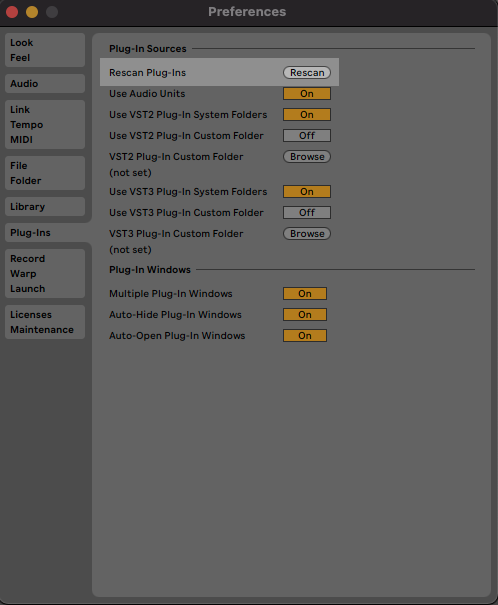
- 如果插件仍未显示为 VST,请尝试启用 Audio Units,查看 Audio Unit 版本是否可在"Plug-ins browser" > Audio Units 部分中找到。
这有时可以帮助解决一些检测问题。
- 通过文件浏览器访问您的 VST 文件夹,并将其移出其当前位置,重新打开 LIVE 以强制重新扫描。
- 现在,将 VST 文件夹移回原位,再次打开 LIVE 让它重新扫描您的文件夹
这有时可以帮助解决一些检测问题。
如果正确安装,新安装的 AAX 插件通常应自动扫描并可通过 Pro Tools 访问。
如果由于某些原因,您无法按预期找到您的插件,请删除 Pro Tools 偏好设置文件,这将在下次打开时强制进行插件重新扫描。
- 为此,请根据 Pro Tools 的版本和您的操作系统按照以下步骤操作:
使用 Pro Tools 2023.12 及更高版本重置 AAX 缓存
在 Mac OS 上:
- 首先,关闭 Pro Tools 并访问 MAC OS Finder 顶部栏
- 然后,点击前往并选择 前往文件夹
- 输入(或直接复制/粘贴以避免任何错误)以下路径,然后点击"GO":
/Users/Shared/Pro Tools/AAXPluginCache/
- 删除或将与导致问题的插件相关的文件移至另一个临时位置(作为备份):
例如使用 Analog Lab V(用于 Analog Lab Play / Intro / Pro 版本)
- 重新启动 Pro Tools,现在应该会重新扫描您的插件。
您现在应该能够正确地实例化您的插件。
在 Windows 上:
- 首先关闭 Pro Tools 并打开 文件资源管理器。
- 您将在以下位置找到需要删除的文件:
C:\Users\Public\Pro Tools\AAXPlugInCache
- 删除或将与导致问题的插件相关的".plugincache"文件移至另一个临时位置(作为备份)
例如使用 Analog Lab V(用于 Analog Lab Play / Intro / Pro 版本),该文件应命名为 "Analog Lab V.aaxplugin.plugincache"。
- 现在,重新启动 Pro Tools,它应该会重新扫描您的插件
您现在应该能够正确地实例化您的插件。
使用 Pro Tools 2023.9 及更早版本重置 AAX 缓存
在 Mac OS 上:
- 首先,关闭 Pro Tools 并访问 MAC OS Finder 顶部栏
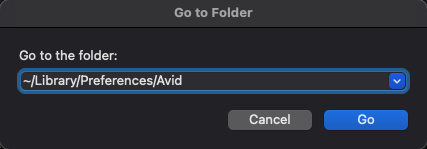
- 然后,点击前往并选择 前往文件夹
- 输入(或直接复制/粘贴以避免任何错误)以下路径(带波浪号),然后点击"GO":
~/Library/Preferences/Avid
- 删除或将您在 Pro Tools 文件夹中找到的以下两个文件移至另一个临时位置: InstalledAAXPlugins Pro Tools Prefs
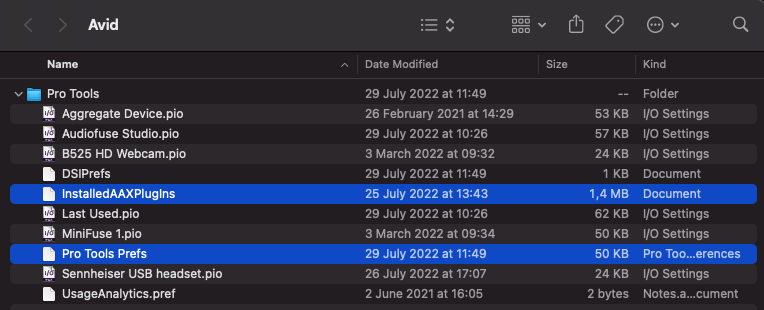
- 重新启动您的计算机并启动 Pro Tools,现在应该会重新扫描您的插件。
您现在应该能够正确地实例化您的插件。
在 Windows 上:
- 首先关闭 Pro Tools 并打开 文件资源管理器。
该文件夹和相关文件可能被隐藏,因此如果尚未执行此操作,请先转到"查看"部分并选择"显示隐藏的项目",或参阅以下文章: Windows - 查看隐藏的文件
如果更方便,您也可以直接将下面的路径复制/粘贴到文件资源管理器地址栏中以访问它。
- 您将在以下位置找到需要删除的文件:
C:Users*Username*\AppData\Roaming\Avid\Pro Tools
- 从这里,您可以移动或删除以下文件:
InstalledAAXPlugIns
- 现在,重新启动您的计算机并启动 Pro Tools,它应该会重新扫描您的插件
您现在应该能够正确地实例化您的插件。
默认系统文件夹应在打开时自动扫描,您的插件应被正确检测。
如果无法正常工作,请参阅以下步骤
这些步骤适用于 Windows 和 Mac OS:
- 打开 Reaper
- 转到 Options > Preferences > VST
- 设置您的 VST 插件路径,应为以下内容:
/Library/Audio/Plug-Ins/VST
/Library/Audio/Plug-Ins/VST3
- 在某些情况下,您可能需要将以下路径添加到您的 用户库:
/Users/Username/Library/Audio/Plug-Ins/VST
/Users/Username/Library/Audio/Plug-Ins/VST3
所有这些都应使用";"分隔以避免任何问题。 "Username" 当然必须在路径中替换为您自己的用户名。
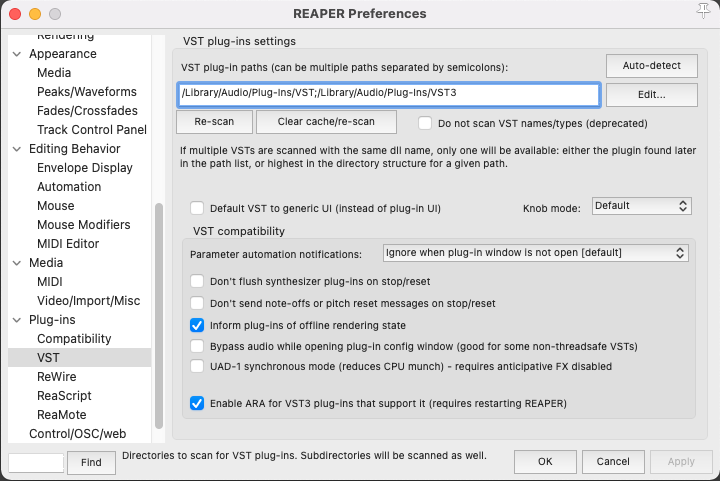
- 现在点击 "Re-scan"(在某些情况下,可能需要使用 "Clear cache/rescan" 选项)
- 重新启动 Reaper,您的插件将被重新扫描。
- 现在检查您的插件是否正确列在您的插件列表中
Audio Unit 插件(仅限 Mac)应在启动时默认扫描。
打开 Studio One 时,默认系统 VST 文件夹应自动重新扫描,并检测到您新安装的插件。
如果未检测到它们,请检查您的 VST 插件文件夹并强制重新扫描。
为此,请参阅以下步骤:
在 Mac OS 上:
- 打开 Studio One
- 转到 Studio One > Preferences > Locations > VST Plug-Ins
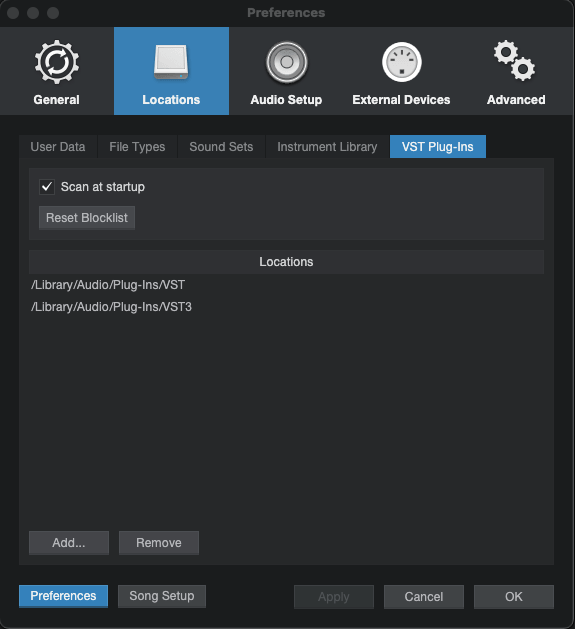
- 确保存在以下路径:
/Library/Audio/Plug-Ins/VST
/Library/Audio/Plug-Ins/VST3
如果使用任何特定的 VST 自定义文件夹,请点击"Add"并选择包含您的 VST 文件的文件夹。
- 完成后,确保已勾选 "Scan at Startup"。
- 然后,点击 "Reset Blocklist"
- 重新启动 Studio One,现在应该能找到您的插件,并让您享受使用它们。
在 Win 上:
- 打开 Studio One
- 转到 Studio One > Preferences > Locations > VST Plug-Ins
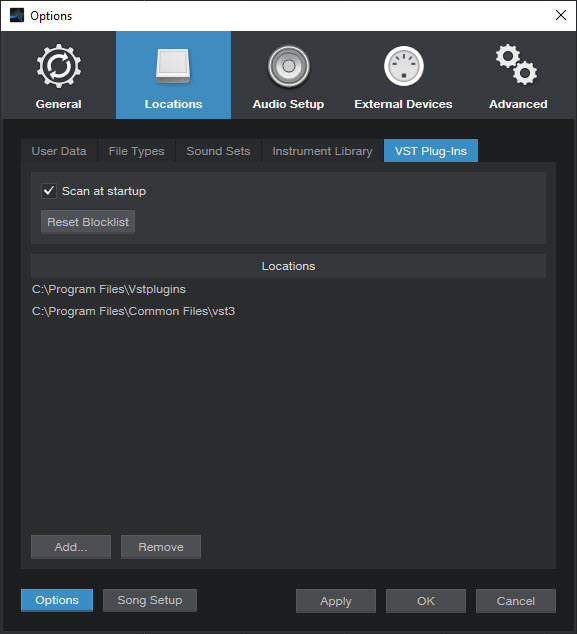
- 确保存在以下路径:
C:\Program Files\Vstplugins
C:\Program Files\Common Files\vst3
如果使用任何特定的 VST 自定义文件夹,请点击"Add"并选择包含您的 VST 文件的文件夹。
- 完成后,确保已勾选 "Scan at Startup"。
- 然后,点击 "Reset Blocklist"
- 重新启动 Studio One,现在应该能找到您的插件,并让您享受使用它们。
打开 Bitwig 时,您的插件通常应被正确扫描和检测,但如果有任何问题,请参阅以下步骤,如果需要,请尝试删除 VST 缓存文件。
这些步骤适用于 Windows 和 Mac OS:
- 启动 Bitwig Studio。
- 转到 File > Settings > Locations 并检查以下路径是否显示在 VST plug-in folders 下(如果需要,请添加它们):
Windows:
C:\Program Files\Vstplugins
C:\Program Files\Common Files\vst3
Mac OS:
/Library/Audio/Plug-Ins/VST
/Library/Audio/Plug-Ins/VST3
例如下面的 Mac OS:
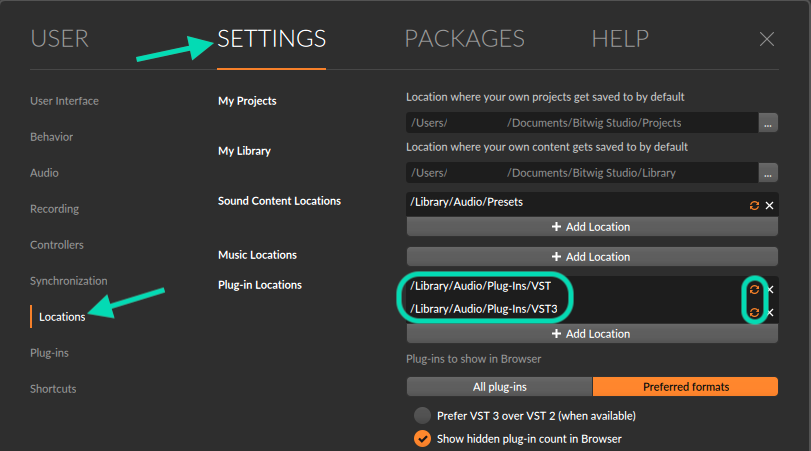
- 如果需要,请点击已定义的 VST 位置旁边的小箭头图标,以确保这些文件夹被正确监视,并自动检测您的插件。
- 如果需要,请关闭 Bitwig 并再次打开以正确检测您的插件
- 如果问题仍然存在,您可能需要按以下说明通过删除提到的文件夹/文件来清除 Bitwig VST 缓存:
在 MacOS 上:
/Users/"Username"/Library/Application Support/Bitwig/Bitwig Studio/ index(文件夹)
/Users/"Username"/Library/Caches/Bitwig/vst-metadata(文件)
在 Windows 上:
C:\Users\"Username"/AppData/Local/BitwigStudio/index(文件夹)C:
\Users\yourusername/AppData/Local/BitwigStudio/cache/vst-metadata
"Username" 当然必须在路径中替换为您自己的用户名。
完成后,在下次打开 Bitwig 时,所有 VST 都应重新扫描并被正确检测。
由于 FL Studio 的工作方式,同一插件的不同版本之间可能存在冲突。
按照以下步骤应该可以帮助您让最新版本按预期打开和运行:
- 在 FL Studio 插件管理器中,取消勾选 "Combine VST and VST3 versions of the plugin"。
- 勾选 "Rescan plugins with errors" 和 "Rescan previously verified plugins"。
- 在视图顶部,勾选 "Verify plugins"
- 最后,点击 "Find more plugins" 按钮。
完成后,它应该会完全重新扫描插件,并正确分离不同的 VST 版本,然后应该正常工作。
 附注
附注