

Bei Erkennungs- oder Kommunikationsproblemen mit Ihrem Gerät beachten Sie bitte die folgenden Vorschläge, um die genannten Probleme zu beheben:
USB-KABEL
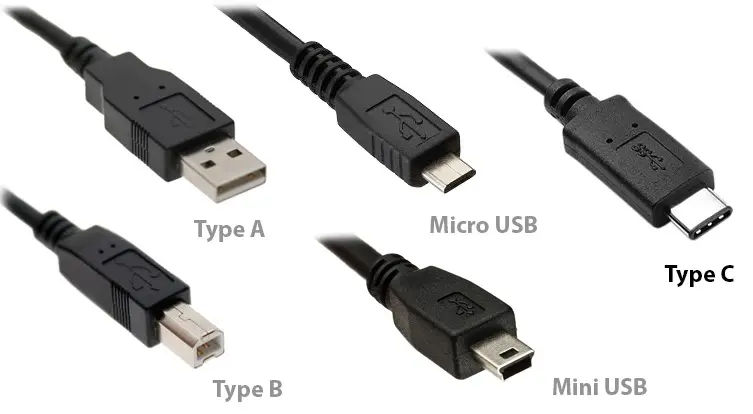
Vermeiden Sie:
- USB-Hubs
- USB-Kabelverlängerungen
- USB-Adapter
Bevorzugen Sie:
- Netzbetriebene USB-Hubs (falls Sie unbedingt einen USB-Hub verwenden müssen) mit einem separaten Netzteil oder einem, das "Power Delivery" unterstützt (falls Ihr Computer kompatibel ist)
- Kabel mit hochwertigen Steckern
- Kabel mit einer Übertragungsrate von 5 Gb oder höher, wenn Sie ein USB-3.0-Kabel verwenden
 Gute Praxis:
Stellen Sie sicher, dass Sie versuchen, Ihr Gerät mit verschiedenen USB-Kabeln (vorzugsweise einem bekannten, funktionierenden Kabel) zu verbinden, da Erkennungsprobleme von einem defekten USB-Kabel herrühren können.
USB-ANSCHLÜSSE
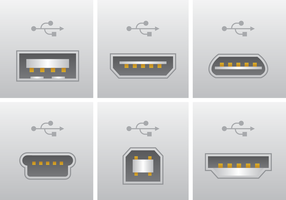
Versuchen Sie verschiedene Arten von USB-Anschlüssen als den aktuell verwendeten:
- Wenn Sie die vorderen USB-Anschlüsse eines Desktop-Computers verwenden, stellen Sie sicher, dass Sie auch die hinteren Anschlüsse ausprobieren.
- Wenn Ihr Computer sowohl USB 2.0 als auch USB 3.0/3.1-Anschlüsse hat, stellen Sie sicher, dass Sie die verschiedenen Anschlüsse ausprobieren.
Gute Praxis
Testen Sie Ihr Gerät an einem anderen Computer, um zu bestätigen, ob das Problem spezifisch für Ihre aktuelle Einrichtung ist oder nicht.
Wenn diese üblichen Empfehlungen nicht geholfen haben, lesen Sie bitte die folgenden Abschnitte je nach Ihrem Betriebssystem oder dem verwendeten Gerät:
-macOS erfordert besondere Aufmerksamkeit bei spezifischen Zugriffsbeschränkungen.
-Windows kann je nach Gerät einen dedizierten Treiber erfordern.
-Class-Compliant-Geräte (Plug-&-Play) kann erfordern, die korrekte Geräteerkennung auf der Betriebssystemseite zu überprüfen.
Geräteerkennung
- Datenschutz & Sicherheit:
Stellen Sie zunächst sicher, dass das Gerät auf der Betriebssystemseite zugelassen wurde, da sonst keine Verbindung zum Gerät möglich ist.
Normalerweise sollten Sie aufgefordert werden, es bei der ersten Verbindung des Geräts zuzulassen, aber aus bestimmten Gründen (im Zusammenhang mit diesem bekannten Problem) kann das Popup manchmal sofort verschwinden und Benutzer daran hindern, sie zu autorisieren:
Falls dies passiert oder falls Sie versehentlich auf "Nicht zulassen" geklickt haben, stellen Sie sicher, dass Sie diese Schritte befolgen:
1/ Öffnen Sie die Systemeinstellungen
2/ Klicken Sie auf Datenschutz & Sicherheit
3/ Scrollen Sie nach unten und klicken Sie auf das Popup-Menü neben "Zubehör darf eine Verbindung herstellen", dann wählen Sie die gewünschte Option:
- Immer fragen: Jedes Zubehör manuell genehmigen, jedes Mal
- Bei neuem Zubehör fragen: Neues Zubehör beim ersten Verbinden manuell genehmigen (Standardeinstellung).
- Automatisch zulassen, wenn entsperrt: Zubehör automatisch genehmigen, wenn es mit Ihrem entsperrten Mac verbunden wird.
- Immer zulassen: Alle Zubehörteile automatisch genehmigen, wenn sie verbunden werden (Empfohlene Option, wenn Sie alle Probleme vermeiden möchten, wobei zu beachten ist, dass dies zu potenziellen Sicherheitsrisiken führen kann, wenn mehrere Benutzer physischen Zugriff auf Ihren Computer haben)

- MIDI-Studio:
Überprüfen Sie Ihr MacOS-MIDI-Studio, um zu bestätigen, ob das Gerät angezeigt wird.
1/ Öffnen Sie Spotlight (CMD + Leertaste) und geben Sie "Audio-MIDI-Einrichtung" ein ("Audio" reicht normalerweise aus):
2/ Klicken Sie auf die Schaltfläche "MIDI-Studio anzeigen", die sich in der oberen Leiste im Menü "Fenster" befindet:
2/ Wenn das Gerät hier nicht angezeigt wird oder ausgegraut ist (sobald es angeschlossen und eingeschaltet ist), versuchen Sie, eine "Neue Konfiguration" zu erstellen:
3/ Wenn dieses Problem weiterhin besteht (und wenn das Gerät auf jedem anderen Computer einwandfrei funktioniert), kann auch ein SMC- und PRAM-Reset (falls auf Ihr Mac-Modell anwendbar) einen Versuch wert sein:
So setzen Sie NVRAM/PRAM und SMC auf einem Mac zurück
Gerätekommunikation
In manchen Situationen wird das Gerät zwar korrekt vom Betriebssystem erkannt, die Kommunikation mit Anwendungen kann jedoch blockiert sein oder nicht wie erwartet funktionieren, abhängig von bestimmten Betriebssystem- oder Geräteeinstellungen:
- MIDI-Controller:
Stellen Sie sicher, dass Sie den folgenden Artikel lesen, um zu verstehen, was MIDI-Geräte daran hindern könnte, je nach Situation wie erwartet zu funktionieren:
Häufige MIDI-Probleme - Fehlerbehebung
- Audio-Interfaces:
macOS kann verhindern, dass Audio-Interface-Eingänge mit Ihrer DAW-/Aufnahmesoftware nutzbar sind. Stellen Sie daher sicher, dass Sie die folgenden beiden Vorschläge überprüfen:
- Mikrofonzugriff:
Sie sollten eine wichtige Option im macOS-Menü "Datenschutz & Sicherheit" finden, die "Mikrofonzugriff" heißt. Wenn diese nicht aktiviert und für die gewünschte Anwendung zugelassen ist, wird kein Audiosignal von Audiogeräten (USB-Mikrofone sowie alle USB-Audiogeräte) Ihre Audiospuren erreichen, wodurch keine Aufnahmen möglich sind:
1/ Öffnen Sie die Systemeinstellungen
2/ Klicken Sie auf Datenschutz & Sicherheit
3/ Aktivieren Sie den Zugriff für alle Anwendungen, für die Sie das Signal empfangen möchten:
- Sprachisolation:
Nach der Aktivierung des Mikrofonzugriffs sollten Sie, falls das aufgenommene Signal dumpf/verschlechtert ist (schlechte Qualität), sicherstellen, dass Sie die Einstellung "Standard" für die Sprachisolation verwenden. Dieses Menü befindet sich in der oberen rechten Ecke der Betriebssystemleiste, wie unten gezeigt (und wird nur angezeigt, wenn eine Audioaufnahmeanwendung geöffnet wird und ein USB-Mikrofon oder eine Audio-Schnittstelle ausgewählt wird):
z. B. mit Ableton LIVE:
Hinweise:
- Natürlich müssen Audio-Interfaces auch als Audio-Eingabe- und -Ausgabegerät im Audio-Einstellungsmenü Ihrer Anwendung (DAW oder Audio-Aufnahme- und Wiedergabesoftware) ausgewählt werden, wie in den jeweiligen Handbüchern erklärt:
Audio-Produkte - Benutzerhandbücher
- Dasselbe gilt für MIDI-Geräte, die als MIDI-Eingabegerät in Ihrer Anwendung (virtuelles Instrument oder DAW/MIDI- und VST-Host-Software) ausgewählt werden müssen, wie im Handbuch erklärt:
Probleme bei der Erkennung von Geräteanschlüssen unter Windows 11
Seit der Veröffentlichung der großen Windows 11 24H2- und 25H2-Updates für Windows 11 wurde ein neuer MIDI Service eingeführt, der die korrekte Kommunikation unserer Geräte mit MIDI-Anwendungen möglicherweise beeinträchtigt.
Dies kann beispielsweise zu folgender Fehlermeldung führen: „Failed to open the device“, wenn versucht wird, das MIDI Control Center zu öffnen.
- Falls das Gerät über den Windows Geräte-Manager erkannt wird, die Geräteports jedoch nicht verfügbar sind oder in Anwendungen nicht angezeigt werden, folgen Sie bitte den nachstehenden Schritten, die zur Lösung dieses Problems beitragen sollten:
-Öffnen Sie die Windows-Dienste-Verwaltung, indem Sie Win + R drücken, services.msc eingeben und die Eingabetaste drücken.
-Suchen Sie in der Liste nach „Windows MIDI Service“ oder „midisrv“.
-Klicken Sie mit der rechten Maustaste auf den Dienst, wählen Sie „Properties“ und stellen Sie sicher, dass der Starttyp auf „Automatic“ eingestellt ist.
Ist der Starttyp bereits auf „Automatic“ eingestellt, versuchen Sie, den Dienst zu deaktivieren und anschließend wieder zu aktivieren, bevor Sie das Gerät erneut testen.
- Sollte dies nicht helfen, verwenden Sie bitte den folgenden Link, um das benötigte Tool herunterzuladen:
https://drive.google.com/file/d/1bvLC23koR_Is7DzN96GbXORsipFr7qxT/view?usp=sharing
-Führen Sie das im Tools-Ordner enthaltene Dienstprogramm midifixreg aus und starten Sie den Computer neu,
-Öffnen Sie nun eine Eingabeaufforderung im Administratormodus und geben Sie Folgendes ein: midifixreg
-Ziehen Sie anschließend Ihre Geräte ab, starten Sie den Computer neu, schließen Sie die Geräte wieder an und versuchen Sie es erneut.
Installation und Neuinstallation des dedizierten Treibers
Kompatibilität mit Snapdragon-Prozessoren / Windows ARM:
-Derzeit ist keiner unserer Treiber mit Windows ARM-CPU-Architekturen wie Qualcomm Snapdragon kompatibel, und der Versuch, sie zu installieren, führt zu folgendem Fehler: "The Current system is not supported".
-Bitte beachten Sie auch, dass unsere Software möglicherweise ordnungsgemäß funktioniert (Utilities / Instruments & FXs) auf solchen CPU-Architekturen, diese jedoch möglicherweise auf den Windows-Kompatibilitätstools basiert und dass keine davon getestet oder validiert wurde, weshalb wir einen einwandfreien Betrieb nicht garantieren können.
- Erforderliches Dienstprogramm & Treiber:
Wenn Ihr Gerät nicht Teil der "Class-Compliant"-Geräteliste im nächsten Akkordeon ist, benötigt es möglicherweise einen dedizierten Treiber, um eine ordnungsgemäße Installation und Funktion zu gewährleisten.
In diesem Fall sollte die Neuinstallation des zugehörigen Dienstprogramms (enthält den Treiber), um eine Neuinstallation des Treibers zu erzwingen, bei der Behebung dieser Art von Problemen helfen.
Beste Praxis
Um mögliche Probleme zu vermeiden, ist es am besten, das USB-Gerät abzuziehen, bevor Sie den Treiber installieren, und es erst dann wieder anzuschließen.
Natürlich ist es nach der Installation immer eine gute Praxis, über den Windows-Geräte-Manager zu überprüfen, ob kein Ausrufezeichen beim Gerät angezeigt wird (falls doch, könnte dies bedeuten, dass der Treiber entweder nicht installiert wurde, beschädigt ist, dass die Windows-Registrierung die Geräte-ID nicht dem erforderlichen Treiber zuordnen kann oder dass das Gerät defekt ist, wenn USB-Kabel und -Anschlüsse als mögliche Ursache ausgeschlossen wurden).
- Hier sind die erforderlichen Dienstprogramme je nach Gerät:
MiniFuse-Produkte erfordern die Installation des MiniFuse Control Center.
AudioFuse-Produkte erfordern die Installation des AudioFuse Control Center.
PolyBrute und Polybrute 12 erfordern die Installation von PolyBrute Connect.
MicroFreak / MiniLab3 / KeyLab Essential MK3 / KeyLab MK3 erfordern die Installation des Midi Control Center.
- Alle diese Dienstprogramme sollten auf der folgenden Seite verfügbar sein:
- Sie finden unten den Speicherort der verschiedenen Treiber (nach korrekter Installation zusammen mit dem Dienstprogramm), falls Sie versuchen möchten, sie manuell neu zu installieren (ein Doppelklick auf die ausführbare Datei sollte ausreichen):
- Speicherort des USB-MIDI-Treibers für MicroFreak / MiniLab 3 / KeyLab Essential MK3 / KeyLab MK3 & PolyBrute:
C:\Program Files\Arturia\USBMidiDriver
- Speicherort des ASIO-Audio-Treibers für MiniFuse:
C:\Program Files\Arturia\MiniFuseAudioDriver
- Speicherort des ASIO-Audio-Treibers für AudioFuse:
C:\Program Files\Arturia\AudioFuseAudioDriver
Hinweis:
Wenn in den oben genannten Ordnern kein Treiber gefunden wird, stellen Sie sicher, dass Sie das entsprechende oben erwähnte Dienstprogramm erneut installieren.
- Treiberneuinstallation:
Sobald der Treiber neu installiert wurde, falls das Gerät immer noch nicht ordnungsgemäß mit Ihrer Software (Standalone-Anwendung/DAW usw.) funktioniert, kann es sich lohnen, den derzeit installierten Treiber (falls vorhanden) manuell zu löschen aus dem Windows-Geräte-Manager durch:
1/ Klicken Sie mit der rechten Maustaste auf das Gerät und wählen Sie "Gerät deinstallieren"
2/ Aktivieren Sie die Option "Die Treibersoftware für dieses Gerät löschen" und klicken Sie dann auf die Schaltfläche "Deinstallieren"
3/ Starten Sie Ihren Computer neu, führen Sie eine weitere Treiberneuinstallation durch und schließen Sie Ihr Gerät erneut an Ihren Computer an
- Treiberinstallationsfehler/-ausfälle:
Falls die Installation mit einer Meldung wie "Der Installationsassistent wurde aufgrund eines Fehlers vorzeitig beendet" fehlschlägt, beachten Sie bitte die folgenden Vorschläge:
- Versuchen Sie, den Treiber oder das Dienstprogramm, das den Treiber enthält (wie das MIDI Control Center, das den MIDI-Treiber installiert, oder das AudioFuse Control Center, das den ASIO-Treiber installiert), mit einem Rechtsklick und durch Auswahl von "Als Administrator ausführen" zu installieren.
- Installieren Sie alle verfügbaren Updates (auch optionale) für Windows, starten Sie dann Ihren Computer neu und versuchen Sie es erneut.
- Versuchen Sie auch, alle Ihrer aktuellen USB-Geräte (mit Ausnahme von Maus und Tastatur Ihres Computers) abzuziehen, bevor Sie eine weitere Treiberinstallation versuchen.
Falls erforderlich, können Sie den individuellen Treiber-Installer über die folgenden Links herunterladen:
Schließlich, falls ein Problem weiterhin besteht, stellen Sie sicher, dass Sie:
- Versuchen Sie, die Windows-Option "Schnellstart" zu deaktivieren, die manchmal zu Erkennungsproblemen führen kann
- Überprüfen Sie auch alle verfügbaren Treiber-Updates für das Motherboard Ihres Desktop-Computers auf der Website des Herstellers oder auf der Website des Laptop-Herstellers, je nach Ihrer Situation.
- Versuchen Sie, eine "Neue Administratorsitzung" (mit allen Berechtigungen) über die "Systemsteuerung" auf Ihrem Computer zu erstellen, um zu bestätigen, ob dasselbe Problem dort auftritt oder nicht.
Gerätekommunikation
In manchen Situationen wird das Gerät zwar korrekt vom Betriebssystem erkannt, die Kommunikation mit Anwendungen kann jedoch blockiert sein oder nicht wie erwartet funktionieren, abhängig von bestimmten Betriebssystem- oder Geräteeinstellungen:
- MIDI-Controller:
Stellen Sie sicher, dass Sie den folgenden Artikel lesen, um zu verstehen, was MIDI-Geräte daran hindern könnte, je nach Situation wie erwartet zu funktionieren:
Häufige MIDI-Probleme - Fehlerbehebung
- Audio-Interfaces:
Windows kann verhindern, dass Audio-Interface-Eingänge mit Ihrer DAW-/Aufnahmesoftware nutzbar sind. Stellen Sie daher sicher, dass Sie Folgendes überprüfen:
- Mikrofonzugriff:
Sie sollten eine wichtige Option im Windows-Menü "Datenschutz & Sicherheit" finden. Wenn diese nicht aktiviert und für die gewünschte Anwendung zugelassen ist, wird kein Audiosignal von Audiogeräten (USB-Mikrofone sowie alle USB-Audiogeräte) Ihre Audiospuren erreichen, wodurch keine Aufnahmen möglich sind.
Stellen Sie sicher, dass Sie den folgenden Artikel lesen, der die Schritte je nach Ihrer Windows-Version (nur 10 & 11) im Detail erklärt:
App-Berechtigungen für Ihr Mikrofon unter Windows aktivieren
Hinweise:
- Natürlich müssen Audio-Interfaces auch als Audio-Eingabe- und -Ausgabegerät im Audio-Einstellungsmenü Ihrer Anwendung (DAW oder Audio-Aufnahme- und Wiedergabesoftware) ausgewählt werden, wie in den jeweiligen Handbüchern erklärt:
Audio-Produkte - Benutzerhandbücher
- Dasselbe gilt für MIDI-Geräte, die als MIDI-Eingabegerät in Ihrer Anwendung (virtuelles Instrument oder DAW/MIDI- und VST-Host-Software) ausgewählt werden müssen, wie im Handbuch erklärt:
Einige Geräte können als "Class Compliant" "Plug & Play" betrachtet werden.
USB-Class-Compliant-Geräte benötigen keinen spezifischen Treiber, um ordnungsgemäß zu funktionieren, da sie auf die in Windows eingebetteten "Plug & Play"-Treiber angewiesen sind, um ordnungsgemäß zu funktionieren.
Einschränkungen für Class-Compliant-Geräte unter Windows
"Plug & Play"-Geräte unter Windows sind derzeit Einzelclient, da der generische Treiber ihnen nicht erlaubt, gleichzeitig mit mehreren Anwendungen zu kommunizieren.
Stellen Sie sicher, dass Sie sie immer mit einer Anwendung gleichzeitig verwenden. Bei Problemen mit einer bestimmten Anwendung stellen Sie sicher, dass Sie zuerst alle Anwendungen schließen, bevor Sie die Anwendung öffnen, mit der Sie Ihr Gerät verwenden möchten.
- Hier finden Sie zunächst eine Liste unserer "Class-Compliant"-Geräte:
MIDI-Controller:
- Analog Experience "The Player" / "The Factory" / "The Laboratory"
- Spark CDM "Creative Drum Machine" & SparkLe
- MicroLab
- MiniLab MKI / MKII
- KeyLab MKI / MKII
- KeyLab Essential MKI
Sequencer:
- BeatStep & BeatStep Pro
- KeyStep
Analoge Drum Machines:
- DrumBrute
- DrumBrute Impact
Hardware-Synthesizer:
- Origin "Desktop" & "Keyboard" Digital Synth
- MicroBrute Analog Synth
- MiniBrute / MiniBrute 2 & 2S Analog Synth
- MatrixBrute Analog Synth
Diese Geräte sollten, wenn sie korrekt erkannt werden, immer über die folgenden Wege aufgelistet werden:
- Auf Mac OS:
Audio-MIDI-Einrichtung -> MIDI-Studio-Menü:
- Unter Windows:
Geräte-Manager:
Auf Mac OS:
Stellen Sie sicher, dass Sie versuchen, eine neue Konfiguration zu erstellen, wie im obigen Abschnitt "Mac OS" erklärt, um zu bestätigen, ob dies hilft.
Unter Windows:
Wenn ein Gerät nicht angezeigt wird oder im "Geräte-Manager" mit einem "Ausrufezeichen" versehen ist, bedeutet dies, dass etwas die korrekte Identifizierung/Installation verhindert, aber es kann sich lohnen, es zunächst einfach mit einem Rechtsklick zu löschen und es erneut anzuschließen.
Veränderter generischer "Class-Compliant"-Treiber (Windows)
- Wenn es auf einem anderen Computer einwandfrei funktioniert, bedeutet dies, dass die Einheit nicht die Ursache für diese Probleme sein sollte und dass dies möglicherweise mit einem Problem mit dem generischen Treiber zusammenhängt.
Diese Probleme können in manchen Situationen (wenn nichts anderes hilft) eine Reparatur des Betriebssystems oder möglicherweise eine saubere Neuinstallation des Betriebssystems erfordern, da die Reparatur solcher Probleme manchmal sehr zeitaufwendig und recht komplex sein kann.
Wenn nichts hilft, können Erkennungs- oder Kommunikationsprobleme möglicherweise auf folgende Ursachen zurückzuführen sein:
Wenn das Problem spezifisch für Ihre aktuelle Einrichtung ist:
ABWÄRTKOMPATIBILITÄT

Nicht alle USB-3.0/3.1-Ports und Computer können diese USB-2.0-Abwärtskompatibilität ordnungsgemäß erreichen. Dies könnte ein Problem sein, das dazu führt, dass Ihr Gerät nicht sichtbar ist.
Falls dies der Fall ist:
- Die Verwendung eines netzbetriebenen USB-2.0-Hubs oder das Hinzufügen einer PCI-Express-USB-2.0-Karte auf einem Desktop-Computer könnte möglicherweise helfen.
- Das Deaktivieren des "xHCI-Controllers" im System-BIOS/EFI könnte ebenfalls helfen, den USB-3.0-Port im USB-2.0-Modus zu betreiben.
-
Das Überprüfen der Website des Herstellers des Laptop- oder Desktop-Motherboards auf BIOS/EFI-Updates könnte ebenfalls nützlich sein.
Wenn das Problem auf allen Computern auftritt:
Defekte Platine oder USB-Anschluss
- Sie können versuchen, den Kabelstecker auf der Geräteseite sanft zu bewegen, um zu überprüfen, ob dies die Einheit identifizierbar macht, um mögliche Fehler mit dem USB-Anschluss selbst zu bestätigen (teilweise gelötet oder defekt).
- Wenn dies weiterhin besteht, könnte ein Fehler mit der Platine selbst oder einem vollständig gelösten Anschluss der Übeltäter sein.
Hinweis:
Nach der Überprüfung aller oben genannten Aspekte, wenn das Erkennungsproblem von der Hardware selbst zu kommen scheint, stellen Sie sicher, dass Sie sich an unser technisches Support-Team wenden, um Hilfe zu erhalten.