

MiniFuse 2 OTG propose les connexions suivantes :
- Entrées jack 1/4" (Avant) : Les jack(s) combo acceptent deux types d'entrées différents - XLR et TRS - vous permettant de connecter une grande variété de microphones et d'instruments au MiniFuse. Le type d'entrée est déterminé par les commutateurs Guitar et 48V situés à côté de l'entrée.
- Sortie casque jack 1/4" (Avant) : La sortie casque stéréo 1/4" permet de connecter un casque. La sortie casque reflète la sortie Monitor mais dispose de son propre contrôle de volume indépendant.
- Sorties jack 1/4" : Ces sorties stéréo équilibrées 1/4" peuvent être connectées directement à des enceintes de studio actives ou à d'autres appareils tels qu'amplificateurs et tables de mixage.
- Hub : Ce port USB pratique vous permet de brancher d'autres appareils USB, tels que des clés USB ou des contrôleurs MIDI jusqu'à 200 mA.
- USB-C Computer : Connectez l'interface à votre ordinateur en branchant le câble USB fourni dans ce port et sur votre ordinateur. Cette connexion alimente l'interface et permet la communication entre l'interface et votre ordinateur.
- USB-C OTG : Connectez l'interface à une source secondaire (PC, Mac ou Smartphone) en branchant le câble USB fourni dans ce port et sur votre ordinateur. Cette connexion ne gère que les données, ce port ne peut donc pas être utilisé pour alimenter l'interface. Les appareils iOS dotés d'un port Lightning nécessiteront l'adaptateur Apple Lightning vers USB 3 Camera Adapter (illustré ci-dessous) :
 Note
Note
Nous recommandons vivement d'utiliser un adaptateur Apple authentique plutôt qu'un appareil tiers. Les adaptateurs Apple
contiennent des circuits « intelligents » régulièrement mis à jour automatiquement pour assurer la compatibilité des fonctionnalités avec les nouveaux
appareils.
Utilisez l'un des câbles fournis (au choix : USB-C vers USB-A ou USB-C vers USB-C) pour connecter le MiniFuse 2 OTG à un port USB disponible sur votre ordinateur.
Notez que les câbles tiers ne sont pas recommandés, veuillez utiliser les câbles fournis à la place.
Assurez-vous de brancher la petite extrémité du câble dans le port USB-C situé à l'arrière du MiniFuse 2 OTG, identifié par une icône d'ordinateur portable :
Utilisez le câble fourni (USB-C vers USB-C) pour connecter le MiniFuse 2 OTG au port USB de votre iPad ou iPhone.
Assurez-vous de brancher la petite extrémité du câble dans le port USB-C situé à l'arrière du MiniFuse 2 OTG, identifié par une icône Smartphone :
Notes
-Notez que les câbles tiers ne sont pas recommandés, veuillez utiliser le câble fourni à la place.
-Notez également que les appareils iOS équipés de ports Lightning nécessiteront impérativement l'utilisation de l' (vivement recommandé) adaptateur Apple Lightning vers USB-C pour appareil photo comme celui ci-dessous :
Adaptateur officiel Apple Lightning vers USB-C pour appareil photo
Notes importantes
-La liste suivante n'est pas exhaustive et d'autres appareils compatibles peuvent être ajoutés ou éventuellement retirés si des changements significatifs au niveau du système d'exploitation ou du firmware entraînent des problèmes potentiels.
-Veuillez noter que de nombreux autres appareils non répertoriés ici (ou utilisant une version différente du système d'exploitation) devraient également fonctionner parfaitement avec le MiniFuse 2 OTG.
-Notez également que le taux d'échantillonnage est limité à 44,1 et 48 kHz via le port OTG USB.
Si votre MiniFuse 2 OTG ne fonctionne pas comme prévu sur votre appareil mobile, vous pouvez consulter la liste de compatibilité des appareils ci-dessous pour vérifier s'il est censé fonctionner ou non (sur la base des résultats de tests actuels) :
| Modèle d'appareil | Système d'exploitation | Version |
|---|---|---|
| Google Pixel 7A | Android | 15 |
| Google Pixel 8 | Android | 15 |
| Honor 90 | Android | 13 |
| Huawei Mate 40 | HarmonyOS | 4.2 |
| Huawei Mate 60 | HarmonyOS | 4.2 |
| Huawei P30 Pro | HarmonyOS | 4 |
| iPad 9 | iPadOS | 17.6.1 |
| iPad Mini A17 Pro | iPadOS | 18.5 |
| iPhone 11 | iOS | 17 |
| iPhone 12 | iOS | 18.5 |
| iPhone 13 | iOS | 16 |
| iPhone 14 Pro | iOS | 18.5 |
| iPhone 15 | iOS | 17 |
| iPhone 8 Plus | iOS | 15.6.1 |
| iQOO Neo8 | Android | 14 |
| OnePlus 11 | Android | 15 |
| OnePlus Ace 2 | Android | 14 |
| Realme GT 6 | Android | 14 |
| Realme GT Neo2 | Android | 11 |
| Redmi K50 | Android | 14 |
| Redmi K80 | Android | 15 |
| Redmi Note 10 Pro | Android | 12 |
| Redmi Note 11 Pro | Android | 12 |
| Redmi Note 9 | Android | 10 |
| Samsung Galaxy A15 | Android | 14 |
| Samsung Galaxy A16 | Android | 14 |
| Samsung Galaxy A52 S | Android | 14 |
| Samsung Galaxy A56 | Android | 15 |
| Samsung Galaxy Flip 5 | Android | 15 |
| Samsung Galaxy S20 FE | Android | 13 |
| Samsung Galaxy S24 Ultra | Android | 14 |
| Samsung Galaxy S9+ | Android | 10 |
| Xiaomi 13 | Android | 14 |
| Xiaomi Poco X3 Pro | Android | 11 |
Nous recommandons d'utiliser des câbles TRS équilibrés (deux anneaux autour du connecteur) pour une expérience optimale.
Cela dépend de votre instrument.
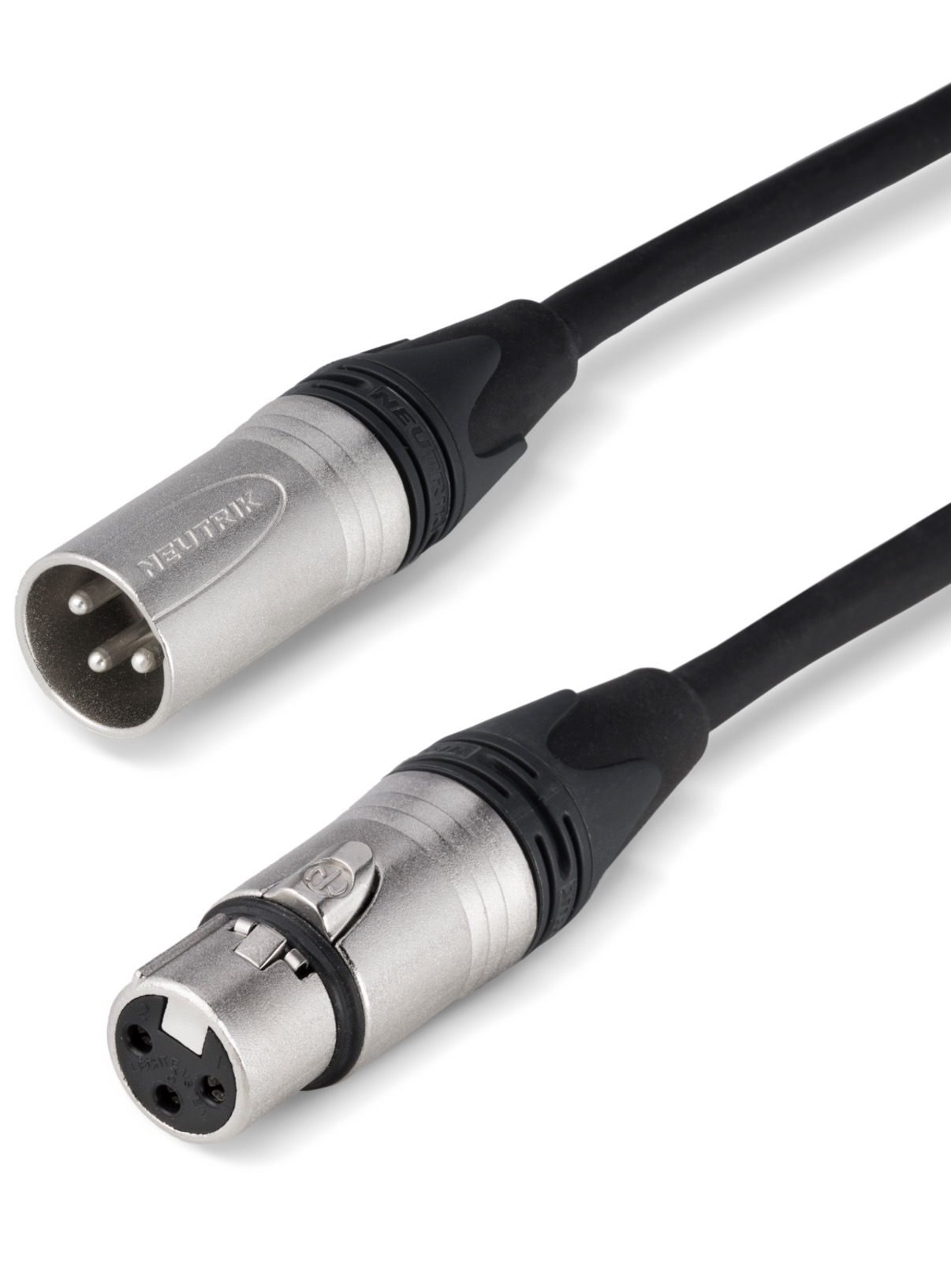
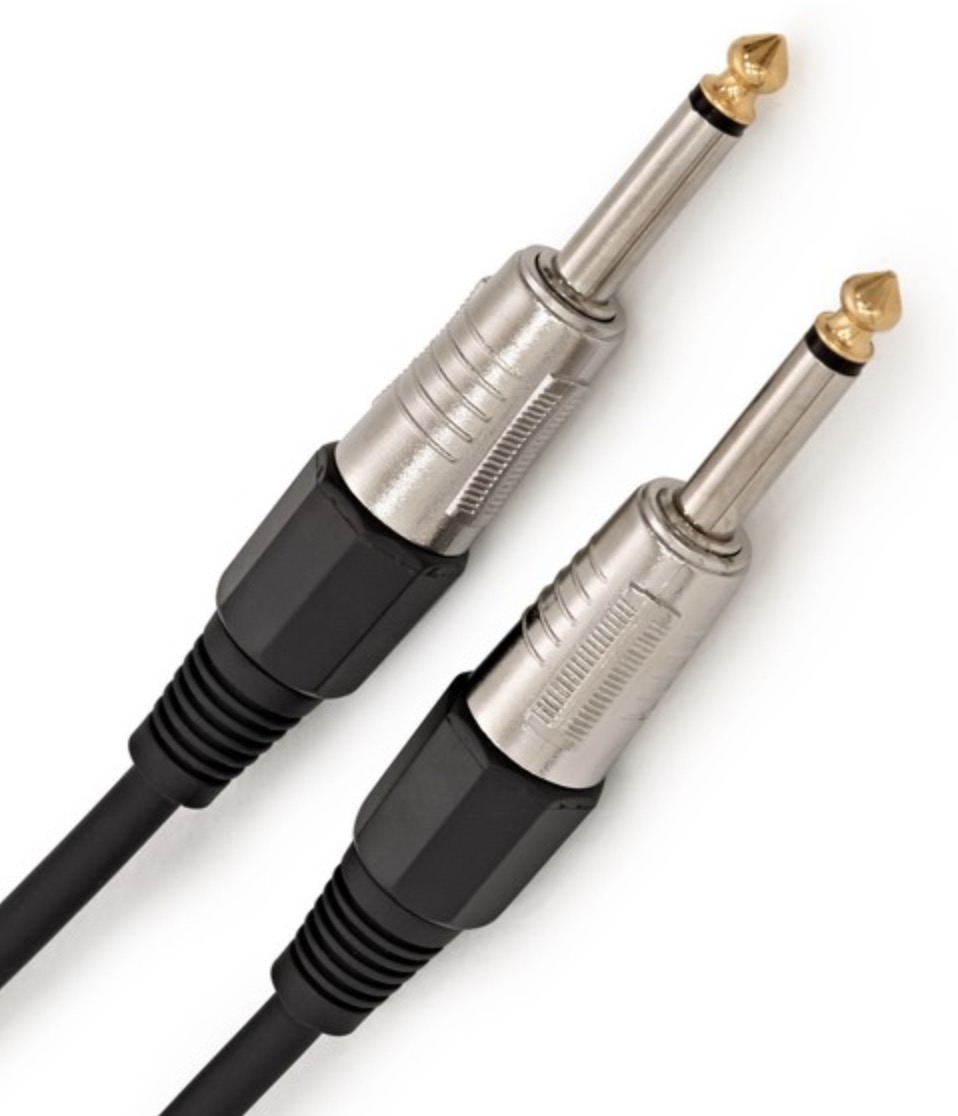
Les câbles les plus courants utilisés pour connecter les instruments sont :
- Microphone - câble XLR (3 broches) ou 1/4" (TS)
- Guitare ou basse - câble 1/4" (TS)
- Synthétiseurs et boîtes à rythmes - câbles 1/4" TRS, ou câbles RCA avec adaptateurs RCA vers 1/4"*.
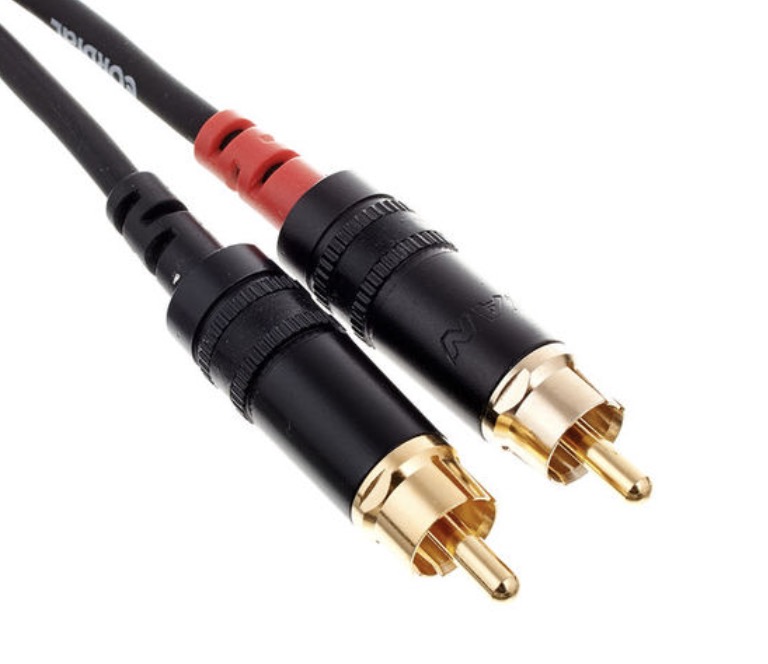
- Tables de mixage DJ - câbles 1/4" TRS, ou câbles RCA avec adaptateurs RCA vers 1/4".
Note
Nous recommandons d'utiliser des câbles TRS (équilibrés) chaque fois que des sorties équilibrées sont disponibles sur votre équipement ; cela permettra de maintenir le bruit au niveau le plus bas possible.