

Le MiniFuse 2 OTG est capable de recevoir et de transmettre des données depuis les ports USB "OTG" et "Computer", et les deux ports USB peuvent être branchés en même temps :
- Port "OTG" sur une tablette ou un smartphone
- Port "Computer" sur un ordinateur de bureau ou un portable
Cela permet d'écouter chaque source distinctement en veillant à sélectionner la bonne "USB Source" comme décrit dans la section ci-dessous, et de transmettre le signal d'une source à une autre comme expliqué dans la section suivante.
Assurez-vous de consulter ces sections pour comprendre le fonctionnement et de prêter attention aux aspects mentionnés afin d'éviter tout problème.
Utilisez le bouton dédié "USB Source" sur le panneau avant de l'interface pour basculer d'une source à l'autre, "OTG" (smartphones ou tablettes) ou "Computer".
- Si la LED "USB Source" est allumée, cela signifie que la source "OTG" est actuellement sélectionnée :
- Ce réglage peut également être ajusté via le MiniFuse Control Center avec le bouton suivant :
Si vous souhaitez enregistrer les entrées analogiques physiques sur votre tablette ou smartphone via votre logiciel d'enregistrement préféré, veuillez lire attentivement les informations suivantes :
- Assurez-vous d'utiliser uniquement le port "Computer" comme source d'alimentation pour que le signal atteignant les entrées analogiques soit utilisable sur iOS ou Android en tant que source d'enregistrement.
- Étant donné que le MiniFuse 2 OTG est alimenté par bus et que seul le port "Computer" est conçu pour recevoir de l'énergie, vous devrez brancher un adaptateur secteur USB ou une batterie externe sur le port "Computer" pour alimenter l'appareil :
- Une fois cela fait, tant qu'un signal est reçu sur les entrées analogiques et que l'entrée 1 ou 2 est sélectionnée comme source d'enregistrement, le signal devrait être enregistré comme prévu sur la piste audio :
Exemple avec Cubasis LE :
- N'oubliez pas d'armer la piste audio que vous souhaitez enregistrer :
Si vous souhaitez transmettre le signal de votre téléphone ou tablette vers votre ordinateur (ou inversement), suivez les étapes suivantes :
- Assurez-vous d'abord de brancher les deux ports USB correctement :
Port "OTG" sur une tablette ou un smartphone
Port "Computer" sur un ordinateur de bureau ou un portable
Côté ordinateur, assurez-vous de :
- Sélectionner les canaux 3/4 comme sortie sur votre piste audio si vous souhaitez transmettre le signal vers votre téléphone ou tablette.
- Sélectionner les canaux 3/4 comme entrée sur votre piste audio si vous souhaitez enregistrer le signal depuis votre téléphone ou tablette.
Côté téléphone ou tablette, vous n'aurez pas à vous en soucier, car seuls les canaux 1/2 sont disponibles. Tous les signaux seront reçus ou transmis via les canaux 1/2.
 Pour les utilisateurs Windows
Sur Windows, MiniFuse Control Center propose un mélangeur dédié permettant de fusionner toutes vos sources pour les envoyer vers le port OTG.
Vous avez peut-être réglé le gain d'entrée trop élevé, ce qui a entraîné un signal saturé.
- Faites attention aux vu-mètres d'entrée sur l'appareil ou dans l'application MiniFuse Control Center lors du réglage des niveaux :
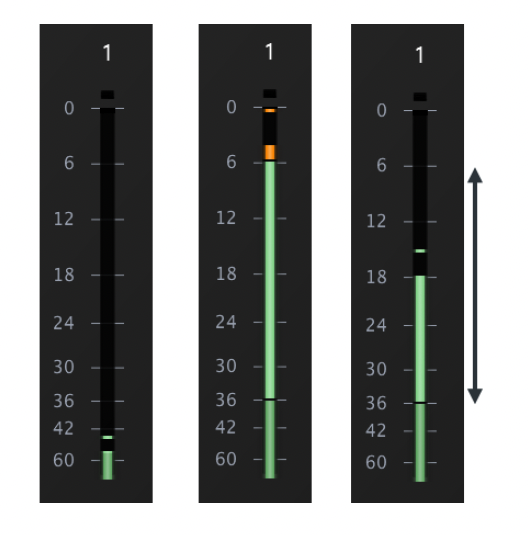
En général, vous devez laisser suffisamment de "marge de sécurité" pour éviter que les parties fortes de la performance ne saturent l'entrée.
- Une technique courante pour régler le gain consiste à chanter ou jouer le plus fort que vous pensez le faire pendant la performance, et à régler le gain de manière à laisser beaucoup de marge avant que le signal ne sature ou ne "clippe".
-
Si vous surveillez le signal via le MFCC, vous pouvez utiliser le vu-mètre haute résolution pour vous aider à régler le gain :
La zone vert clair du vu-mètre, de -36 dB à -6 dB, est la plage optimale que nous recommandons pour capturer un bon signal sans clipping.
Il existe des applications logicielles qui peuvent aider à minimiser le clipping, mais nous vous recommandons généralement de réenregistrer la performance avec un gain d'entrée plus bas.
Alternativement, vous pouvez appliquer plus de distorsion comme effet créatif pour masquer le clipping.
Plusieurs éléments sont à vérifier si vous ne parvenez pas à enregistrer dans votre DAW :
- Avez-vous réglé l'entrée correspondante sur le bon mode "Line ou Instrument" et activé le 48V pour l'alimentation phantom si nécessaire ?
- Le bouton de gain est-il tourné de manière à voir une activité sur les vu-mètres du MiniFuse 2 OTG ou dans le logiciel MiniFuse Control Center ?
- Votre application d'enregistrement est-elle configurée pour utiliser le MiniFuse 2 OTG pour l'entrée audio et votre piste audio est-elle paramétrée pour utiliser la bonne entrée ?
Exemple avec Ableton LIVE :
Ableton LIVE - Enregistrement audio
- Avez-vous vérifié que l'autorisation "Accès au microphone" a été accordée à l'application d'enregistrement ?
Pour iOS :
Contrôler l'accès aux fonctionnalités matérielles sur iPhone
Pour Android :
Comment activer le microphone sur un téléphone Android
Pour macOS :
Contrôler l'accès au microphone sur Mac
Pour Windows :
Activer les autorisations d'application pour votre microphone sous Windows
Ce délai est généralement appelé latence.
Selon le scénario et les besoins, vous trouverez ci-dessous quelques suggestions utiles :
Suggestion 1
-Dans votre application, allez dans les paramètres audio et choisissez une taille de buffer plus petite.
Exemple avec Ableton LIVE :
Ouvrez le menu "Préférences" - "Audio" :
Cela réduira la latence au détriment d'une utilisation plus élevée du CPU.
-Pour en savoir plus sur la latence et comment la gérer, consultez ce guide utile :
Ableton - Fonctionnement de la latence
Suggestion 2
-Pour surveiller vos entrées avant ou pendant l'enregistrement, essayez d'utiliser la fonction Direct Monitoring du MiniFuse 2 OTG.
-Pour ce faire, tournez le contrôle Monitor Mix dans le sens inverse des aiguilles d'une montre :
Cela vous permettra d'entendre l'entrée directement via les sorties.
Suggestion 3
-Si disponible dans votre DAW, vous pouvez désactiver temporairement la compensation automatique de latence (parfois appelée Compensation de délai automatique ou Mode faible latence).
Cette fonction est utilisée par le DAW pour compenser la latence introduite par certains plugins.
-Vous pouvez consulter ce guide intéressant :
Comprendre la compensation de délai des plugins
Bien sûr, n'oubliez pas de la réactiver une fois l'enregistrement terminé.
Vous entendez probablement à la fois le signal d'entrée direct et le même signal passant par votre logiciel.
Pour remédier à cela, vous pouvez soit :
- Couper le son de cette piste dans votre application pendant l'enregistrement, puis le réactiver une fois l'enregistrement terminé,
- Si vous n'avez pas besoin d'entendre l'audio de l'ordinateur, tournez le bouton Monitor Mix complètement à gauche
Lors de l'utilisation de la fonction Loopback, l'audio de votre ordinateur est routé virtuellement vers les entrées 5 et 6 du MiniFuse 2 OTG.
Dans votre application, assurez-vous que ces entrées sont actives et que la piste d'enregistrement est configurée pour les utiliser.
Le manuel utilisateur couvre la fonction Loopback en détail.