

ファームウェアのアップデートは、 MiniFuse Control Center アプリケーションを通じて行います。
アプリケーションは起動時に ファームウェアのアップデートを自動的に確認し、 アップデートが利用可能な場合に通知します。
-手動で確認するには、右上のギアボタンをクリックしてください。 ファームウェアアップデートウィンドウが表示されます。
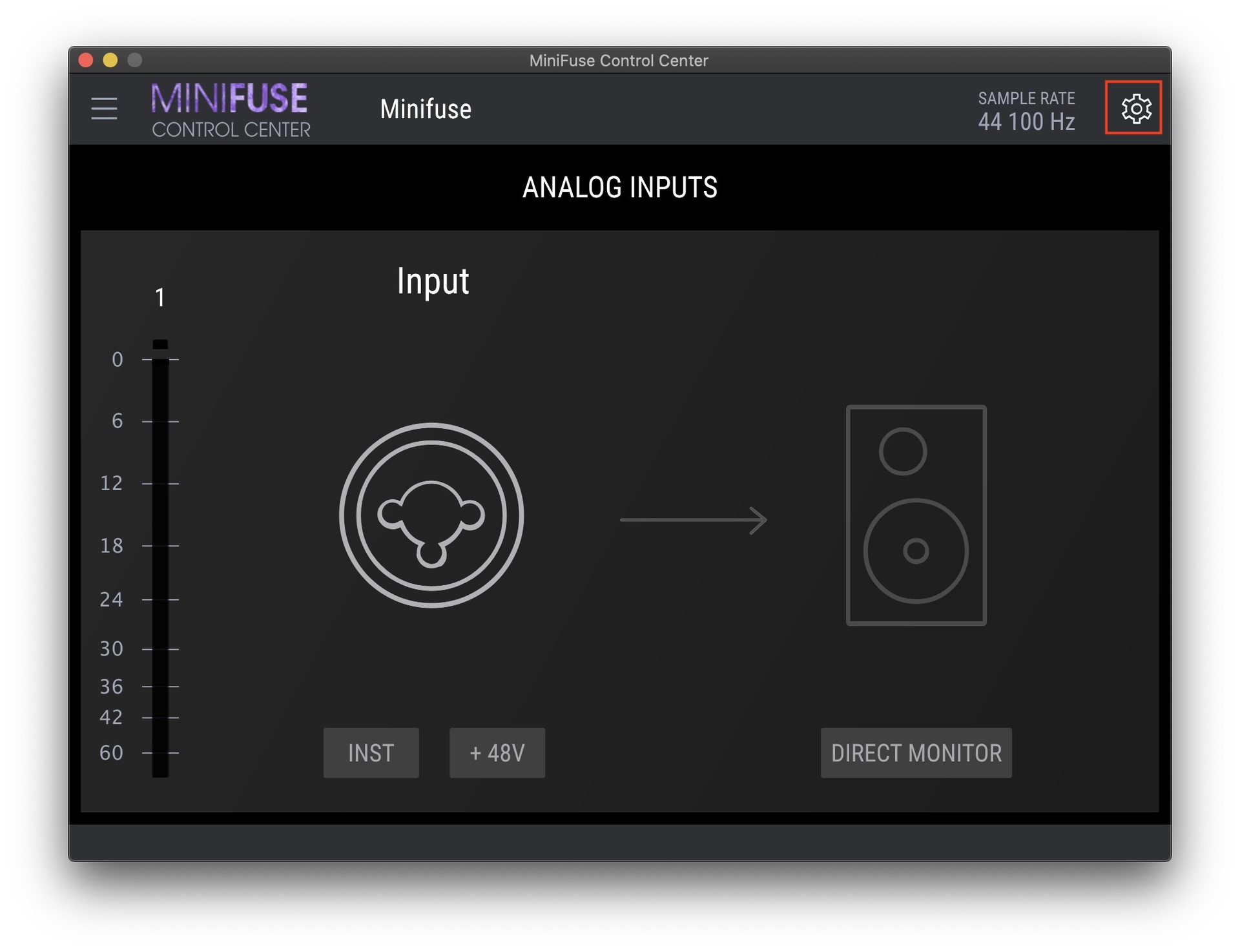
-ファームウェアのアップデートが利用可能な場合、 Upgrade to Latest ボタンが有効になります。
-そのボタンをクリックすると、最新のアップデートがダウンロードおよびインストールされます。
- 場合によっては、Upgrade from File ボタンを使用する必要がある場合もございます。
-この機能を使用すると、最新バージョンへの更新のみではなく、 お好みのファームウェアで MiniFuse を更新することができます。
 注記
注記
ファイルからアップグレードを行う主なシナリオは以下の3つです:
- 以前のファームウェアバージョンへのダウングレード
- 最新ファームウェアバージョンへの手動アップデート
- オフラインのパソコンから MiniFuse のファームウェアを更新する
インターネットに接続されていないパソコンから MiniFuse のファームウェアを更新する場合は、 別のパソコンでファームウェアアップデートファイルをダウンロードし、 外部ドライブを使用してそのファイルを対象のパソコンに転送する必要があります。
その後、Upgrade from File オプションを使用してファームウェアファイルを選択してください。
ファームウェアのアップデートに問題が発生した場合は、以下の手順をお試しください。
1) まず、お使いのインターフェースに応じた以下の手順に従い、ユニットを強制的に BootLoader モードにしてください:
MiniFuse 1 & MiniFuse 2:
-USB ケーブルを抜いてインターフェースの電源を切ります
-USB ケーブルを再度接続して電源を入れる際に、"Direct monitor" + "48V" ボタンを押し続けてください
MiniFuse 2 OTG:
-USB ケーブルを抜いてインターフェースの電源を切ります
-USB ケーブルを再度接続して電源を入れる際に、"USB Source" + "48V" ボタンを押し続けてください
MiniFuse 4:
-"A" ボタンでインターフェースの電源を切ります
-"A" ボタンで電源を再投入する際に、"Instrument 2" + "48V" ボタンを押し続けてください
2) 次に、MiniFuse Control Center を起動してください。 以下のポップアップが表示されます:

3) "Update" ボタンをクリックしてください(アップデート中は進捗状況が表示されないため、画面に成功メッセージが表示されるまで処理を中断しないようにご注意ください)。