


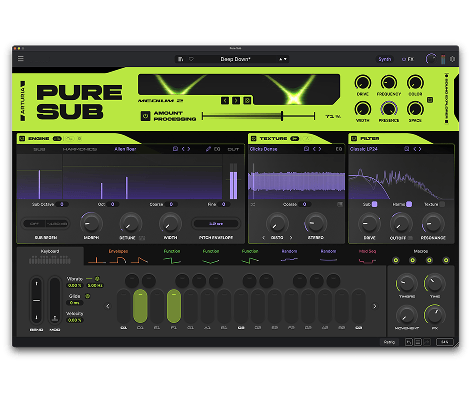
Pure SUB は、モダンなベースサウンド制作のために開発されたモノフォニックのベースシンセサイザーで、クリエイティブな処理によってシンプルな波形を表現力豊かで奥行きのあるベースサウンドへと変化させます。
柔軟なシンセシスとパワフルな処理を組み合わせることで、Pure SUBはクリアかつ直感的にベースサウンドを作成・変化させることができます。
ソフトウェアライセンスの登録、アクティベーション、インストールの方法については、専用のFAQ記事をご確認ください。
製品の登録方法
 補足
補足
ソフトウェアライセンスをWebstoreでご購入いただいた場合は、注文が検証・確認された時点でお客様のアカウントに自動的に登録されるため、手動での登録は不要です。正常に手続きが完了した場合、通常は「Order confirmation」と「Licenses registration」という件名のメールが届きます。
Pure SUBをスタンドアロンアプリケーションとして使用開始するには、いくつかの設定を調整する必要がある場合があります。
- 手順は以下の通りです。
-「Hamburger」メニューをクリックし、「Audio MIDI Settings」を開きます。
-オーディオデバイス(パフォーマンス・音質を向上させるため、専用のオーディオインターフェースの使用を推奨します)と、適切なオーディオドライバー(Windowsのみ)、例えば「Windows Audio」「ASIO4ALL」または専用の「ASIOドライバー」を選択してください。
-「Output Channels」が正しく選択されていることも確認してください。
macOSでは「CoreAudio」ドライバーが使用され、これを変更することはできません。
-次に、パソコンのパフォーマンスと達成したいレイテンシーに応じて、「Sample Rate」を44100/48000/96000Hzの間で、「Buffer Size」を64〜512サンプルの間で調整してください。
-「Play」ボタンをクリックして、音が正しく機能し、目的の出力へ送られていることを確認してください。
-最後に、MIDIコントローラーの「MIDI」ポート(お持ちの場合)前のチェックボックスにチェックを入れ、「OK」をクリックします。
Arturiaコントローラーをお持ちの場合、ソフトウェアの起動時に正しいMIDIポートが自動的に選択されるはずです(もちろん、コントローラーがすぐに動作しない場合は、必ずこのオプションをご確認ください)。
-設定が完了すると、MIDIコントローラーまたはインターフェース上のバーチャルキーボードを使用することで、選択した出力から音が生成されるはずです。
- これらの設定を調整する際は、以下の点にご注意ください。
-96000Hzを超えるSample Rateの使用は避けることを推奨します。
-Sample Rateが高いほど、CPU使用率も高くなります。
-バッファサイズを低く設定しすぎる(64以下など)と、CPU使用率が大幅に増加する可能性があり(ただしレイテンシーはほぼなくなります)、CPUが処理しきれない場合にはオーディオのクラックリング(ノイズ)が発生することがあります。
-バッファサイズを高く設定しすぎる(512以上など)と、レイテンシーが大幅に増加する一方で、CPU使用率は低下します。
ここでの目的は、ご使用の用途、ニーズ、そしてパソコンの処理能力に応じて最適なバランスを見つけることです(44.1または48kHzと128〜256サンプルは、通常両者のバランスが良好な組み合わせです)。
具体例:
バッファサイズを低くすることはライブ演奏や録音時に役立ち、高くすることは録音済みプロジェクトを再生する際に役立ちます(この場合、レイテンシーは重要ではありませんが、複数のプラグイン/トラックを使用する際にはCPU負荷が重要になります)。
次のステップ
Pure SUBをスタンドアロンアプリケーションとしてお試しいただいた後は、サウンドの録音を開始し、楽器をさらに活用していきたいと思われるかもしれません。
その場合は、プラグインとしての使用方法を説明した以下のセクションをご参照ください。
録音を開始するには、Pure SUBをスタンドアロンアプリケーションとしてではなく、プラグインとして使用する必要があります。
Pure SUBは、以下のいずれかの形式に対応する任意の専用DAWにプラグインとして挿入できますので、あらかじめご了承ください。
- AAX(Pro Toolsのみ)
- Audio Unit(Macのみ)
- VST2およびVST3(ほとんどの主要なDAWやホストで使用される最も一般的な形式)
ただし、こちらでご覧いただけるソフトウェア音源の互換性リストに含まれるDAWのご使用を推奨いたします。
-DAWを開いた後、最初のステップは専用の「Audio / MIDI Settings」メニューを開き、上記の「Pure SUBをスタンドアロンアプリケーションとして使用する方法」セクションで説明したものと同じルールに従って設定を調整することです(必要に応じて、DAWのユーザーマニュアルをご参照ください)。
-設定が完了したら、次のステップとしてPure SUBをMIDIトラックまたは音源トラックにプラグインとして挿入します。
以下に、プラグインの再スキャン(プラグインがすぐに認識されない場合)や、お好みのDAWへのソフトウェア音源の挿入に役立つリンクをいくつかご紹介します。
-MIDIトラックまたは音源トラックに挿入した後は、通常、トラック上で「Arm Record」を有効にしてから、DAWの「Record」トランスポートボタン、または「MIDI Clip」専用の録音ボタンをクリックすることで録音を開始できます。
例:Ableton Liveの場合
-Pure SUBが挿入されているトラックで「Arm record」をクリックします。
-MIDI clipの「Record」ボタンをクリックし、MIDIコントローラーで演奏して録音を開始します。
-この時点で、MIDI Clip内にMIDIノートが記録されていることを確認でき、「Play」トランスポートボタンを使用することで、先ほど録音したクリップを再生できるはずです。
挿入や録音の方法に不慣れな場合は、各DAWによって手順が異なる場合がありますので、必ずお使いのDAWのユーザーマニュアルまたはナレッジベースをご参照ください。
以下に、Presetブラウザで利用できる重要なセクションと、フィルタリング/並べ替えオプションの概要をまとめました。
特定のPresetをお探しの場合は、もちろん検索機能をご利用いただけますが、その他にも便利なオプションがございますので、以下でご紹介します。
- Filters(フィルター):Type/Style/Bankごとに Presetをフィルタリングできるほか、「User」Presetのみをフィルタリングして、ご自身で作成したPresetを簡単に見つけることもできます。
- Sorting(並べ替え):お気に入りPreset(ハートアイコン)/名前/Type/Designer、あるいはDesignerカラム横の小さなHamburgerアイコンをクリックした後にBankごとにPresetを並べ替えることができます。
- Sound Banks:すでに購入・インストール済みのすべてのSound Bankへ簡単にアクセスし、使用することができます。
- Favorites:Preset前のハートアイコンを使用してこのリストにお気に入りを追加できるほか、Preset上で右クリックし、カラータグ機能を使って特定のPresetリストを作成することもできます。
- My Playlists:特定のプロジェクトや楽曲で使用したPresetを簡単に再読み込みできるPlaylistの作成・読み込みが可能なほか、MIDIコントローラーやDAWから送信されるMIDI Program Changeメッセージを使ってPresetを呼び出すこともできます。
Texture Engineを使ってサブに反応するテクスチャーを追加する。
Texture Engine内でRing Mod、Amp Mod、Distortionを使用することで、ノイズソースをサブの周波数によって変調させることができます。
また、key trackingをオンにすることで、ノイズソースがピッチに追従するようにもできます。
Sub Processorを使ってサウンドを瞬時に変化させる。
Sub Processorには、モダンなベースサウンド向けに設計された多彩なプリセットのエフェクトチェーンが用意されています。さまざまなモードやマクロ設定を手動で試したり、サイコロ型のランダマイズボタンを使ってモードやマクロの位置をランダムに設定することもできます。
さらに、wet/dryやマクロをモジュレーションすることで、より深いサウンドデザインの可能性を追求できます。
Function modularsでベースに動きを加える
ご自身で自由に波形を描くことも、6つのカテゴリーから波形タイプを選択することもできます。
Movementカテゴリーには、モダンなベースサウンド制作専用に設計された58種類の波形が含まれています。
Sub Regenで低音域を維持する
エフェクト処理によって基音(サブ)が影響を受け、低音域の力強さが失われてしまうことがあります。Sub Regenを使用することで、処理チェーンのどの段階で基音を再生成するかを選択できます。
これはダイレクトアウトに似ていますが、基音は引き続きチェーンを通過し、Regenが新たにクリーンな基音を生成します。
ランダマイズダイスを使ってバリエーションを作成、または全く新しいサウンドを作り出す。
サイコロのアイコンは、各エンジンおよびFX Rackで使用できます。これらを使用することで、サウンドのバリエーションを瞬時に作成したり、全く新しいサウンドを簡単にデザインしたりすることができます。
Pure SUB には、非常に便利なアプリ内チュートリアルが用意されており、多くの機能について詳しく説明するとともに、ソフトウェアの各セクションについて分かりやすい概要を確認いただけますので、まだご覧になっていない場合はぜひご確認ください。
初回起動時にはクイックツアーが表示されるはずです。
このタイミングでご覧いただけなかった場合でも、「Preferences」→「Tutorials」メニューからアプリ内チュートリアルにアクセスすることができます。
また、ソフトウェアに関する詳細な情報が記載された最新のユーザーマニュアルもあわせてご確認ください。
最後に、プラグインの再スキャンや、お好みのDAWへのソフトウェア音源の挿入に役立つその他のリンクを以下にご紹介します。