


Logic ProのPlug-in Managerにプラグインが表示されない場合は、以下の手順に従ってすべてのAudio Unitsのリセットをお試しください。
Logic ProでAudio Unitsをリセットすると、MainStageおよびGarageBandでもリセットされますのでご注意ください。
- Logic Pro > 「Preferences」 または「Settings」(バージョンによって異なります) > Plug-In Managerを選択します:
- 「Full Audio Unit Reset」をクリックします:
- Logic Proを閉じてから再度開いてください。Logic Proはインストール済みのすべてのAudio Unitsプラグインを再スキャンします。
- 以下の記事で説明されているように、お使いのプラグインがLogic ProのPlug-in Managerに表示され、トラックへの挿入も可能かどうかをご確認ください。
プラグインがPlug-in Managerには表示されるものの、Logic ProまたはMainStageで引き続き使用できない場合は、問題のあるプラグインの再スキャンをお試しください。
-
Plug-in Managerで、確認したいプラグインを探します。
メーカー別にフィルタリングするには、左側の列にあるメーカー名をクリックします。「CMD」キーを押しながらクリックすることで、複数選択することもできます。
- プラグインのCompatibility列に「Failed validation」と表示されている場合(または最新バージョンのLogic ProでCompatibility列にチェックが入っていない場合)、 リスト内でそのプラグインを選択し、「Reset & Rescan Selection」をクリックします:
重要な注意事項
-以前のバージョンのLogic Pro(10.7より前)をお使いの場合、Audio Unitのキャッシュをリセットしてプラグインの再スキャンを強制するために、以下のファイルを手動で削除する必要がある場合があります。
- まず、Logic Proおよび/またはMainstageを終了してください。
- Finderで、上部のメニューバーにある「移動」をクリックし、続いて「フォルダへ移動」をクリックします。
- 以下のパスをコピー&ペーストし、「移動」をクリックします:
~/Library/Caches - 「
AudioUnitCache」という名前のフォルダを探すか、Cachesの中を直接確認して、com.apple.audiounits.cacheおよびcom.apple.audiounits.sandboxed.cacheのファイルを見つけます。 - これらのキャッシュファイル、または
AudioUnitCacheフォルダをデスクトップに移動する(バックアップとして)か、削除してください。 - システムを再起動し(必須です)、その後改めてLogic Proを開いてください。
再スキャンの処理には、インストールされているAUコンポーネントの数に応じて数分かかることがあります。
-最後の手段として、上記の対処方法で解決しない場合は、Logic Proの環境設定ファイルを保存場所から移動させ、デフォルト設定を復元することも有効です(その後、設定を再度調整する必要があります)。これにより、次回起動時に再スキャンが強制的に実行されます:
-
以下のフォルダを開きます:
~/Library/Preferences/ - 「フォルダへ移動」を選択した後、「移動」メニューからこの場所にすばやくアクセスできます:
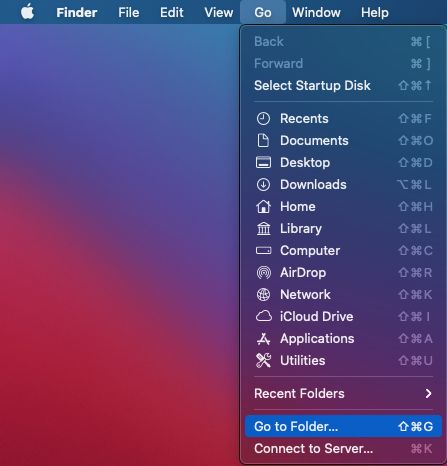
- 「GO」をクリックする前に、以下のパス(チルダ記号を含みます)を入力(もしくは間違いを防ぐためコピー&ペースト)してください:
~/Library/Preferences/
- 次に、この特定のファイル
com.apple.logic10.plistをデスクトップに移動し、Logic Proを再起動してください。 - これにより、Logic Proが新しい環境設定ファイルを作成し、再スキャンを実行するはずです。
再スキャンの処理には、インストールされているAUコンポーネントの数に応じて数分かかることがあります。
Cubase を開くと、その「Default VST plug-in paths」にインストールされているすべての VST プラグインが自動的にスキャンされ、利用可能になるはずです。
カスタムフォルダにインストールされている場合は、スキャンされるようにするために、まず VST Plugin Manager に追加する必要があります。
そのためには:
- Studioメニューに移動し、VST Plug-in Managerをクリックしてください

- ウィンドウの左下にある歯車アイコンをクリックし、次に + アイコンをクリックしてください
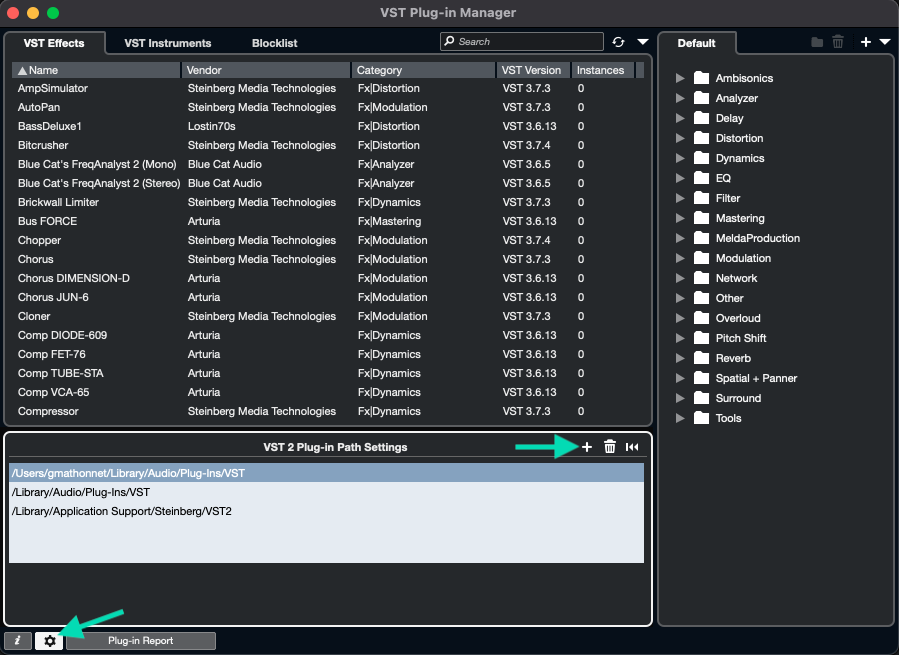
- VST プラグインが配置されているフォルダを選択し、Select Folderをクリックしてください。
- 検索バーの横にあるRefreshアイコンをクリックしてスキャンを開始してください
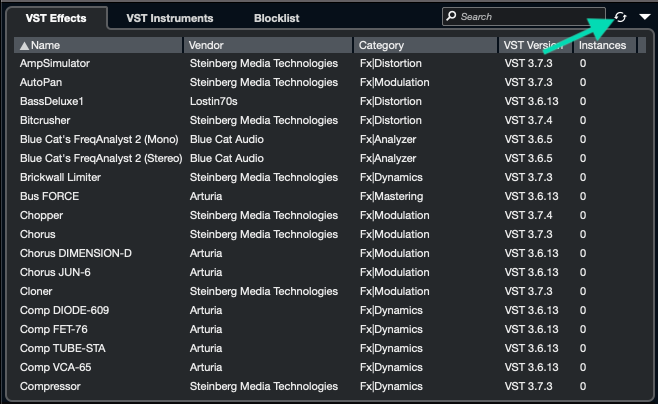
インストールされているプラグインの量によっては、プラグインのスキャンに多少時間がかかる場合があります。
重要事項:
一部のプラグインがある時点でブラックリストに登録されている場合があるので、「Blocklist」タブを必ず確認してください。
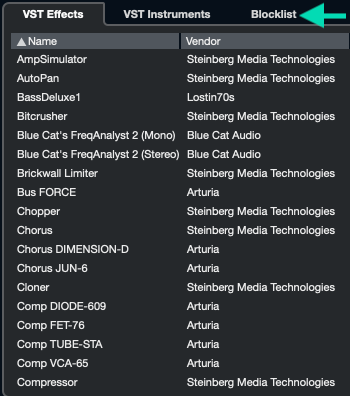
使用したいプラグインがここに見つかった場合は、プラグインを選択してから「Reactivate」をクリックしてください
Ableton LIVE でプラグインが検出されない場合は、以下の手順をご参照ください。
Windows の場合:
- 右クリック > 管理者として実行で Ableton LIVEを起動してください
- 「環境設定」メニュー > 「Plug-Ins」タブを開き、「Rescan」をクリックしてください。
- プラグインがまだ検出されず、VSTを別のカスタムフォルダに配置している場合:
- 「Use VST2 / VST3 Custom folders」オプションを有効にし、再スキャンするために適切なVST フォルダを選択してください。
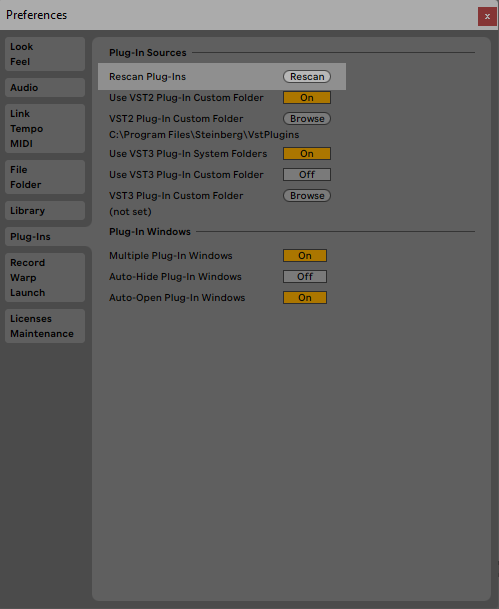
問題が解決しない場合は、以下の手順をお試しください。
- ファイルブラウザを通じてVST フォルダにアクセスし、現在の場所から移動させ、LIVE を再度開いて再スキャンを強制してください。
- 次に、VST フォルダを元の場所に戻し、LIVE を再度開いてフォルダを再スキャンさせてください
これにより、いくつかの検出問題が解決する場合があります。
Mac OS の場合:
- Ableton LIVEを起動してください
- 「環境設定」メニュー > 「Plug-Ins」タブを開いてください
- 「Plug-Ins Sources」セクションで、「Use VST PlugIn System Folder」が「On」に設定されていることを確認してください
- ボタンがすでに「On」に設定されている場合は、Rescanをクリックしてください
- プラグインがまだ検出されず、VSTを別のカスタムフォルダに配置している場合:
- 「Use VST2 / VST3 Custom folders」オプションを有効にし、再スキャンするために適切なVST フォルダを選択してください。
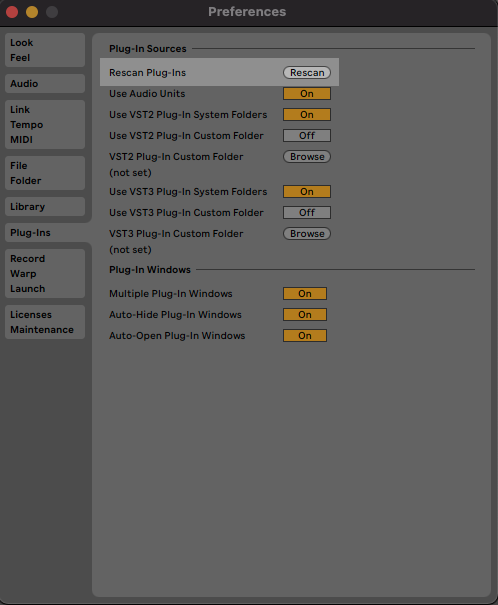
- プラグインが VST として表示されない場合は、Audio Units を有効にして、Audio Unit バージョンが「Plug-ins browser」> Audio Units セクションから利用できるかどうかを確認してみてください。
これにより、いくつかの検出問題が解決する場合があります。
- ファイルブラウザを通じてVST フォルダにアクセスし、現在の場所から移動させ、LIVE を再度開いて再スキャンを強制してください。
- 次に、VST フォルダを元の場所に戻し、LIVE を再度開いてフォルダを再スキャンさせてください
これにより、いくつかの検出問題が解決する場合があります。
新しくインストールされた AAX プラグインは、正しくインストールされていれば通常は Pro Tools を通して自動的にスキャンされ、アクセス可能になるはずです。
何らかの理由でプラグインが期待どおりに見つからない場合は、Pro Tools の環境設定ファイルを削除してください。これにより、次回の起動時にプラグインの再スキャンが強制されます。
- そのためには、Pro Tools のバージョンとオペレーティングシステムに応じて、以下の手順に従ってください。
Pro Tools 2023.12 以降で AAX キャッシュをリセットする
Mac OS の場合:
- まず、Pro Toolsを閉じて、MAC OS Finderの上部バーにアクセスしてください
- 次に、移動をクリックし、 フォルダへ移動を選択してください
- 以下のパスを入力(または間違いを避けるためにコピー/ペースト)してから「GO」をクリックしてください:
/Users/Shared/Pro Tools/AAXPluginCache/
- 問題を引き起こしているプラグインに関連するファイルを別の一時的な場所(バックアップとして)に削除または移動してください。
例:Analog Lab V(Analog Lab Play / Intro / Pro バージョンに使用)の場合
- Pro Tools を再起動してください。これでプラグインが再スキャンされるはずです。
これで、プラグインを適切にインスタンス化できるようになるはずです。
Windows の場合:
- まず、Pro Toolsを閉じて、ファイルエクスプローラーを開いてください。
- 削除する必要のあるファイルは、以下の場所にあります:
C:\Users\Public\Pro Tools\AAXPlugInCache
- 問題を引き起こしているプラグインに関連する「.plugincache」ファイルを別の一時的な場所(バックアップとして)に削除または移動してください
例:Analog Lab V(Analog Lab Play / Intro / Pro バージョンに使用)の場合、ファイル名は「Analog Lab V.aaxplugin.plugincache」になります。
- 次に、Pro Tools を再起動してください。これでプラグインが再スキャンされるはずです
これで、プラグインを適切にインスタンス化できるようになるはずです。
Pro Tools 2023.9 以前で AAX キャッシュをリセットする
Mac OS の場合:
- まず、Pro Toolsを閉じて、MAC OS Finderの上部バーにアクセスしてください
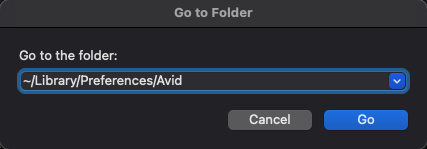
- 次に、移動をクリックし、 フォルダへ移動を選択してください
- 以下のパス(チルダ付き)を入力(または間違いを避けるためにコピー/ペースト)してから「GO」をクリックしてください:
~/Library/Preferences/Avid
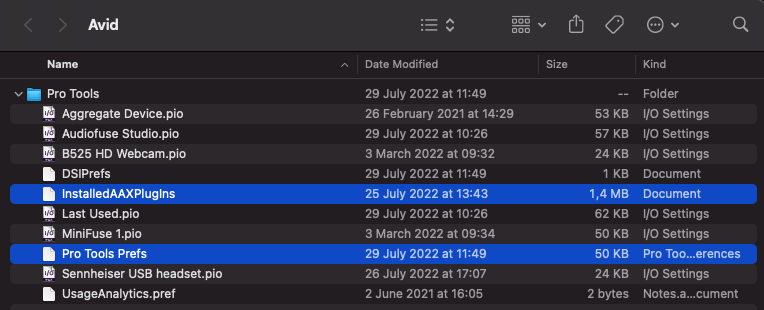
- Pro Toolsフォルダ内にある以下の 2 つのファイルを別の一時的な場所に削除または移動してください: InstalledAAXPlugins > Pro Tools Prefs
- パソコンを再起動し、Pro Tools を起動してください。これでプラグインが再スキャンされるはずです。
これで、プラグインを適切にインスタンス化できるようになるはずです。
Windows の場合:
- まず、Pro Toolsを閉じて、ファイルエクスプローラーを開いてください。
フォルダおよび関連ファイルは非表示になっている可能性があるため、まず「表示」セクションに移動し、まだの場合は「隠しアイテムを表示」を選択するか、以下の記事をご参照ください: Windows - 隠しファイルの表示
より便利な場合は、以下のパスをファイルエクスプローラーのアドレスバーに直接コピー/ペーストしてアクセスすることもできます。
- 削除する必要のあるファイルは、以下の場所にあります:
C\:Users\*Username*\AppData\Roaming\Avid\Pro Tools
- ここから、以下のファイルを移動または削除できます:
InstalledAAXPlugIns
- 次に、パソコンを再起動し、Pro Tools を起動してください。これでプラグインが再スキャンされるはずです
これで、プラグインを適切にインスタンス化できるようになるはずです。
デフォルトのシステムフォルダは起動時に自動的にスキャンされ、プラグインが適切に検出されるはずです。
うまくいかない場合は、以下の手順をご参照ください。
これらの手順は、Windowsと Mac OSの両方に適用されます:
- Reaperを開いてください
- Options > Preferences > VSTに移動してください
- VST プラグインパスを以下のように設定してください:
/Library/Audio/Plug-Ins/VST
/Library/Audio/Plug-Ins/VST3
- 状況によっては、ユーザーライブラリに以下のパスを追加する必要がある場合があります:
/Users/Username/Library/Audio/Plug-Ins/VST
/Users/Username/Library/Audio/Plug-Ins/VST3
問題を避けるために、これらすべてを「;」で区切る必要があります。「Username」はもちろん、パス内でご自身のユーザー名に置き換えてください。
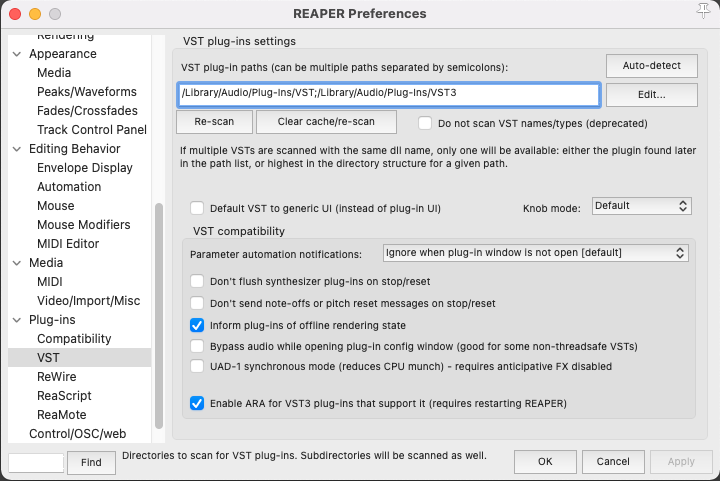
- 次に「Re-scan」をクリックしてください(状況によっては、「Clear cache/rescan」オプションの使用が必要になる場合があります)
- Reaperを再起動すると、プラグインが再スキャンされます。
- プラグインがプラグインリストに正しくリストされているかを確認してください
Audio Unit プラグイン(Mac のみ)は、起動時にデフォルトでスキャンされるはずです。
Studio One を開くと、デフォルトのシステム VST フォルダが自動的に再スキャンされ、新しくインストールされたプラグインが検出されるはずです。
検出されない場合は、VST プラグインフォルダを確認し、再スキャンを強制してください。
そのためには、以下の手順をご参照ください:
Mac OS の場合:
- Studio Oneを開いてください
- Studio One > Preferences > Locations > VST Plug-Insに移動してください
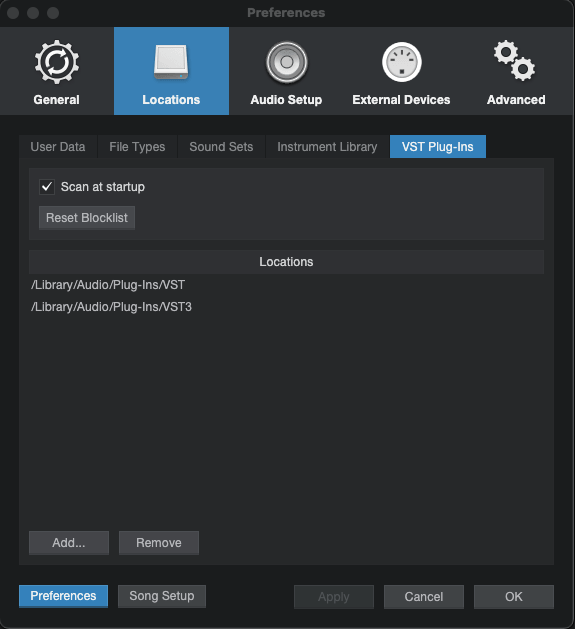
- 以下のパスが存在することを確認してください:
/Library/Audio/Plug-Ins/VST
/Library/Audio/Plug-Ins/VST3
特定の VST カスタムフォルダを使用している場合は、「Add」をクリックし、VST ファイルが含まれるフォルダを選択してください。
- 完了したら、「Scan at Startup」がチェックされていることを確認してください。
- 次に、「Reset Blocklist」をクリックしてください
- Studio One を再起動してください。これでプラグインが検出され、お使いいただけるはずです。
Win の場合:
- Studio Oneを開いてください
- Studio One > Preferences > Locations > VST Plug-Insに移動してください
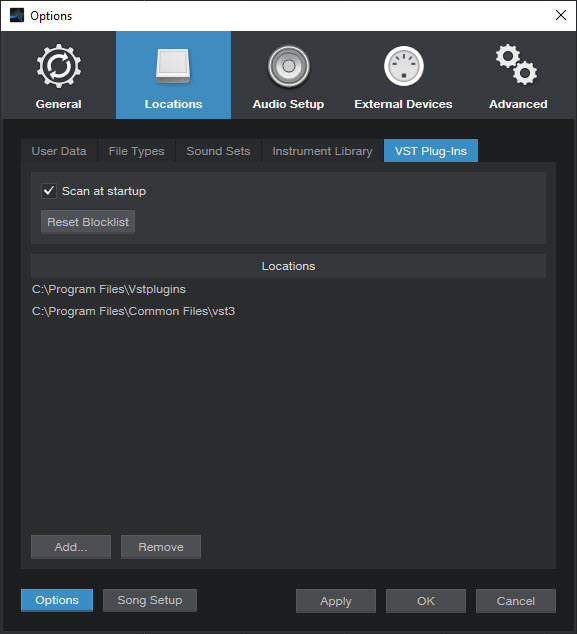
- 以下のパスが存在することを確認してください:
C:\Program Files\Vstplugins
C:\Program Files\Common Files\vst3
特定の VST カスタムフォルダを使用している場合は、「Add」をクリックし、VST ファイルが含まれるフォルダを選択してください。
- 完了したら、「Scan at Startup」がチェックされていることを確認してください。
- 次に、「Reset Blocklist」をクリックしてください
- Studio One を再起動してください。これでプラグインが検出され、お使いいただけるはずです。
Bitwig を開いたときに、プラグインは通常、適切にスキャンされ検出されるはずですが、何か問題がある場合は、以下の手順をご参照いただき、必要に応じて VST キャッシュファイルの削除をお試しください。
これらの手順は、Windowsと Mac OSの両方に適用されます:
- Bitwig Studioを起動してください。
- File > Settings > Locationsに移動し、以下のパスが VST plug-in folders の下に表示されているかを確認してください(必要に応じて追加してください):
Windows:
C:\Program Files\Vstplugins
C:\Program Files\Common Files\vst3
Mac OS:
/Library/Audio/Plug-Ins/VST
/Library/Audio/Plug-Ins/VST3
以下は Mac OS の例です:
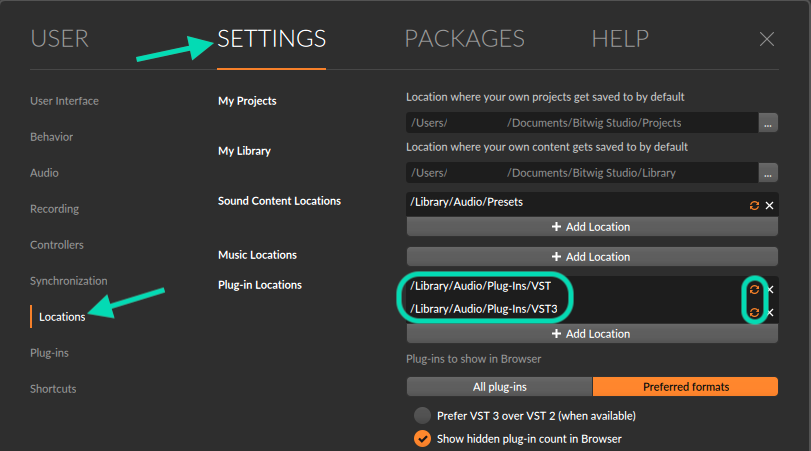
- 必要に応じて、定義された VST の場所の横にある小さな矢印アイコンをクリックして、これらのフォルダが適切に監視され、プラグインが自動的に検出されるようにしてください。
- 必要に応じて、Bitwig を閉じてから再度開き、プラグインが適切に検出されるようにしてください
- 問題が解決しない場合は、以下に説明するように、記載されているフォルダ/ファイルを削除することで、Bitwig VST キャッシュを削除する必要がある場合があります。
MacOS の場合:
/Users/"Username"/Library/Application Support/Bitwig/Bitwig Studio/ index(フォルダ)
/Users/"Username"/Library/Caches/Bitwig/vst-metadata(ファイル)
Windows の場合:
C:\Users\"Username"/AppData/Local/BitwigStudio/index(フォルダ)C:
\Users\yourusername/AppData/Local/BitwigStudio/cache/vst-metadata
「Username」はもちろん、パス内でご自身のユーザー名に置き換えてください。
完了したら、次回 Bitwig を開いたときに、すべての VST が再スキャンされ、適切に検出されるはずです。
FL Studio の動作方法により、同じプラグインの異なるバージョン間で競合が発生する可能性があります。
以下の手順に従うことで、最新バージョンが期待通りに開いて動作するようになるはずです:
- FL Studio のプラグインマネージャーで、「Combine VST and VST3 versions of the plugin」のチェックを外してください。
- 「Rescan plugins with errors」と「Rescan previously verified plugins」の両方にチェックを入れてください。
- ビューの上部で、「Verify plugins」にチェックを入れてください
- 最後に、「Find more plugins」ボタンをクリックしてください。
完了すると、プラグインが完全に再スキャンされ、異なる VST バージョンが適切に分離され、正常に動作するはずです。
 補足
補足