

デバイスの検出または通信の問題が発生した場合は、 以下の提案を参照して、これらの問題を解決してください:
USBケーブル
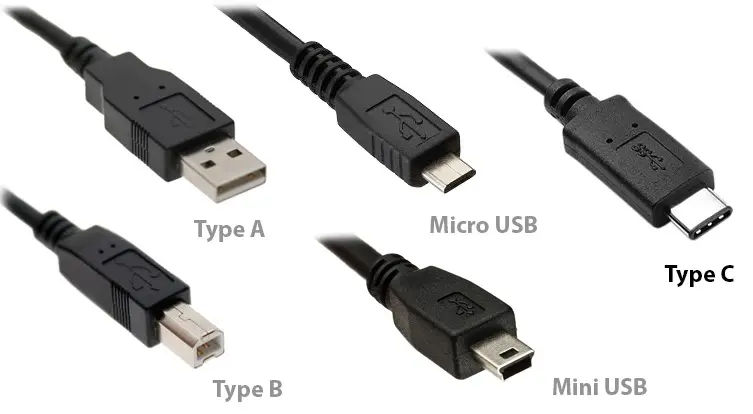
避ける:
- USBハブ
- USB延長ケーブル
- USBアダプター
推奨する:
- 電源付きUSBハブ(USBハブを使用する必要がある場合)は、別の電源アダプターまたは「Power Delivery」をサポートするもの(パソコンが対応している場合)
- 高品質のコネクタを備えたケーブル
- USB 3.0ケーブルを使用している場合、5Gb以上の転送速度を持つケーブル
 ベストプラクティス:
デバイスを異なるUSBケーブル(できれば動作確認済みのもの)で接続することをお試しください。検出の問題は故障したUSBケーブルが原因である可能性があります。
USBポート
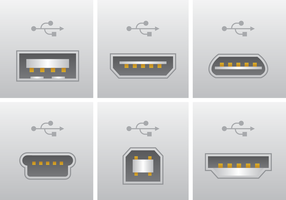
現在使用しているものとは異なる種類のUSBポートをお試しください:
- デスクトップパソコンのフロントパネルUSBポートを使用している場合、バックパネルのポートもお試しください。
- パソコンにUSB 2.0とUSB 3.0 / 3.1ポートの両方がある場合、異なるポートをお試しください。
ベストプラクティス
デバイスを別のパソコンでテストして、問題が現在のセットアップに特有のものかどうかを確認してください。
これらの通常の推奨事項が役に立たなかった場合は、以下のセクションを参照してください。お使いのオペレーティングシステムまたは使用しているデバイスに応じて:
-macOSでは、特定のアクセス制限に注意する必要があります。
-Windowsでは、デバイスによっては専用のドライバーのインストールが必要になる場合があります。
-Class Compliant デバイス(プラグアンドプレイ)では、OS側での正しいデバイス検出を確認する必要がある場合があります。
デバイスの検出
- プライバシーとセキュリティ:
まず、デバイスがOS側で許可されているかを確認してください。許可されていない場合、デバイスとの接続はできません。
通常、デバイスを初めて接続した際に許可を求められるはずですが、何らかの理由(この既知の問題に関連)でポップアップがすぐに消えてしまい、ユーザーが許可できない場合があります:
このような場合や誤って"許可しない"をクリックした場合は、以下の手順を実行してください:
1/ システム設定を開く
2/ プライバシーとセキュリティをクリック
3/ "アクセサリが接続できるようにする"の横にあるポップアップメニューをクリックし、希望するオプションを選択:
- 常に確認:アクセサリを毎回手動で承認
- 新しいアクセサリを確認:新しいアクセサリを初めて接続する際に手動で承認(デフォルト設定)
- ロック解除時に自動的に許可:ロック解除されたMacにアクセサリが接続された際に自動的に許可
- 常に許可:アクセサリが接続された際に自動的に許可(推奨オプション。トラブルを避けたい場合に選択してください。ただし、複数のユーザーが物理的にパソコンにアクセスできる場合、セキュリティリスクが発生する可能性があります)

- MIDIスタジオ:
MacOSのMIDIスタジオでデバイスが表示されているかを確認してください。
1/ Spotlight(CMD + スペース)を開き、"オーディオMIDI設定"("オーディオ"だけでも通常は十分です)と入力:
2/ "MIDIスタジオを表示"ボタンをクリック。これは上部バーの"ウィンドウ"メニューにあります:
2/ デバイスがここに表示されない場合、またはグレーアウトしている場合(接続されて電源が入っている状態で)、"新しい設定"を作成してください:
3/ この問題が解決しない場合(デバイスが他のパソコンで正常に動作する場合)、SMCとPRAMのリセット(Macのモデルに適用可能な場合)を試してみる価値があります:
デバイスの通信
場合によっては、デバイスがOS側で正しく検出されているにもかかわらず、アプリケーションとの通信が特定のOS設定やデバイス設定によってブロックされたり、期待通りに動作しないことがあります:
- MIDIコントローラー:
状況に応じてMIDIデバイスが期待通りに動作しない原因を理解するために、以下の記事を参照してください:
- オーディオインターフェース:
macOSはオーディオインターフェースの入力がDAW/録音ソフトウェアで使用できないようにすることがあります。以下の2つの提案を確認してください:
- マイクのアクセス:
macOSの"プライバシーとセキュリティ"メニューに重要なオプションである"マイクへのアクセス"があります。これが有効になっていない場合、または目的のアプリケーションで許可されていない場合、オーディオデバイス(USBマイクおよびその他のUSBオーディオデバイス)からのオーディオ信号はオーディオトラックに到達せず、録音ができません:
1/ システム設定を開く
2/ プライバシーとセキュリティをクリック
3/ すべてのアプリケーションのアクセスを有効にする。信号を受信したいアプリケーション:
- ボイスアイソレーション:
マイクへのアクセスを有効にした後、録音された信号がこもったり劣化している場合(低品質)、現在"標準"のボイスアイソレーション設定を使用していることを確認してください。このメニューはOSのトップバーの右隅にあります(オーディオ録音アプリケーションを開き、USBマイクまたはオーディオインターフェースを選択した場合にのみ表示されます):
例えば、Ableton LIVEの場合:
注意事項:
- もちろん、オーディオインターフェースは、アプリケーション(DAWまたはオーディオ録音および再生ソフトウェア)のオーディオ設定メニューでオーディオ入力および出力デバイスとして選択する必要があります。これは、専用のマニュアルに説明されています:
- MIDIデバイスも、アプリケーション(仮想楽器またはDAW/MIDIおよびVSTホストソフトウェア)内でMIDI入力デバイスとして選択する必要があります。これはマニュアルに説明されています:
Windows 11 におけるデバイスポートの検出に関する問題
Windows 11向けの大型アップデート Windows 11 24H2および 25H2のリリース以降、新しい MIDI Serviceが導入されており、 これが本製品とMIDIアプリケーション間の正常な通信を 妨げる可能性がございます。
例えば、MIDI Control Centerを 開こうとした際に、以下のようなエラーメッセージが 表示される場合がございます:「Failed to open the device」
- Windowsデバイスマネージャー上では デバイスが認識されているものの、デバイスポート が利用できない、またはアプリケーション上に 表示されない場合は、以下の手順に従って問題の解決を お試しください:
-Win + Rキーを押し、 services.mscと入力してから Enterキーを押し、Windowsのサービスマネージャーを開きます。
-リストから「Windows MIDI Service」 または「midisrv」を見つけます。
-そのサービスを右クリックし、「Properties」 を選択して、スタートアップの種類が「Automatic」 に設定されていることを確認します。
すでに「Automatic」に設定されている 場合は、一度サービスを無効化してから再度有効化し、 改めてデバイスをテストしてください。
- 最後に、それでも解決しない場合は、 以下のリンクから必要なツールをダウンロードしてください:
https://drive.google.com/file/d/1bvLC23koR_Is7DzN96GbXORsipFr7qxT/view?usp=sharing
-toolsフォルダ内にあるmidifixreg ユーティリティを実行し、パソコンを再起動します。
-次に、管理者モードでコマンドプロンプトを起動し、 以下を入力します:midifixreg
-完了したら、デバイスを取り外し、パソコンを再起動して から、デバイスを再度接続し、もう一度お試しください。
専用ドライバーのインストールおよび再インストール
Snapdragon プロセッサー / Windows ARM 互換性:
-現時点では、当社のドライバーはいずれも Qualcomm Snapdragon などの Windows ARM CPU アーキテクチャーには 対応しておらず、インストールを試みると次のエラーが発生します:"The Current system is not supported"。
-また、当社のソフトウェアはこのような CPU アーキテクチャーでも動作する可能性があります(Utilities / Instruments & FXs)が、 Windows 互換性ツールに依存している場合があり、 これらはテストおよび検証が行われていないため、 問題なく動作することを保証することはできません。
- 必要なユーティリティとドライバー:
デバイスが次のアコーディオンの「Class Compliant」デバイスリストに含まれていない場合、正しいインストールと動作を確保するために専用ドライバーが必要になることがあります。
この場合、関連するユーティリティ(ドライバーを含む)の再インストールを行い、ドライバーの再インストールを強制することで、この種の問題を解決するのに役立ちます。
ベストプラクティス
潜在的な問題を避けるため、USBデバイスを外してからドライバーをインストールし、その後デバイスを再接続することをお勧めします。
もちろん、インストール後は、Windowsの「デバイスマネージャー」で確認し、デバイスに感嘆符が表示されていないことを確認してください(表示されている場合、ドライバーがインストールされていない、破損している、WindowsレジストリがデバイスIDを必要なドライバーに関連付けられない、またはUSBケーブルやポートが問題の原因として除外されている場合、デバイスが故障している可能性があります)。
- デバイスに応じて必要なユーティリティは以下の通りです:
MiniFuse製品には、MiniFuse Control Centerのインストールが必要です。
AudioFuse製品には、AudioFuse Control Centerのインストールが必要です。
PolyBruteおよびPolybrute 12には、PolyBrute Connectのインストールが必要です。
MicroFreak / MiniLab3 / KeyLab Essential MK3 / KeyLab MK3には、Midi Control Centerのインストールが必要です。
- これらのユーティリティはすべて、次のページで入手可能です:
- 以下に、各ドライバーの場所(ユーティリティとともに正しくインストールされた後)を記載します。手動で再インストールを試みたい場合(実行可能ファイルをダブルクリックするだけで十分です):
- USB Midiドライバーの場所(MicroFreak / MiniLab 3 / KeyLab Essential MK3 / KeyLab MK3 & PolyBrute用):
C:\Program Files\Arturia\USBMidiDriver
- ASIOオーディオドライバーの場所(MiniFuse用):
C:\Program Files\Arturia\MiniFuseAudioDriver
- ASIOオーディオドライバーの場所(AudioFuse用):
C:\Program Files\Arturia\AudioFuseAudioDriver
注意:
上記のフォルダにドライバーが見つからない場合は、上記の対応するユーティリティを再インストールしてください。
- ドライバーの再インストール:
再インストール後、デバイスがソフトウェア(スタンドアローンアプリケーション/DAWなど)と正常に動作しない場合は、Windowsの「デバイスマネージャー」から現在インストールされているドライバーを手動で削除することをお試しください:
1/ デバイスを右クリックし、「デバイスのアンインストール」を選択
2/ 「このデバイスのドライバーソフトウェアを削除する」オプションをチェックし、「アンインストール」ボタンをクリック
3/ パソコンを再起動し、ドライバーの再インストールを行い、その後デバイスを再接続してください
- ドライバーのインストールエラー/失敗:
インストールが「セットアップウィザードがエラーのために途中で終了しました」というメッセージで失敗した場合は、以下の提案を参照してください:
- ドライバーまたはユーティリティ(MIDI Control Centerなど、MIDIドライバーをインストールするもの、またはAudioFuse Control Centerなど、ASIOドライバーをインストールするもの)を右クリックし、「管理者として実行」を選択してインストールしてください。
- Windowsのすべての利用可能な更新(オプションの更新も含む)をインストールし、その後パソコンを再起動してから再度お試しください。
- また、すべてのUSBデバイス(パソコンのマウスとキーボードを除く)を外してから、ドライバーのインストールを再度お試しください。
必要に応じて、以下のリンクから個別のドライバーインストーラーをダウンロードできます:
最後に、問題が解決しない場合は、以下を確認してください:
- Windowsの「高速スタートアップ」オプションを無効にすることをお試しください。これが検出の問題を引き起こすことがあります。
- デスクトップパソコンのマザーボードまたはノートパソコンのメーカーのウェブサイトで、利用可能なドライバーウPDATEを確認してください。
- パソコンの「コントロールパネル」から「新しい管理者セッション」(すべての権限を持つ)を作成し、同じ問題が発生するかどうかを確認してください。
デバイスの通信
場合によっては、デバイスがOS側で正しく検出されているにもかかわらず、アプリケーションとの通信が特定のOS設定やデバイス設定によってブロックされたり、期待通りに動作しないことがあります:
- MIDIコントローラー:
状況に応じてMIDIデバイスが期待通りに動作しない原因を理解するために、以下の記事を参照してください:
- オーディオインターフェース:
Windowsはオーディオインターフェースの入力がDAW/録音ソフトウェアで使用できないようにすることがあります。以下を確認してください:
- マイクのアクセス:
Windowsの"プライバシーとセキュリティ"メニューに重要なオプションである"マイクへのアクセス"があります。これが有効になっていない場合、または目的のアプリケーションで許可されていない場合、オーディオデバイス(USBマイクおよびその他のUSBオーディオデバイス)からのオーディオ信号はオーディオトラックに到達せず、録音ができません:
以下の記事を参照し、Windowsのバージョン(10および11のみ)に応じた詳細な手順を確認してください:
注意事項:
- もちろん、オーディオインターフェースは、アプリケーション(DAWまたはオーディオ録音および再生ソフトウェア)のオーディオ設定メニューでオーディオ入力および出力デバイスとして選択する必要があります。これは、専用のマニュアルに説明されています:
- MIDIデバイスも、アプリケーション(仮想楽器またはDAW/MIDIおよびVSTホストソフトウェア)内でMIDI入力デバイスとして選択する必要があります。これはマニュアルに説明されています:
一部のデバイスは「Class Compliant」の「プラグアンドプレイ」と見なすことができます。
USB Class Compliant デバイスは、Windowsに組み込まれた「プラグアンドプレイ」ドライバーに依存して正常に動作するため、特別なドライバーをインストールする必要はありません。
WindowsにおけるClass Compliantデバイスの制限
Windows上の「プラグアンドプレイ」デバイスは現在シングルクライアントです。汎用ドライバーは、複数のアプリケーションと同時に通信することを許可しません。
これらのデバイスは一度に1つのアプリケーションでのみ使用してください。特定のアプリケーションで問題が発生した場合は、まずすべてのアプリケーションを閉じてから、デバイスを使用したいアプリケーションを開いてください。
- 以下に、当社の「Class Compliant」デバイスのリストを示します:
MIDIコントローラー:
- Analog Experience "The Player" / "The Factory" / "The Laboratory"
- Spark CDM "Creative Drum Machine" & SparkLe
- MicroLab
- MiniLab MKI / MKII
- KeyLab MKI / MKII
- KeyLab Essential MKI
シーケンサー:
- BeatStep & BeatStep Pro
- KeyStep
アナログドラムマシン:
- DrumBrute
- DrumBrute Impact
ハードウェアシンセサイザー:
- Origin "Desktop" & "Keyboard" デジタルシンセサイザー
- MicroBrute アナログシンセサイザー
- MiniBrute / MiniBrute 2 & 2S アナログシンセサイザー
- MatrixBrute アナログシンセサイザー
これらのデバイスが正しく検出されている場合、以下を通じて常にリストされるはずです:
- Mac OSの場合:
オーディオMIDI設定 -> MIDIスタジオメニュー:
- Windowsの場合:
デバイスマネージャー:
Mac OSの場合:
上記の「Mac OS」セクションで説明されているように、新しい設定を作成して、これが役立つかどうかを確認してください。
Windowsの場合:
デバイスが「デバイスマネージャー」に表示されない場合、または「感嘆符」が表示されている場合、これはデバイスが正しく識別またはインストールされていないことを意味します。この場合、デバイスを右クリックして削除し、再度接続してみる価値があります。
変更された汎用「Class Compliant」ドライバー(Windows)
- 別のパソコンで正常に動作する場合、これはデバイス自体が問題の原因ではないことを意味し、汎用ドライバーに関連する問題である可能性があります。
これらの問題は、場合によっては(他の方法が役に立たない場合)、OSの修復またはOSのクリーンインストールが必要になることがあります。このような問題の修復は、時間がかかり、非常に複雑になることがあるためです。
何も役に立たない場合、検出または通信の問題は、以下の原因に関連している可能性があります:
問題が現在のセットアップに特有の場合:
下位互換性

すべてのUSB 3.0/3.1ポートおよびパソコンが、このUSB 2.0の下位互換性を正しく実現できるわけではありません。これにより、デバイスが表示されない問題が発生する可能性があります。
その場合:
- 電源付きのUSB 2.0ハブを使用するか、デスクトップパソコンにPCI Express USB 2.0カードを追加すると、役立つ可能性があります。
- システムのBIOS/EFIで「xHCIコントローラー」を無効にすることで、USB 3.0をUSB 2.0モードで動作させることができます。
-
ノートパソコンまたはデスクトップパソコンのマザーボードメーカーのウェブサイトで、BIOS/EFIの更新を確認することも役立ちます。
問題がすべてのパソコンで発生する場合:
故障した基板またはUSBコネクタ
- デバイス側のケーブルプラグを優しく動かして、デバイスが識別されるかどうかを確認し、USBコネクタ自体の潜在的な故障(部分的に半田付けされていない、または故障している)を確認してください。
- それでも問題が続く場合、基板自体の故障または完全に半田付けされていないコネクタが原因である可能性があります。