

Das MiniFuse 2 OTG wird mit einer exklusiven Auswahl an Software-Titeln geliefert, die alles bieten, was Sie benötigen, um Ihrem Sound den professionellen Schliff zu verleihen.
Bitte überprüfen Sie die folgenden Abschnitte, um weitere Informationen über die verschiedenen Titel zu erhalten.
Bevor Sie jedoch in die Details der einzelnen Titel eintauchen, lesen Sie bitte zuerst den Abschnitt „Allgemeine Hinweise“ unten.
Zuerst: Nachdem Sie die Schritte befolgt haben, die über den unten stehenden Link beschrieben werden, sollte Ihr MiniFuse 2 OTG nun in Ihrem Konto registriert sein:
Falls noch nicht geschehen, stellen Sie sicher, dass Sie Ihr Interface anschließen und dann auf den obigen Link klicken.
Auf derselben Seite sollten Sie auch Details zu den bereitgestellten Lizenzen finden:
Auch die zu befolgenden Schritte sollten auf der genannten Seite beschrieben sein, indem Sie auf das gewünschte Produktbanner klicken (z. B. Cubase LE 14):
Falls die oben genannte Seite aus irgendeinem Grund nicht zugänglich ist, melden Sie sich einfach bei My Arturia an und gehen Sie in den Bereich Meine Produkte.
Klicken Sie dort auf die Schaltfläche "Mehr anzeigen" neben Ihrem MiniFuse 2 OTG.
Dann sollten Sie alle Ihre enthaltenden Arturia-Lizenzen sowie die enthaltenden Drittanbieter-Lizenzen sehen können:
Alle Aktivierungs-/Einlösungscodes, die Sie benötigen, sollten in der Spalte Seriennummer angezeigt werden.
Die Spalte "Link" sollte auch nützliche Links enthalten. Falls nötig, finden Sie in den folgenden Abschnitten heraus, wie Sie Ihre Software einlösen, herunterladen und installieren.
Cubase LE 14 von Steinberg ist im Software-Paket enthalten, das mit dem MiniFuse 2 OTG angeboten wird.
Basierend auf der Kerntechnologie des renommierten Cubase Pro bietet es alle essenziellen Aufnahme-, Bearbeitungs- und Mixing-Tools in einem intuitiven Paket, inklusive inspirierender Sounds und Instrumente, um sofort mit der Erstellung zu beginnen.
Erste Schritte mit Cubase LE
- Um Ihren Download-Zugangscode für Cubase LE zu erhalten, melden Sie sich in Ihrem Arturia-Konto an: My Arturia
- Laden Sie den Steinberg Download Assistant herunter und installieren Sie ihn gemäß den Bildschirmanweisungen.
- Starten Sie den Steinberg Download Assistant und erstellen Sie ein Konto (falls erforderlich)
- Sie benötigen keinen Aktivierungscode für Cubase LE. Sobald Sie angemeldet sind, klicken Sie auf das "+"-Symbol in der oberen linken Ecke des Steinberg Download Assistant und geben Sie den bereitgestellten Download-Zugangscode ein. Dadurch wird Cubase LE Ihrem Konto hinzugefügt.
- Wählen Sie Cubase LE 14: Klicken Sie auf der linken Seite des Download Assistants auf den Abschnitt "Meine Produkt-Downloads". Wählen Sie dann "Cubase LE 14" aus den verfügbaren Optionen im Ordner.
- Wählen Sie Downloads: Auf der rechten Seite des Download Assistants sehen Sie alle verfügbaren Downloads für Cubase LE 14. Sie können alle Komponenten auf einmal herunterladen oder spezifische Inhalte und Anwendungen auswählen, die Sie benötigen.
- Starten Sie Cubase LE 14: Nach der erfolgreichen Installation von Cubase LE können Sie es von Ihrem Computer aus starten. Beachten Sie, dass Sie für den ersten Start eine Internetverbindung benötigen, um die Aktivierung zu validieren. Nach der ersten Aktivierung kann Cubase LE auch offline gestartet werden.
Sie können die Cubase-Versionen über den folgenden Link vergleichen:
Cubasis LE 3 von Steinberg ist im Software-Paket enthalten, das mit dem MiniFuse 2 OTG angeboten wird.
Cubasis LE macht Aufnahme, Bearbeitung und Mixing zum Kinderspiel – egal wo Sie sind, direkt auf Ihrem iPhone oder iPad.
Erste Schritte mit Cubasis LE
- Laden Sie Cubasis LE aus dem App Store herunter.
- Verbinden Sie Ihr MiniFuse 2 OTG mit Ihrem iPhone oder iPad. Stellen Sie sicher, dass Sie den dedizierten OTG-Port verwenden, um es anzuschließen (für einige Apple-Geräte kann ein Kameraanschluss-Adapter erforderlich sein).
- Starten Sie Cubasis LE und warten Sie auf die Entsperr-Pop-up-Nachricht.
 Hinweis
-Die Version Cubasis LE unterstützt nur Apple iOS-Tablets und -Telefone. Es gibt keine kompatible Version für Android.
-Sie können die vorhandenen Cubasis-Versionen über den folgenden Link vergleichen:
Ableton Live Lite ist im Software-Paket enthalten, das mit dem MiniFuse 2 OTG angeboten wird.
Mit Ableton Live Lite können Sie komponieren, aufnehmen, performen und produzieren – eine Einführung in eine der am weitesten verbreiteten Musiksoftware-Lösungen der Branche.
Erste Schritte mit Ableton Live Lite 12
- Um Ihren Aktivierungscode für Ableton Live Lite zu erhalten, melden Sie sich in Ihrem Arturia-Konto an: My Arturia
- Klicken Sie auf diesen Link und folgen Sie einfach den Anweisungen von Ableton mit Ihrem Aktivierungscode.
Dann müssen Sie nur noch deren Installationsprozedur folgen.
VEA von Izotope ist im Software-Paket enthalten, das mit dem MiniFuse 2 OTG angeboten wird.
VEA ist ein KI-gestützter Audio-Enhancer, der jede Sprachaufnahme aufnimmt und sie kraftvoller, polierter und professioneller macht. Dieses einfach zu bedienende Tool ist perfekt für Podcaster und Content-Creator aller Erfahrungsstufen, egal ob Anfänger oder Profi.
Erste Schritte mit Voice Enhancement Assistant
- Um Ihren Aktivierungscode für VEA zu erhalten, melden Sie sich in Ihrem Arturia-Konto an: My Arturia
- Klicken Sie auf diesen Link, um Native Access zu installieren – eine kostenlose App zum Installieren, Aktivieren und Verwalten Ihrer Native Instruments-Software.
- Starten Sie Native Access und melden Sie sich mit Ihrer Native ID an oder erstellen Sie ein Konto.
- Geben Sie Ihre Seriennummer für "VEA" in Native Access ein.
- Sie finden die Software unter dem Reiter „Nicht installiert“ in Native Access.
- Klicken Sie auf die Schaltfläche Installieren, um Ihr Produkt herunterzuladen und zu installieren.
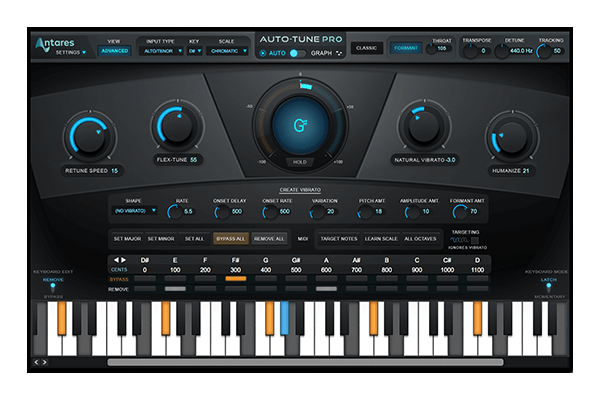
- Um Ihren Promo-Code für "AutoTune Unlimited" zu erhalten, melden Sie sich in Ihrem Arturia-Konto an: My Arturia
-
Klicken Sie auf diesen Link, um ein Konto auf der Antares-Website zu erstellen, und folgen Sie den Anweisungen.
Hinweis: Was mit dem MiniFuse 2 OTG angeboten wird, ist ein kostenloses 3-Monats-Abo für AutoTune Unlimited. Lesen Sie bitte die Allgemeinen Geschäftsbedingungen dieses Angebots sorgfältig durch, während Sie zur Kasse gehen.
Ein 3-monatiges Abo für den Splice Creator Plan ist im Software-Paket enthalten, das mit dem MiniFuse 2 OTG angeboten wird.
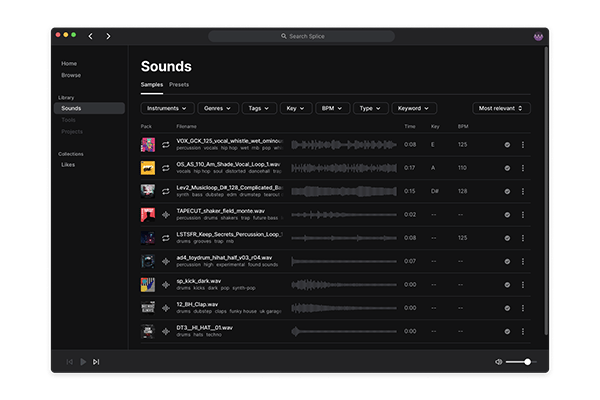
Mit dem Splice Creator Plan erhalten Sie Zugang zu Millionen von hochauflösenden lizenzfreien Samples, von Lo-Fi-Drumloops bis hin zu kraftvollen Vocal-One-Shots, sowie Synth-Sounds, Splice Skills-Tutorials und vieles mehr.
Erste Schritte mit Splice
- Um Ihr 3-monatiges Abo für "Splice" zu erhalten, melden Sie sich in Ihrem Arturia-Konto an: My Arturia
-
Klicken Sie auf diesen Link, um ein Konto auf der Splice-Website zu erstellen.
Hinweis
-Dieses Angebot gilt nur für neue Splice Sounds-Kunden.
-Die Samples, die Sie während Ihrer kostenlosen Testphase auf Ihren Computer herunterladen, bleiben auch danach verfügbar.
Ein 1-Jahres-Abo für Hindenburg Pro ist im Software-Paket enthalten, das mit dem MiniFuse 2 OTG angeboten wird.
Hindenburg PRO ist der Audio-Editor der Wahl für Journalisten, Audio-Produzenten, Podcaster und Sprachprofis.
Sein skandinavisch gestaltetes Interface reduziert die Komplexität – damit Sie sich auf die Geschichte konzentrieren können – und stellt gleichzeitig sicher, dass Ihre Geschichten den höchsten Audio-Standards der Branche entsprechen.
Erste Schritte mit Hindenburg Pro
- Um Ihren Promo-Code für Hindenburg Pro zu erhalten, melden Sie sich in Ihrem Arturia-Konto an: My Arturia
- Gehen Sie zu hindenburg.com/de/arturia
- Erstellen Sie Ihr Hindenburg-Konto
- Laden Sie Hindenburg Pro herunter und installieren Sie es
- Starten Sie die App und melden Sie sich mit Ihrem Konto an.