

El MiniFuse 2 OTG puede recibir y reenviar datos desde los puertos USB "OTG" y "Computer", y ambos puertos USB se pueden conectar al mismo tiempo:
- Puerto "OTG" en una tableta o smartphone
- Puerto "Computer" en una computadora de escritorio o portátil
Esto permite escuchar cada fuente de manera distintiva asegurándose de seleccionar la "USB Source" correcta, como se describe en la sección a continuación, y reenviar la señal de una fuente a otra, como se describe en la siguiente sección.
Asegúrese de consultar estas secciones para entender cómo funciona y tener en cuenta los aspectos mencionados para evitar problemas.
Asegúrese de usar el botón dedicado "USB Source" en el panel frontal de la interfaz para cambiar de una fuente a otra: "OTG" (smartphones o tabletas) o "Computer".
- Si el LED "USB Source" está encendido, esto significa que la fuente "OTG" está seleccionada actualmente:
- Esta configuración también se puede ajustar a través del MiniFuse Control Center con el siguiente botón:
Si desea grabar las entradas analógicas físicas en su tableta o smartphone a través de su software de grabación preferido, lea cuidadosamente la siguiente información:
- Asegúrese de usar solo el puerto "Computer" como fuente de alimentación para que la señal que llega a las entradas analógicas sea utilizable en iOS o Android como fuente de grabación.
- Dado que el MiniFuse 2 OTG es alimentado por bus y solo el puerto "Computer" está diseñado para recibir energía, deberá conectar un adaptador de alimentación USB o un power bank al puerto "Computer" para alimentar la unidad:
- Una vez hecho esto, siempre que se reciba una señal en las entradas analógicas y se seleccione Entrada 1 o 2 como fuente de grabación, la señal debe grabarse como se espera en la pista de audio:
Ejemplo con Cubasis LE:
- Asegúrese de no olvidar activar la grabación en la pista de audio que desea grabar:
Si desea reenviar la señal de su teléfono o tableta a su computadora (o viceversa), siga estos pasos:
- Asegúrese de conectar primero ambos puertos USB correctamente:
Puerto "OTG" en una tableta o smartphone
Puerto "Computer" en una computadora de escritorio o portátil
En el lado de la computadora, asegúrese de:
- Seleccionar Canales 3/4 como salida en su pista de audio si desea reenviar la señal a su teléfono o tableta.
- Seleccionar Canales 3/4 como entrada en su pista de audio si desea grabar la señal desde su teléfono o tableta.
En el lado del teléfono o tableta, no tendrá que preocuparse mucho, ya que solo están disponibles los canales 1/2. Todas las señales se recibirán o reenviarán a través de los Canales 1/2.
 Para usuarios de Windows
En Windows, el MiniFuse Control Center ofrece un mezclador dedicado que le permite fusionar todas sus fuentes para enviarlas al puerto OTG.
Es posible que haya configurado la ganancia de entrada demasiado alta, lo que resulta en una señal sobrecargada.
- Preste mucha atención a los medidores de entrada en la unidad o en la aplicación MiniFuse Control Center al ajustar sus niveles:
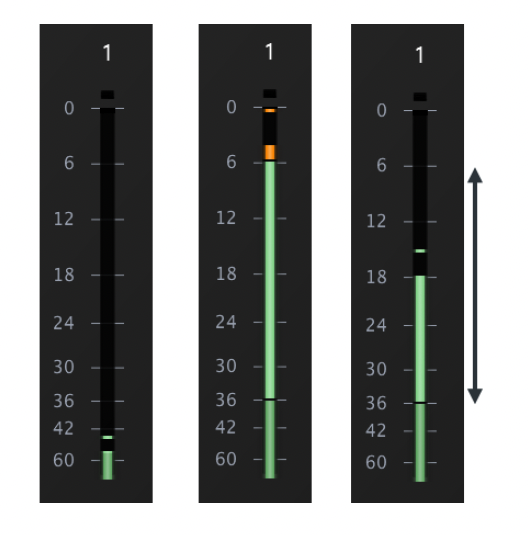
Generalmente, desea dejar suficiente "margen de cabeza" para asegurarse de que las partes fuertes de la interpretación no sobrecarguen la entrada.
- Una técnica común al ajustar la ganancia es cantar o tocar lo más fuerte que cree que lo hará durante la interpretación y ajustar la ganancia de manera que haya suficiente margen antes de que la señal se sobrecargue o "recorte".
-
Si monitorea la señal a través del MFCC, puede usar el medidor de alta resolución para ayudar a ajustar la ganancia:
El área verde claro del medidor, de -36 dB a -6 dB, es el rango óptimo que recomendamos para capturar una buena señal sin recorte.
Existen aplicaciones de software que pueden ayudar a minimizar el recorte, pero generalmente recomendamos que vuelva a grabar la interpretación con una ganancia de entrada más baja.
Alternativamente, puede aplicar más distorsión como efecto creativo para enmascarar el recorte.
Hay varias cosas que verificar si no puede grabar en su DAW:
- ¿Configuró la entrada correspondiente en el modo correcto "Línea o Instrumento" y activó el 48V para alimentación phantom si es necesario?
- ¿Está el botón de ganancia subido para que vea actividad en los medidores en el MiniFuse 2 OTG o dentro del software MiniFuse Control Center?
- ¿Su aplicación de grabación está configurada para usar el MiniFuse 2 OTG para la entrada de audio y su pista de audio está configurada para usar la entrada correcta para grabar?
Ejemplo con Ableton LIVE:
Ableton LIVE - Grabación de audio
- ¿Se aseguró de que se otorgó el permiso de "acceso al micrófono" para la aplicación de grabación?
Para iOS:
Controlar el acceso a las funciones de hardware en el iPhone
Para Android:
Cómo activar el micrófono en un teléfono Android
Para macOS:
Controlar el acceso al micrófono en Mac
Para Windows:
Activar los permisos de aplicación para el micrófono en Windows
Este retraso generalmente se denomina latencia.
Según el escenario y las necesidades, encontrará algunas sugerencias útiles a continuación:
Sugerencia 1
-En su aplicación, vaya a la configuración de audio y elija un tamaño de búfer más pequeño.
Ejemplo con Ableton LIVE:
Abra el menú "Preferencias" - "Audio":
Esto reducirá la latencia a expensas de un mayor uso de CPU.
-Para obtener más información sobre la latencia y cómo manejarla, asegúrese de consultar esta guía útil:
Ableton - Cómo funciona la latencia
Sugerencia 2
-Para monitorear sus entradas antes o durante la grabación, intente usar la función Direct Monitoring del MiniFuse 2 OTG.
-Para hacerlo, gire el control Monitor Mix en sentido antihorario:
Esto le permitirá escuchar la entrada directamente a través de las salidas.
Sugerencia 3
-Si está disponible en su DAW, puede desactivar temporalmente la compensación automática de latencia (a veces conocida como Compensación automática de retraso o Modo de baja latencia).
Esta función es utilizada por el DAW para compensar la latencia introducida por algunos plugins.
-Puede consultar esta guía interesante:
Comprender la compensación de retraso de plugins
Por supuesto, asegúrese de volver a activarla una vez finalizada la grabación.
Probablemente está escuchando tanto la señal de entrada directa como la misma señal que pasa por su software.
Para solucionar esto, puede hacer lo siguiente:
- Silenciar esa pista en su aplicación durante la grabación, luego volver a activarla cuando haya terminado de grabar,
- Si no necesita escuchar ningún audio de la computadora, gire el botón Monitor Mix completamente a la izquierda
Al usar la función Loopback, el audio de su computadora se enruta virtualmente a las entradas 5 y 6 del MiniFuse 2 OTG.
En su aplicación, asegúrese de que estas entradas estén activas y de que la pista de grabación esté configurada para usarlas.
El manual de usuario cubre la función Loopback con más detalle.