

MiniFuse 2 OTG ofrece las siguientes conexiones:
- Entradas jack 1/4" (Frontal): Los jack(s) combo aceptan dos tipos de entrada diferentes - XLR y TRS - lo que le permite conectar una variedad de micrófonos e instrumentos al MiniFuse. El tipo de entrada se determina mediante los interruptores Guitar y 48V situados junto a la entrada.
- Salida de auriculares jack 1/4" (Frontal): La salida de auriculares estéreo de 1/4" puede utilizarse para conectar auriculares. La salida de auriculares refleja la salida Monitor pero dispone de su propio control de volumen independiente.
- Salidas jack 1/4": Estas salidas estéreo balanceadas de 1/4" pueden conectarse directamente a monitores de estudio activos u otros dispositivos como amplificadores y mesas de mezcla.
- Hub: Este práctico puerto USB le permite conectar otros dispositivos USB, como memorias USB o controladores MIDI de hasta 200 mA.
- USB-C Computer: Conecte la interfaz a su ordenador enchufando el cable USB suministrado en este puerto y en su ordenador. Esta conexión proporciona alimentación a la interfaz y permite la comunicación entre la interfaz y su ordenador.
- USB-C OTG: Conecte la interfaz a una fuente secundaria (PC, Mac o Smartphone) enchufando el cable USB suministrado en este puerto y en su ordenador. Esta conexión solo gestiona datos, por lo que este puerto no puede utilizarse para alimentar la interfaz. Los dispositivos iOS con puerto Lightning necesitarán el Apple Lightning to USB 3 Camera Adapter (mostrado a continuación):
 Nota
Nota
Recomendamos encarecidamente utilizar un adaptador Apple original en lugar de un dispositivo de terceros. Los adaptadores
Apple contienen circuitos «inteligentes» que se actualizan automáticamente de forma periódica para garantizar la compatibilidad con los nuevos
dispositivos.
Utilice uno de los cables incluidos (ya sea USB-C a USB-A o USB-C a USB-C) para conectar el MiniFuse 2 OTG a un puerto USB disponible en su ordenador.
Tenga en cuenta que no se recomiendan cables de terceros; utilice en su lugar los cables suministrados.
Asegúrese de conectar el extremo pequeño del cable en el puerto USB-C situado en la parte posterior del MiniFuse 2 OTG, identificado con un icono de portátil:
Utilice el cable incluido (USB-C a USB-C) para conectar el MiniFuse 2 OTG al puerto USB de su iPad o iPhone.
Asegúrese de conectar el extremo pequeño del cable en el puerto USB-C situado en la parte posterior del MiniFuse 2 OTG, identificado con un icono de Smartphone:
Notas
-Tenga en cuenta que no se recomiendan cables de terceros; utilice en su lugar el cable suministrado.
-Tenga en cuenta también que los dispositivos iOS que utilizan puertos Lightning necesitarán obligatoriamente el oficial (muy recomendado) adaptador Apple Lightning a USB-C para cámara como el que se muestra a continuación:
Notas importantes
-La siguiente lista no es exhaustiva y pueden añadirse otros dispositivos compatibles o posiblemente eliminarse si cambios significativos en el sistema operativo o el firmware generan posibles problemas.
-Tenga en cuenta que muchos otros dispositivos no incluidos aquí (o que utilicen una versión diferente del sistema operativo) deberían también funcionar perfectamente con el MiniFuse 2 OTG.
-Tenga en cuenta también que la frecuencia de muestreo está limitada a 44,1 y 48 kHz a través del puerto OTG USB.
Si su MiniFuse 2 OTG no funciona como se esperaba en su dispositivo móvil, puede consultar la siguiente lista de compatibilidad de dispositivos para verificar si debería funcionar o no (basándose en los resultados de las pruebas actuales):
| Modelo de dispositivo | Sistema operativo | Versión |
|---|---|---|
| Google Pixel 7A | Android | 15 |
| Google Pixel 8 | Android | 15 |
| Honor 90 | Android | 13 |
| Huawei Mate 40 | HarmonyOS | 4.2 |
| Huawei Mate 60 | HarmonyOS | 4.2 |
| Huawei P30 Pro | HarmonyOS | 4 |
| iPad 9 | iPadOS | 17.6.1 |
| iPad Mini A17 Pro | iPadOS | 18.5 |
| iPhone 11 | iOS | 17 |
| iPhone 12 | iOS | 18.5 |
| iPhone 13 | iOS | 16 |
| iPhone 14 Pro | iOS | 18.5 |
| iPhone 15 | iOS | 17 |
| iPhone 8 Plus | iOS | 15.6.1 |
| iQOO Neo8 | Android | 14 |
| OnePlus 11 | Android | 15 |
| OnePlus Ace 2 | Android | 14 |
| Realme GT 6 | Android | 14 |
| Realme GT Neo2 | Android | 11 |
| Redmi K50 | Android | 14 |
| Redmi K80 | Android | 15 |
| Redmi Note 10 Pro | Android | 12 |
| Redmi Note 11 Pro | Android | 12 |
| Redmi Note 9 | Android | 10 |
| Samsung Galaxy A15 | Android | 14 |
| Samsung Galaxy A16 | Android | 14 |
| Samsung Galaxy A52 S | Android | 14 |
| Samsung Galaxy A56 | Android | 15 |
| Samsung Galaxy Flip 5 | Android | 15 |
| Samsung Galaxy S20 FE | Android | 13 |
| Samsung Galaxy S24 Ultra | Android | 14 |
| Samsung Galaxy S9+ | Android | 10 |
| Xiaomi 13 | Android | 14 |
| Xiaomi Poco X3 Pro | Android | 11 |
Recomendamos utilizar cables TRS balanceados (dos anillos alrededor del conector) para obtener la mejor experiencia.
Depende de su instrumento.
Los cables más comunes utilizados para conectar instrumentos son:
- Micrófono - cable XLR (3 pines) o cable 1/4" (TS)
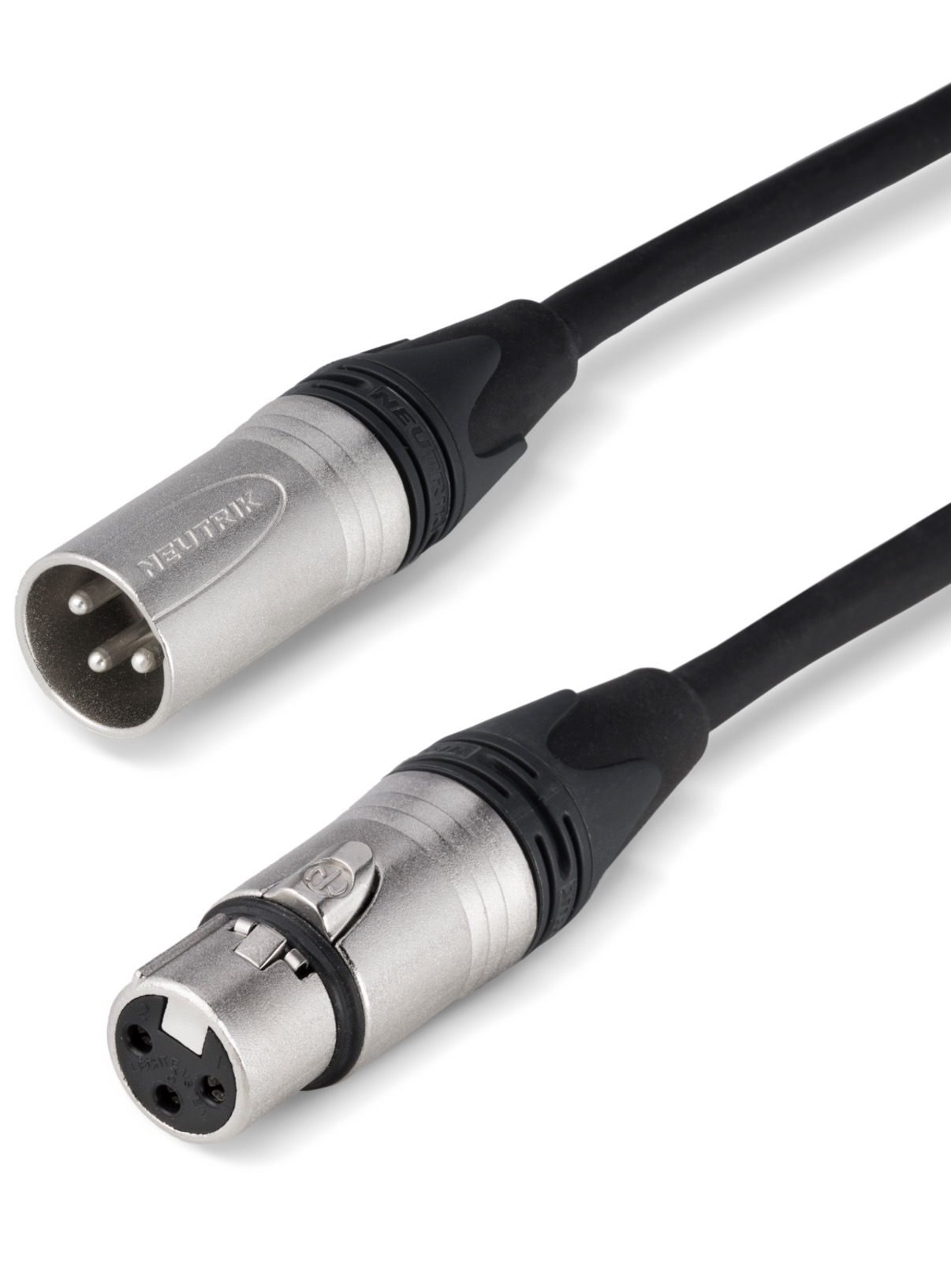
- Guitarra o bajo - cable 1/4" (TS)
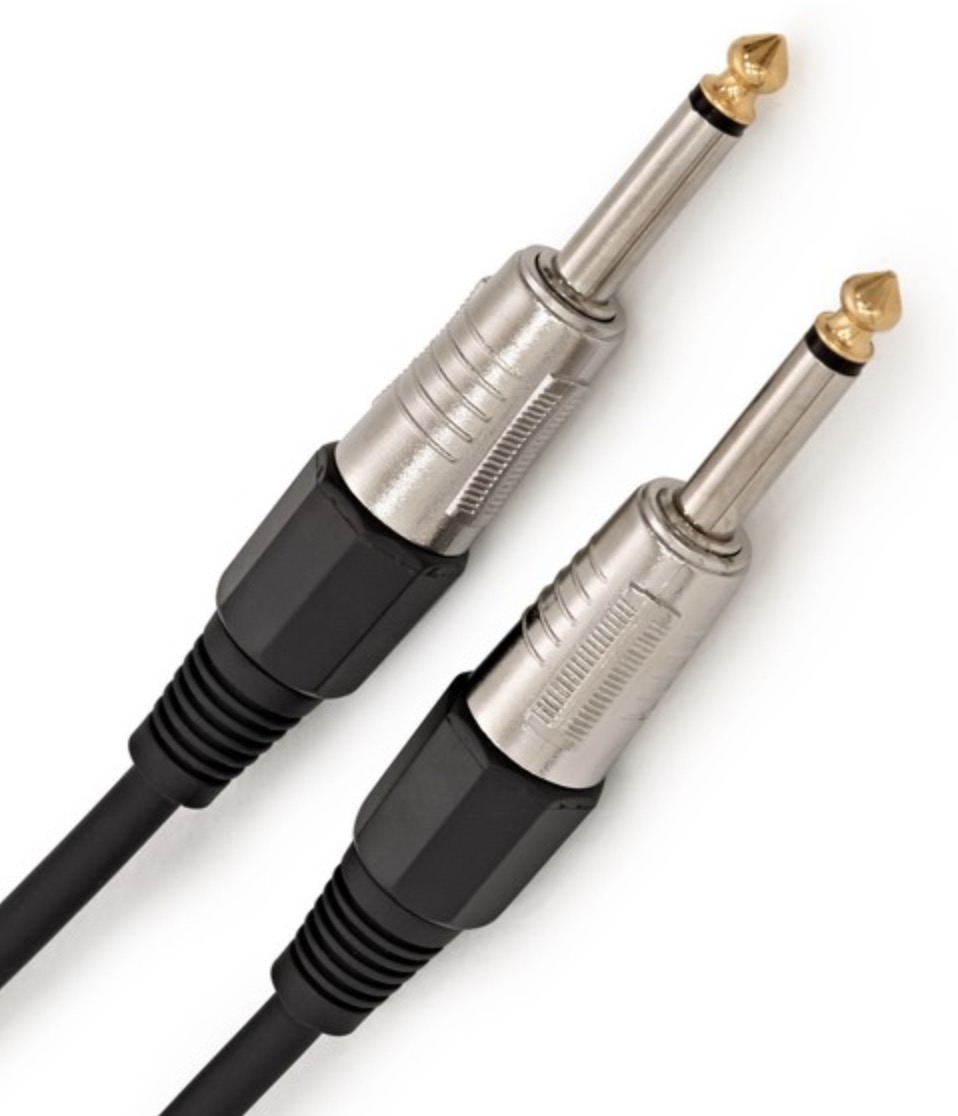
- Sintetizadores y cajas de ritmos - cables TRS de 1/4", o cables RCA con adaptadores RCA a 1/4"*.
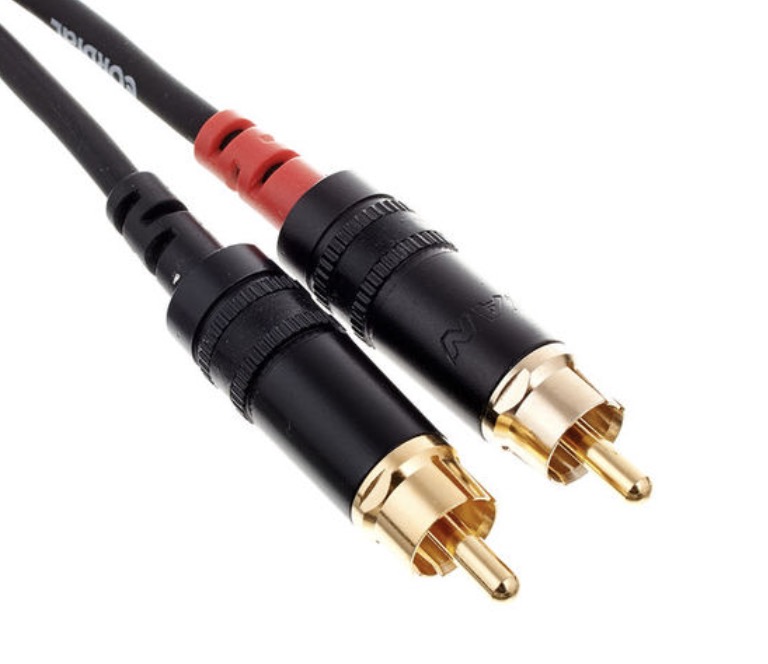
- Mesas de mezcla DJ - cables TRS de 1/4", o cables RCA con adaptadores RCA a 1/4".
Nota
Recomendamos utilizar cables TRS (balanceados) siempre que las salidas balanceadas estén disponibles en su equipo; esto permitirá mantener el ruido lo más bajo posible.