


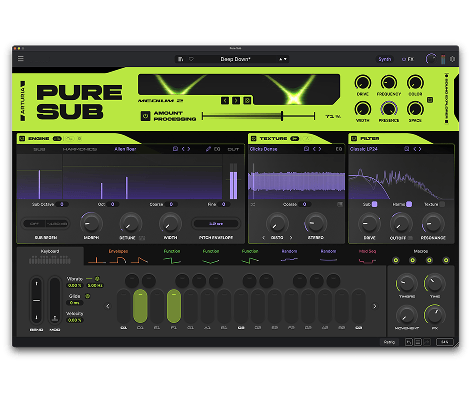
Pure SUB est un synthétiseur de basse monophonique conçu pour la création de basses modernes, où un traitement créatif transforme des formes d'onde simples en sons de basse riches et expressifs.
En combinant une synthèse flexible à un traitement puissant, Pure SUB vous permet de créer et de transformer des sons de basse de façon claire et intuitive.
Veillez à consulter nos articles de FAQ dédiés pour comprendre comment enregistrer, activer et installer nos licences logicielles :
Comment enregistrer un produit
 Remarque
Si la licence logicielle a été achetée sur notre Webstore, aucun enregistrement manuel ne devrait être nécessaire, car la licence devrait être automatiquement enregistrée sur votre compte une fois la commande validée et confirmée. Si tout s'est bien passé, vous devriez normalement recevoir des e-mails spécifiques "Order confirmation" et "Licenses registration".
Afin de commencer à utiliser Pure SUB en tant qu'application autonome, il se peut que vous deviez ajuster certains réglages :
- Pour cela :
-Cliquez sur le menu "Hamburger" et ouvrez "Audio MIDI Settings" :
-Assurez-vous de sélectionner votre périphérique audio (de préférence une interface audio dédiée pour de meilleures performances/qualité) ainsi qu'un pilote audio approprié (Windows uniquement) tel que "Windows Audio", "ASIO4ALL" ou votre "pilote ASIO" dédié.
-Vérifiez également que les bons "Output Channels" sont sélectionnés :
macOS utilise le pilote "CoreAudio" et celui-ci ne peut pas être modifié.
-Ajustez maintenant la "Sample Rate" entre 44100/48000/96000Hz et la "Buffer Size" entre 64 et 512 échantillons en fonction des performances de votre ordinateur et de la latence que vous souhaitez atteindre.
-Cliquez sur le bouton "Play" pour vous assurer que le son fonctionne bien et qu'il est bien envoyé vers la sortie souhaitée :
-Enfin, cochez la case en face du port "MIDI" de votre contrôleur MIDI (si vous en possédez un) et cliquez sur "OK" :
Veuillez noter que si vous possédez un contrôleur Arturia, le bon port MIDI devrait être automatiquement sélectionné à l'ouverture du logiciel (bien entendu, si le contrôleur ne fonctionne pas immédiatement, veillez à bien vérifier cette option).
-Une fois cela fait, utiliser votre contrôleur MIDI ou le clavier virtuel de l'interface devrait générer du son via la sortie sélectionnée.
- En ajustant ces réglages, gardez à l'esprit que :
-Nous recommandons d'éviter les Sample Rates supérieures à 96000Hz.
-Plus la Sample Rate est élevée, plus la consommation CPU sera importante.
-Définir une taille de buffer trop basse (comme 64 ou moins) peut entraîner une augmentation significative de la consommation CPU (mais avec une latence quasi nulle) et ainsi générer des craquements audio si le CPU ne parvient pas à gérer la charge.
-Définir une taille de buffer trop élevée (comme 512 ou plus) peut entraîner une augmentation significative de la latence tout en réduisant la consommation CPU.
L'objectif ici est de trouver le meilleur compromis en fonction de votre usage, de vos besoins et des capacités de votre ordinateur (44,1 ou 48 kHz et 128-256 échantillons offrent généralement un bon équilibre entre les deux).
Exemple concret :
Réduire la taille du buffer peut être utile lors d'un jeu en Live ou d'un enregistrement, tandis que l'augmenter peut être utile lors de la lecture d'un projet déjà enregistré (où la latence n'a pas d'importance, mais où la charge CPU en a, lorsque vous travaillez avec plusieurs plugins/pistes).
Étape suivante
Après avoir testé Pure SUB en tant qu'application autonome, vous pourriez vouloir commencer à enregistrer des sons et aller plus loin avec votre instrument.
Pour cela, veuillez consulter la section suivante expliquant comment l'utiliser en tant que plug-in.
Pour commencer à enregistrer, vous devrez utiliser Pure SUB en tant que plug-in et non en tant qu'application autonome.
Veuillez noter que Pure SUB peut être inséré en tant que plug-in dans un DAW dédié de votre choix prenant en charge l'un des formats suivants :
- AAX (Pro Tools uniquement)
- Audio Unit (Mac uniquement)
- VST2 & VST3 (le format le plus courant, utilisé par la majorité des DAWs ou hôtes)
Nous recommandons toutefois d'utiliser les DAWs faisant partie de notre liste de compatibilité des instruments logiciels disponible ici :
Compatibilité des instruments virtuels
-Après avoir ouvert votre DAW, la première étape consistera à ouvrir son menu "Audio / MIDI Settings" dédié pour ajuster les réglages en suivant les mêmes règles que celles décrites dans la section "Comment utiliser Pure SUB en tant qu'application autonome" ci-dessus (veillez à consulter le manuel utilisateur de votre DAW si nécessaire).
-Une fois cela fait, l'étape suivante consistera à insérer Pure SUB en tant que plug-in sur une piste MIDI ou instrument :
Vous trouverez ci-dessous quelques liens utiles pour rescanner vos plug-ins (au cas où le plug-in ne serait pas immédiatement identifié) et pour insérer votre instrument logiciel dans votre DAW préféré :
Comment rescanner mes plug-ins ?
Comment insérer un instrument dans mon DAW préféré ?
-Une fois inséré sur une piste MIDI ou instrument, vous pouvez généralement commencer à enregistrer après avoir activé "Arm Record" sur la piste, puis en cliquant sur le bouton de transport "Record" du DAW ou sur le bouton d'enregistrement dédié du "MIDI Clip".
par ex. avec Ableton Live :
-Cliquez sur "Arm record" sur la piste où Pure SUB a été inséré :
-Cliquez sur le bouton "Record" du MIDI clip et jouez sur votre contrôleur MIDI pour commencer l'enregistrement :
-Vous devriez maintenant voir des notes MIDI s'enregistrer dans le MIDI Clip, et utiliser le bouton de transport "Play" devrait vous permettre de relire le clip précédemment enregistré :
Veillez à consulter le manuel utilisateur ou la base de connaissances de votre DAW si vous n'êtes pas familier avec la manière d'insérer ou d'enregistrer, car chacun peut avoir ses propres méthodes.
Vous trouverez ci-dessous un résumé rapide des sections importantes et des options de filtrage/tri disponibles dans le navigateur de Preset :
Vous pouvez bien sûr utiliser la recherche si vous êtes à la recherche d'un Preset spécifique, mais d'autres options utiles sont disponibles, alors décrivons-les ci-dessous :
- Filtres : Vous pouvez filtrer les Presets par Types / Styles / Banks, et même filtrer les Presets "User" pour retrouver facilement vos propres créations.
- Tri : Vous pouvez trier les Presets par Presets aimés (icône cœur) / Nom / Type / Designer, ou même par Bank (après avoir cliqué sur la petite icône Hamburger à côté de la colonne Designer).
- Sound Banks : Permet d'accéder facilement à toutes les Sound Banks déjà acquises et installées afin de les utiliser.
- Favorites : Vous pouvez utiliser l'icône cœur en face des Presets pour les ajouter à cette liste, et également faire un clic droit sur les Presets pour utiliser le système d'étiquetage par couleur afin de créer des listes de Presets spécifiques.
- My Playlists : Permet de créer ou de charger des Playlists pour recharger facilement les Presets utilisés dans un Projet/une Chanson spécifique, et même utiliser des messages MIDI Program Change (envoyés depuis un contrôleur MIDI ou un DAW) pour les rappeler.
Ajouter de la texture qui réagit à votre sub grâce au Texture Engine.
Vous pouvez utiliser Ring Mod, Amp Mod ou Distortion dans le Texture Engine pour faire moduler la source de bruit par les fréquences du sub.
Vous pouvez également activer le key tracking afin que la source de bruit suive la hauteur de note :
Transformez instantanément votre son grâce au Sub Processor.
Le Sub Processor contient une sélection variée de chaînes d'effets préconçues pour la basse moderne. Expérimentez manuellement avec différents modes et réglages macro, ou utilisez les boutons de randomisation (dés) pour randomiser le mode ou les positions des macros.
Vous pouvez également moduler le wet/dry et les macros pour des possibilités de sound design plus poussées :
Ajoutez du mouvement à votre basse grâce aux Function modulars
Dessinez vos propres formes, ou choisissez parmi les 6 catégories de types de formes.
La catégorie Movement inclut 58 formes conçues spécifiquement pour la création de basses modernes :
Conservez vos basses grâce au Sub Regen
Il arrive que votre fondamentale (sub) soit affectée par le traitement des effets, ce qui fait perdre de la puissance au bas du spectre. Utilisez Sub Regen pour choisir à quel stade du traitement la fondamentale est recréée.
Cela ressemble au direct out, mais à la place, la fondamentale continue d'être envoyée à travers la chaîne, et le Regen crée une nouvelle fondamentale propre :
Créez des variations ou un son entièrement nouveau grâce aux dés de randomisation.
Les symboles de dés sont disponibles dans les différents moteurs ainsi que dans le FX Rack. Utilisez-les pour créer instantanément une variation de votre son ou pour concevoir facilement quelque chose de totalement nouveau.
Pure SUB propose un tutoriel intégré très utile qui explique en détail de nombreuses fonctionnalités et qui offre un bon aperçu des différentes sections du logiciel. Assurez-vous donc d'y jeter un œil si ce n'est pas déjà fait.
Une visite guidée rapide devrait vous être proposée à la première ouverture :
Si vous avez manqué cette opportunité, vous pouvez toujours accéder aux tutoriels intégrés via le menu "Preferences" -> "Tutorials" :
Assurez-vous également de consulter le dernier manuel utilisateur, qui fournit des informations approfondies sur le logiciel :
Enfin, vous trouverez ci-dessous d'autres liens utiles pour rescanner vos plug-ins et insérer votre instrument logiciel dans votre DAW préféré :