

-インストーラーをダウンロードするためには、インターネットに接続されたパソコンで 以下のページにアクセスしていただく必要がございます:
https://www.arturia.com/products/audio/minifuse/start
-または、「Downloads & Manuals」 ページからインストーラーを入手することもできます:
https://www.arturia.com/support/downloads-manuals/product/mfcc
インストーラーをダウンロードしたら、 USB ドライブに転送し、インストールを行いたい パソコンに接続してください。
ファームウェアのアップデートは、 MiniFuse Control Center アプリケーションを通じて行われます。
アプリケーションは起動時に ファームウェアのアップデートを自動的に確認 し、アップデートが利用可能になるとお知らせいたします。
-
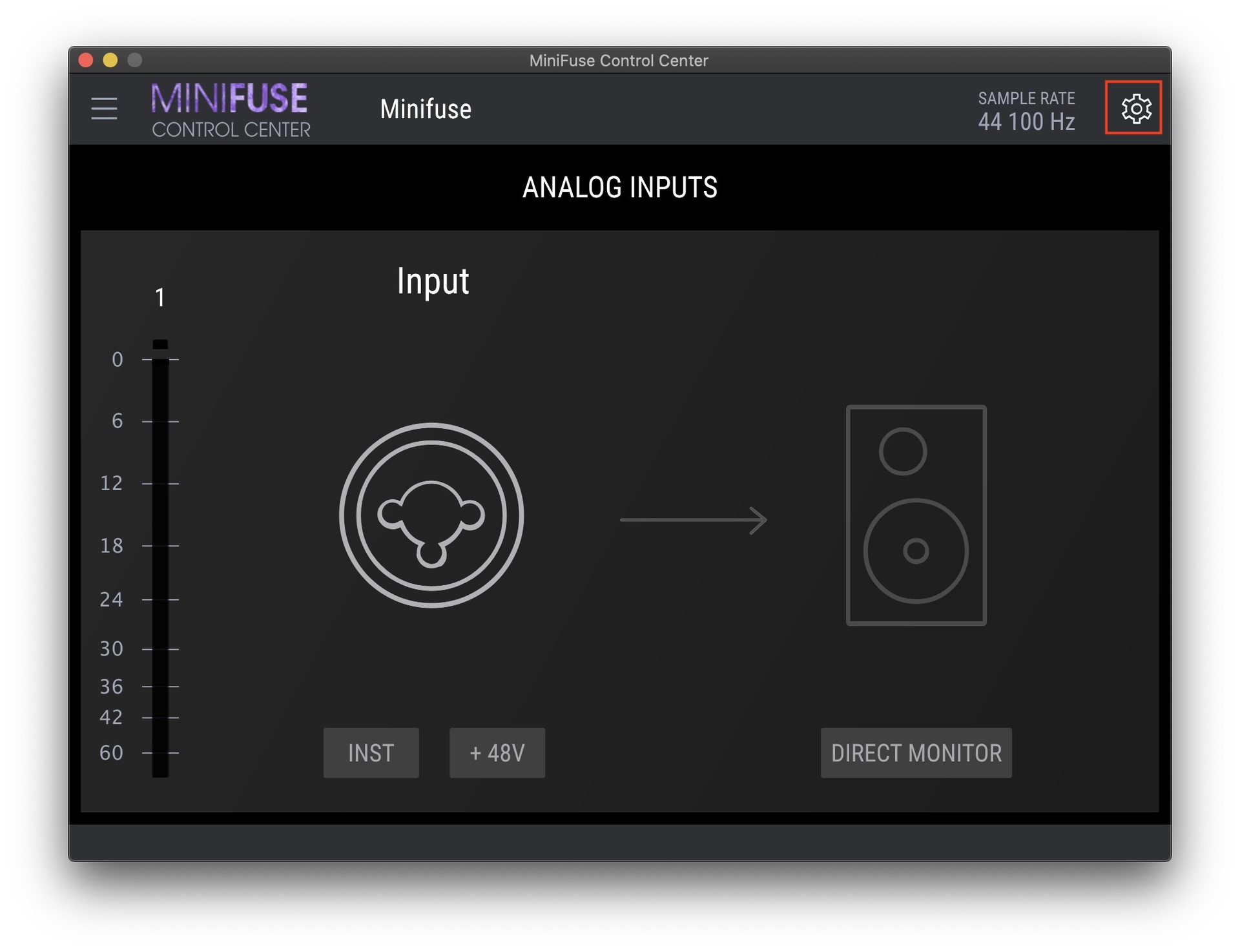
手動で確認する場合は、右上の歯車ボタンをクリックしてください。 ファームウェアアップデートのウィンドウが表示されます:
-ファームウェアのアップデートが利用可能な場合、「Upgrade to Latest」ボタンが有効になります:
-ボタンをクリックすると、最新のアップデートがダウンロードされ、インストールされます。
- パソコンが インターネットに接続されていない場合は、 インターネットに接続された別のパソコンでファームウェアアップデートファイルをダウンロードし、 外付けドライブを使用してご使用のパソコンに転送してください。
-その後、「Upgrade from File」オプションを使用してファームウェアファイルを選択することができます:
同じバージョンのファームウェアを再インストールする場合も同様です。
その他ご不明な点がございましたら、お気軽に お問い合わせください。