


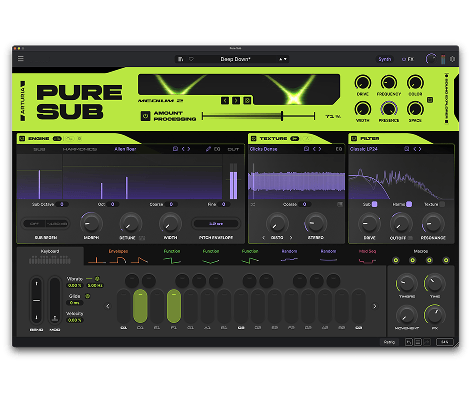
Pure SUB ist ein monophoner Bass-Synthesizer, der für modernes Bass-Design entwickelt wurde und bei dem kreative Klangbearbeitung einfache Wellenformen in ausdrucksstarke, reichhaltige Basssounds verwandelt.
Durch die Kombination flexibler Klangsynthese mit leistungsstarker Klangbearbeitung ermöglicht Ihnen Pure SUB, Basssounds auf klare und intuitive Weise zu erstellen und zu verändern.
Bitte lesen Sie unsere spezifischen FAQ-Artikel, um zu verstehen, wie Sie unsere Softwarelizenzen registrieren, aktivieren und installieren:
Wie man ein Produkt registriert
 Hinweis
Wenn die Softwarelizenz über unseren Webstore erworben wurde, sollte keine manuelle Registrierung erforderlich sein, da die Lizenz nach Bestätigung und Validierung Ihrer Bestellung automatisch auf Ihrem Konto registriert werden sollte. Wenn alles reibungslos verlaufen ist, sollten Sie normalerweise spezifische E-Mails mit den Betreffs "Order confirmation" und "Licenses registration" erhalten.
Um Pure SUB als eigenständige Anwendung zu verwenden, müssen Sie möglicherweise einige Einstellungen anpassen:
- Gehen Sie dazu wie folgt vor:
-Klicken Sie auf das Menü "Hamburger" und öffnen Sie "Audio MIDI Settings":
-Stellen Sie sicher, dass Sie Ihr Audiogerät (vorzugsweise ein dediziertes Audiointerface für bessere Leistung/Qualität) sowie einen geeigneten Audiotreiber (nur unter Windows) wie "Windows Audio", "ASIO4ALL" oder Ihren dedizierten "ASIO-Treiber" ausgewählt haben.
-Überprüfen Sie außerdem, ob die richtigen "Output Channels" ausgewählt sind:
macOS verwendet den "CoreAudio"-Treiber, der nicht geändert werden kann.
-Passen Sie nun die "Sample Rate" zwischen 44100/48000/96000 Hz und die "Buffer Size" zwischen 64 und 512 Samples an, abhängig von der Leistung Ihres Computers und der gewünschten Latenz.
-Klicken Sie auf die Schaltfläche "Play", um sicherzustellen, dass der Sound funktioniert und an den gewünschten Ausgang weitergeleitet wird:
-Aktivieren Sie abschließend das Kästchen vor dem "MIDI"-Port Ihres MIDI-Controllers (falls vorhanden) und klicken Sie auf "OK":
Bitte beachten Sie, dass bei einem Arturia Controller der richtige MIDI-Port beim Öffnen der Software automatisch ausgewählt werden sollte (falls der Controller nicht sofort funktioniert, überprüfen Sie natürlich diese Option).
-Sobald dies erledigt ist, sollte die Verwendung Ihres MIDI-Controllers oder der virtuellen Tastatur der Oberfläche Sound über den ausgewählten Ausgang erzeugen.
- Beachten Sie beim Anpassen dieser Einstellungen Folgendes:
-Wir empfehlen, Sample Rates über 96000 Hz zu vermeiden.
-Je höher die Sample Rate, desto höher der CPU-Verbrauch.
-Eine zu niedrige Buffer-Größe (wie 64 oder darunter) kann zu einem deutlichen Anstieg des CPU-Verbrauchs führen (aber mit nahezu keiner Latenz) und dadurch Audio-Knackser verursachen, wenn die CPU die Last nicht bewältigen kann.
-Eine zu hohe Buffer-Größe (wie 512 oder darüber) kann zu einem deutlichen Anstieg der Latenz führen, während der CPU-Verbrauch gesenkt wird.
Ziel ist es, den besten Kompromiss je nach Nutzung, Bedarf und der Leistungsfähigkeit Ihres Computers zu finden (44,1 oder 48 kHz und 128–256 Samples bieten in der Regel eine gute Balance zwischen beidem).
Konkretes Beispiel:
Das Verringern der Buffer-Größe kann beim Live-Spielen oder Aufnehmen nützlich sein, während das Erhöhen beim Abspielen eines aufgenommenen Projekts hilfreich sein kann (wo Latenz keine Rolle spielt, die CPU-Last jedoch schon, wenn mit mehreren Plugins/Spuren gearbeitet wird).
Nächster Schritt
Nachdem Sie Pure SUB als eigenständige Anwendung getestet haben, möchten Sie vielleicht mit der Aufnahme von Sounds beginnen und mit Ihrem Instrument weiter vorankommen.
Bitte lesen Sie dazu den folgenden Abschnitt, der erklärt, wie Sie es als Plug-in verwenden.
Um mit der Aufnahme zu beginnen, müssen Sie Pure SUB als Plug-in und nicht als eigenständige Anwendung verwenden.
Bitte beachten Sie, dass Pure SUB als Plug-in in einer dedizierten DAW Ihrer Wahl eingefügt werden kann, sofern diese eines der folgenden Formate unterstützt:
- AAX (nur Pro Tools)
- Audio Unit (nur Mac)
- VST2 & VST3 (das gängigste Format, das von den meisten großen DAWs oder Hosts verwendet wird)
Wir empfehlen jedoch, DAWs zu verwenden, die Teil unserer Kompatibilitätsliste für Software-Instrumente sind, die hier verfügbar ist:
Kompatibilität virtueller Instrumente
-Nach dem Öffnen Ihrer DAW besteht der erste Schritt darin, das dedizierte Menü "Audio / MIDI Settings" zu öffnen, um die Einstellungen gemäß den gleichen Regeln wie im obigen Abschnitt "Wie man Pure SUB als eigenständige Anwendung verwendet" anzupassen (bitte konsultieren Sie bei Bedarf das Benutzerhandbuch Ihrer DAW).
-Sobald dies erledigt ist, besteht der nächste Schritt darin, Pure SUB als Plug-in auf einer MIDI- oder Instrumentenspur einzufügen:
Nachfolgend finden Sie einige nützliche Links, um Ihre Plug-ins neu zu scannen (falls das Plug-in nicht sofort erkannt wird) und Ihr Software-Instrument in Ihre bevorzugte DAW einzufügen:
Wie kann ich meine Plug-ins erneut scannen?
Wie füge ich ein Instrument in meine bevorzugte DAW ein?
-Sobald es auf einer MIDI- oder Instrumentenspur eingefügt wurde, können Sie in der Regel mit der Aufnahme beginnen, nachdem Sie "Arm Record" auf der Spur aktiviert und dann auf die Transport-Schaltfläche "Record" der DAW oder auf die dedizierte Aufnahmeschaltfläche des "MIDI Clip" geklickt haben.
z. B. mit Ableton Live:
-Klicken Sie auf "Arm record" auf der Spur, in die Pure SUB eingefügt wurde:
-Klicken Sie auf die Schaltfläche "Record" des MIDI-Clips und spielen Sie auf Ihrem MIDI-Controller, um die Aufnahme zu starten:
-Nun sollten Sie sehen, wie MIDI-Noten im MIDI Clip aufgezeichnet werden, und die Verwendung der Transport-Schaltfläche "Play" sollte es Ihnen ermöglichen, den zuvor aufgenommenen Clip abzuspielen:
Bitte konsultieren Sie das Benutzerhandbuch oder die Wissensdatenbank Ihrer DAW, falls Sie mit dem Einfügen oder Aufnehmen nicht vertraut sind, da jede DAW ihre eigenen Methoden haben kann.
Nachfolgend finden Sie eine kurze Zusammenfassung der wichtigen Bereiche sowie der Filter-/Sortieroptionen, die im Preset-Browser verfügbar sind:
Sie können natürlich die Suche verwenden, wenn Sie nach einem bestimmten Preset suchen, aber es sind auch andere nützliche Optionen verfügbar, die wir im Folgenden beschreiben:
- Filter: Sie können Presets nach Types / Styles / Banks filtern und sogar "User"-Presets filtern, um Ihre eigenen erstellten Presets leicht wiederzufinden.
- Sortierung: Sie können Presets nach favorisierten Presets (Herzsymbol) / Name / Type / Designer oder sogar Bank sortieren (nachdem Sie auf das kleine Hamburger-Symbol neben der Designer-Spalte geklickt haben).
- Sound Banks: Ermöglicht den einfachen Zugriff auf alle bereits erworbenen und installierten Sound Banks, um sie zu verwenden.
- Favorites: Sie können das Herzsymbol vor den Presets verwenden, um sie zu dieser Liste hinzuzufügen, und auch mit der rechten Maustaste auf Presets klicken, um das Farbmarkierungssystem für die Erstellung spezifischer Preset-Listen zu nutzen.
- My Playlists: Ermöglicht das Erstellen oder Laden von Playlists, um Presets, die in einem bestimmten Projekt/Song verwendet werden, leicht neu zu laden, und sogar MIDI-Program-Change-Nachrichten (gesendet von einem MIDI-Controller oder einer DAW) zu verwenden, um sie abzurufen.
Fügen Sie mit der Texture Engine Textur hinzu, die auf Ihren Sub reagiert.
Sie können Ring Mod, Amp Mod oder Distortion in der Texture Engine verwenden, damit die Rauschquelle durch die Sub-Frequenzen moduliert wird.
Sie können auch das Key Tracking aktivieren, damit die Rauschquelle der Tonhöhe folgt:
Verwandeln Sie Ihren Sound sofort mit dem Sub Processor.
Der Sub Processor enthält eine vielfältige Auswahl an vorgefertigten Effektketten für modernes Bass-Design. Experimentieren Sie manuell mit verschiedenen Modi und Makro-Einstellungen oder verwenden Sie die Würfel-Zufallsschaltflächen, um den Modus oder die Makropositionen zufällig zu bestimmen.
Sie können auch das Wet/Dry-Verhältnis und die Makros modulieren, um tiefere Sound-Design-Möglichkeiten zu erhalten:
Verleihen Sie Ihrem Bass mit den Function-Modulen Bewegung
Zeichnen Sie Ihre eigenen Formen oder wählen Sie aus den 6 Kategorien von Formtypen.
Die Kategorie Movement umfasst 58 Formen, die speziell für modernes Bass-Design entwickelt wurden:
Erhalten Sie Ihre Bässe mit dem Sub Regen
Manchmal wird Ihre Grundfrequenz (Sub) durch die Effektbearbeitung beeinträchtigt, wodurch der Bassbereich an Kraft verliert. Verwenden Sie Sub Regen, um festzulegen, in welcher Bearbeitungsstufe die Grundfrequenz neu erzeugt wird.
Dies ähnelt dem Direct Out, jedoch wird die Grundfrequenz stattdessen weiterhin durch die Kette geleitet, und der Regen erzeugt eine neue, saubere Grundfrequenz:
Erstellen Sie Variationen oder einen komplett neuen Sound mit den Zufallswürfeln.
Würfelsymbole sind in den verschiedenen Engines sowie im FX Rack verfügbar. Verwenden Sie diese, um sofort eine Variation Ihres Sounds zu erstellen oder um mit Leichtigkeit etwas völlig Neues zu gestalten.
Pure SUB bietet ein wirklich nützliches In-App-Tutorial, das viele Funktionen im Detail erklärt und einen guten Überblick über die verschiedenen Bereiche der Software bietet. Werfen Sie also unbedingt einen Blick darauf, falls Sie dies noch nicht getan haben.
Beim ersten Öffnen sollte Ihnen eine kurze Tour angeboten werden:
Falls Sie diese Gelegenheit verpasst haben sollten, können Sie über das Menü "Preferences" - "Tutorials" weiterhin auf die In-App-Tutorials zugreifen:
Bitte konsultieren Sie auch das aktuelle Benutzerhandbuch, das ausführliche Informationen zur Software bietet:
Abschließend finden Sie nachfolgend einige weitere nützliche Links, um Ihre Plug-ins neu zu scannen und Ihr Software-Instrument in Ihre bevorzugte DAW einzufügen: