


Wenn das Plug-in nicht im Plug-in-Manager von Logic Pro erscheint, setzen Sie bitte alle Audio Units wie unten beschrieben zurück:
Bitte beachten Sie, dass das Zurücksetzen der Audio Units in Logic Pro diese auch für MainStage zurücksetzt.
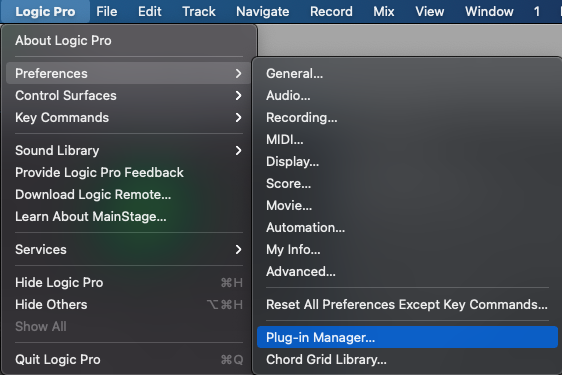
- Wählen Sie Logic Pro > Einstellungen > Plug-In Manager
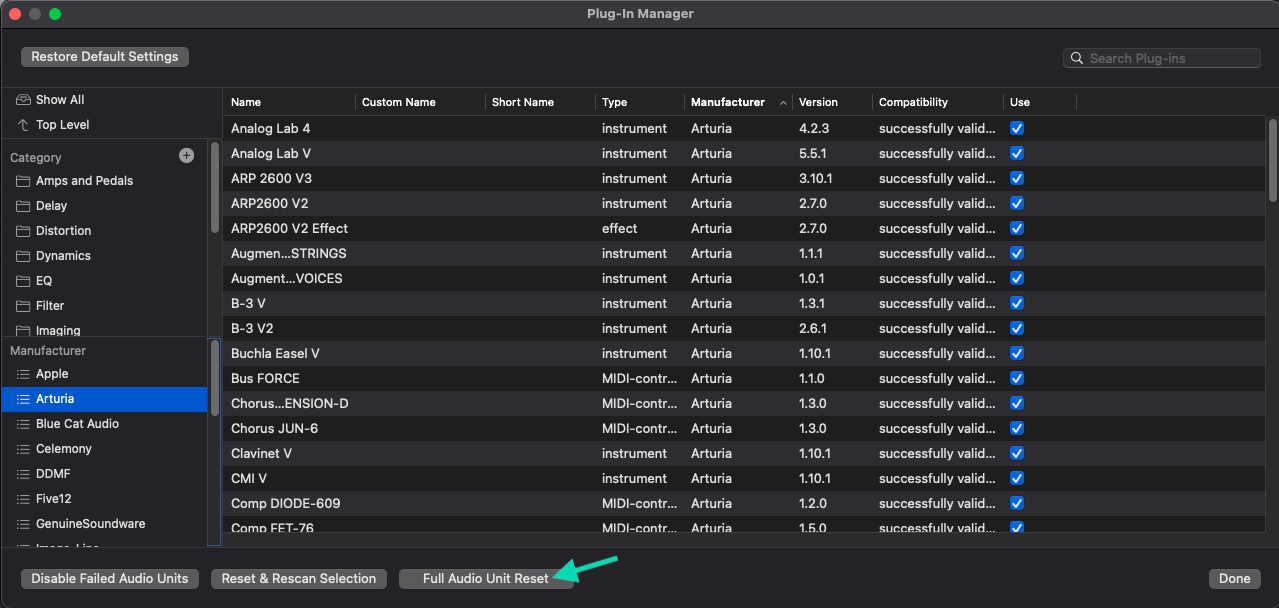
- Klicken Sie auf „Full Audio Unit Reset"
- Schließen Sie Logic Pro und öffnen Sie es erneut. Logic Pro scannt alle installierten Audio Units Plug-ins erneut
- Sie können nun prüfen, ob Ihr Plug-in sowohl im Plug-in-Manager von Logic Pro verfügbar ist als auch beim Versuch, es auf einer Spur einzufügen
Wenn das Plug-in im Plug-in Manager erscheint, aber immer noch nicht in Logic Pro oder MainStage verfügbar ist, versuchen Sie bitte, das fehlerhafte Plug-in selbst neu zu scannen:
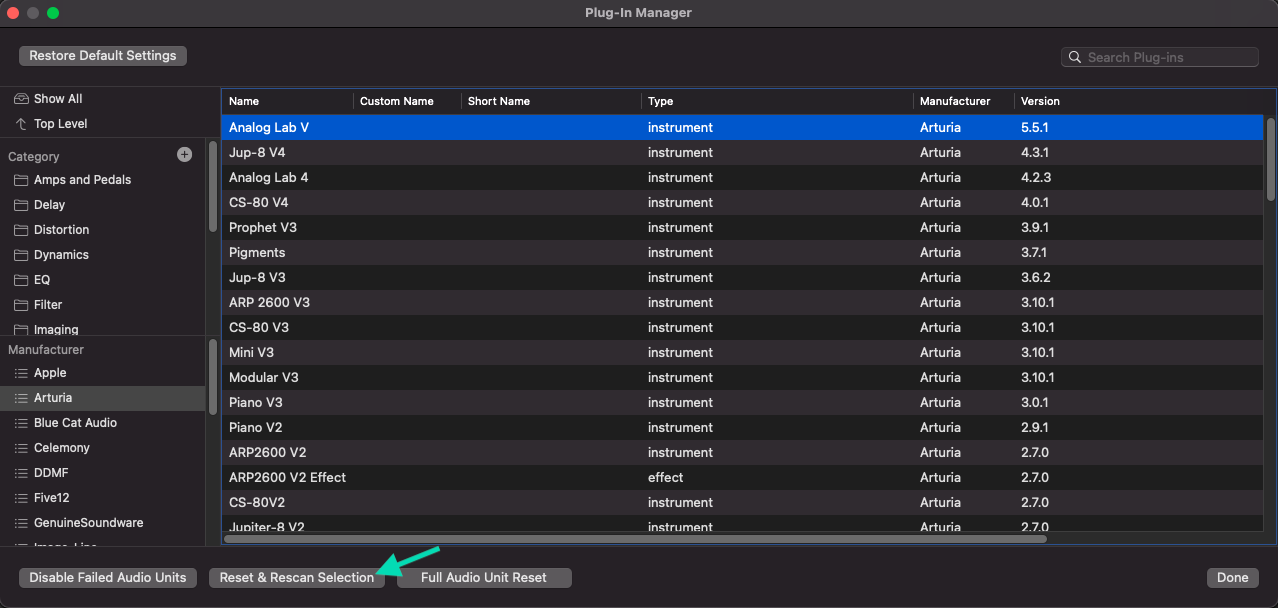
- Suchen Sie im Plug-in Manager das Plug-in, das Sie prüfen möchten. Um nach Hersteller zu filtern, klicken Sie auf den Namen des Herstellers in der linken Spalte
- Wenn „failed validation" in der Spalte Compatibility für das Plug-in erscheint, wählen Sie das Plug-in in der Liste aus und klicken Sie dann auf Reset & Rescan Selection
Wichtige Hinweise
-Wenn Sie eine frühere Version von Logic Pro (unter 10.7) verwenden, müssen Sie möglicherweise die folgenden Dateien manuell löschen, um den Audio Unit-Cache zurückzusetzen und einen erneuten Plug-in-Scan zu erzwingen:
- Schließen Sie zunächst bitte Logic Pro und/oder Mainstage
- Klicken Sie im Finder auf Gehe zu und dann auf Gehe zum Ordner in der Menüleiste oben
- Kopieren Sie den folgenden Pfad und klicken Sie dann auf Gehe zu: ~/Library/Caches
- Löschen Sie alle Ordner mit dem Namen AudioUnitCache
- Löschen Sie alle Dateien mit dem Namen com.apple.audiounits.cache
- Starten Sie das System neu (zwingend erforderlich) und öffnen Sie dann Logic Pro erneut
Der erneute Scanvorgang kann je nach Anzahl der installierten AU-Komponenten mehrere Minuten dauern.
-Falls die oben genannten Vorschläge nicht geholfen haben, kann es als letzter Ausweg hilfreich sein, zu versuchen, die Logic Pro Preferences-Dateien aus ihrem Speicherort zu verschieben, um die Standardeinstellungen wiederherzustellen (die Einstellungen müssen anschließend wieder angepasst werden) und einen erneuten Scan beim nächsten Start zu erzwingen:
-
Öffnen Sie den folgenden Ordner:
~/Library/Preferences/ - Sie können diesen Speicherort schnell über das Menü "Gehe zu" erreichen, nachdem Sie "Gehe zum Ordner" ausgewählt haben:
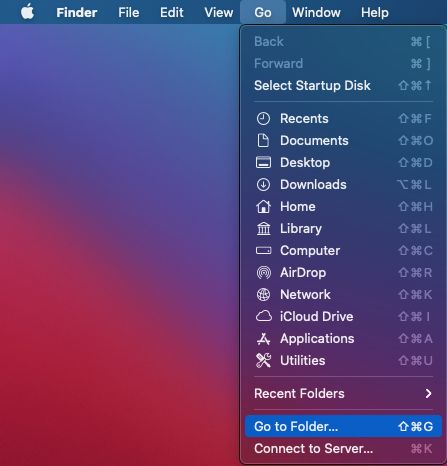
- Geben Sie den folgenden Pfad ein (oder kopieren/fügen Sie ihn ein, um Fehler zu vermeiden) (mit der Tilde), bevor Sie auf „GO" klicken:
~/Library/Preferences/
- Verschieben Sie nun genau diese Datei
com.apple.logic10.plistauf Ihren Desktop und starten Sie Logic Pro neu. - Dies sollte Logic Pro zwingen, eine neue Einstellungsdatei zu erstellen und einen erneuten Scan durchzuführen.
Der erneute Scanvorgang kann je nach Anzahl der installierten AU-Komponenten mehrere Minuten dauern.
Beim Öffnen von Cubase sollten alle VST-Plug-ins, die in dessen „Default VST plug-in paths" installiert sind, automatisch gescannt und verfügbar sein.
Wenn sie in einem benutzerdefinierten Ordner installiert sind, müssen Sie diesen zuerst im VST Plugin Manager hinzufügen, damit sie gescannt werden.
Gehen Sie dazu wie folgt vor:
- Navigieren Sie zum Menü Studio und klicken Sie auf VST Plug-in Manager

- Klicken Sie auf das Zahnrad-Symbol unten links im Fenster und dann auf das +-Symbol
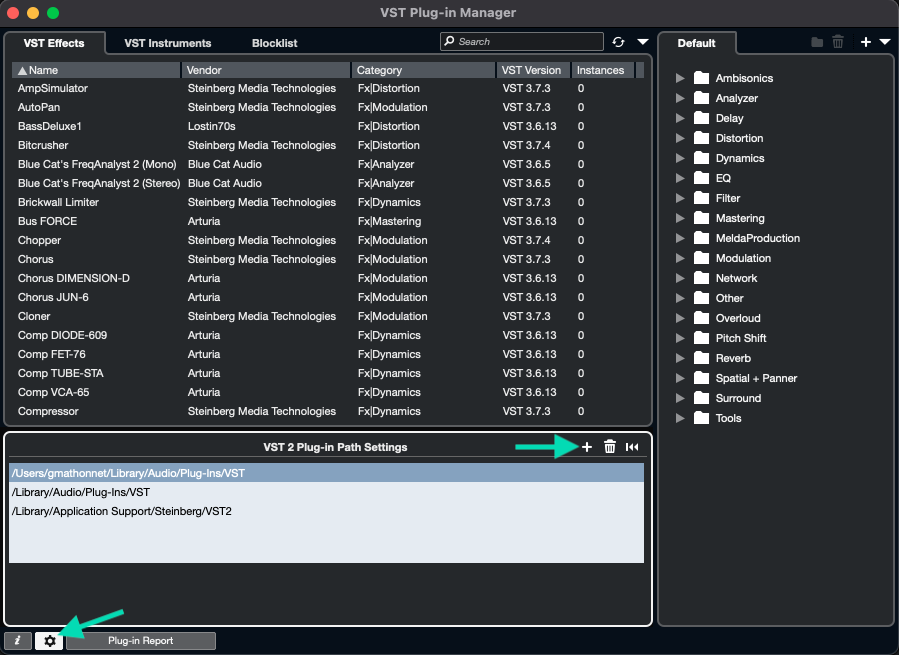
- Wählen Sie den Ordner aus, in dem sich das/die VST-Plug-in(s) befinden, und klicken Sie auf Select Folder.
- Klicken Sie auf das Refresh-Symbol neben der Suchleiste, um den Scan zu starten
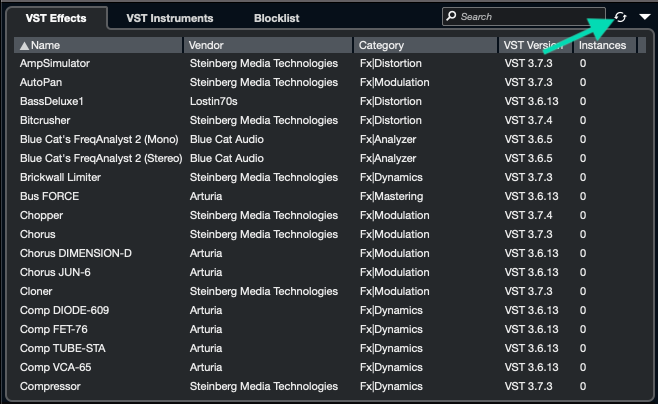
Je nach Anzahl der installierten Plug-ins kann der Scan mehr oder weniger Zeit in Anspruch nehmen.
Wichtiger Hinweis:
Falls einige Plug-ins irgendwann auf die schwarze Liste gesetzt wurden, prüfen Sie bitte den Tab „Blocklist":
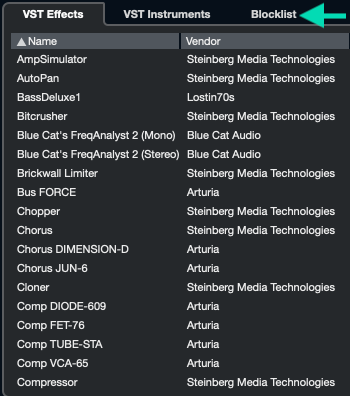
Wenn Sie hier ein Plug-in finden, das Sie verwenden möchten, wählen Sie das Plug-in aus und klicken Sie dann auf „Reactivate"
Wenn Sie Schwierigkeiten haben, Ihre Plug-ins in Ableton LIVE zu erkennen, beachten Sie bitte die folgenden Schritte:
Unter Windows:
- Starten Sie Ableton LIVE mit einem Rechtsklick > Als Administrator ausführen
- Öffnen Sie den Tab „Einstellungen" > „Plug-Ins" und klicken Sie auf „Rescan".
- Wenn das Plug-in immer noch nicht erkannt wird und Sie Ihre VSTs in einem separaten benutzerdefinierten Ordner abgelegt haben:
- Aktivieren Sie die Optionen „Use VST2 / VST3 Custom folders" und wählen Sie den entsprechenden VST-Ordner für den erneuten Scan aus.
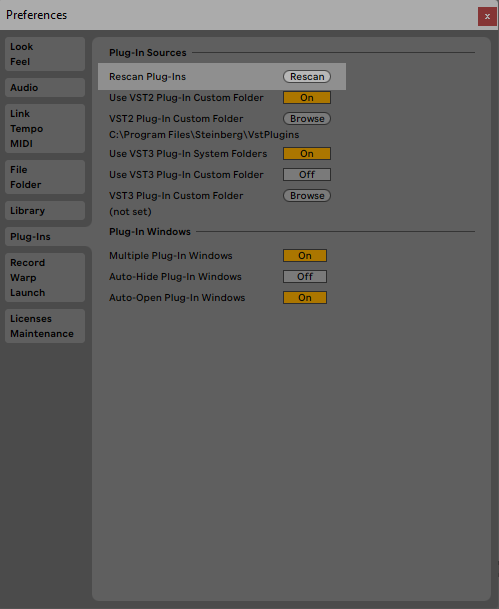
Wenn das Problem weiterhin besteht, können Sie die folgenden Schritte versuchen:
- Öffnen Sie Ihren VST-Ordner über Ihren Datei-Explorer und verschieben Sie ihn aus seinem aktuellen Speicherort, öffnen Sie LIVE erneut, um einen erneuten Scan zu erzwingen.
- Verschieben Sie nun den VST-Ordner wieder an seinen Platz und öffnen Sie LIVE erneut, damit er Ihren Ordner erneut scannt
Dies kann manchmal helfen, einige Erkennungsprobleme zu lösen.
Unter Mac OS:
- Starten Sie Ableton LIVE
- Öffnen Sie den Tab „Einstellungen" > „Plug-Ins"
- Stellen Sie im Abschnitt „Plug-Ins Sources" sicher, dass „Use VST PlugIn System Folder" auf „On" gesetzt ist
- Wenn die Schaltfläche bereits auf „On" gesetzt ist, klicken Sie bitte auf Rescan
- Wenn das Plug-in immer noch nicht erkannt wird und Sie Ihre VSTs in einem separaten benutzerdefinierten Ordner abgelegt haben:
- Aktivieren Sie die Optionen „Use VST2 / VST3 Custom folders" und wählen Sie den entsprechenden VST-Ordner für den erneuten Scan aus.
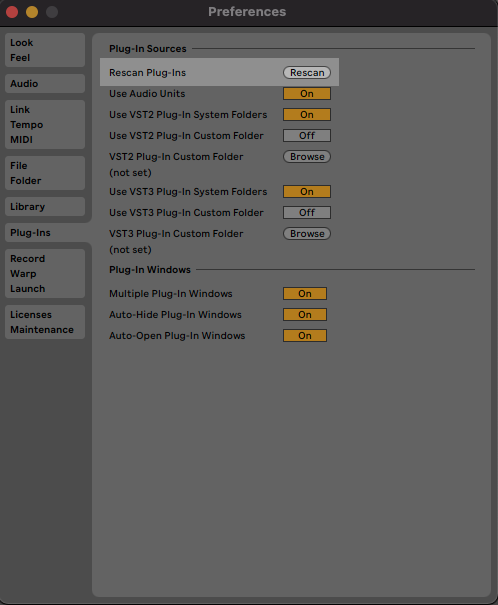
- Wenn das Plug-in immer noch nicht als VST erscheint, versuchen Sie auch, die Audio Units zu aktivieren, um zu sehen, ob die Audio Unit-Version im Bereich „Plug-ins browser" > Audio Units verfügbar ist.
Dies kann manchmal helfen, einige Erkennungsprobleme zu lösen.
- Öffnen Sie Ihren VST-Ordner über Ihren Datei-Explorer und verschieben Sie ihn aus seinem aktuellen Speicherort, öffnen Sie LIVE erneut, um einen erneuten Scan zu erzwingen.
- Verschieben Sie nun den VST-Ordner wieder an seinen Platz und öffnen Sie LIVE erneut, damit er Ihren Ordner erneut scannt
Dies kann manchmal helfen, einige Erkennungsprobleme zu lösen.
Die neu installierten AAX-Plug-ins sollten normalerweise automatisch gescannt und über Pro Tools zugänglich sein, wenn sie korrekt installiert wurden.
Wenn Sie aus irgendeinem Grund Ihre Plug-ins nicht wie erwartet finden, löschen Sie bitte die Pro Tools-Einstellungsdateien, was beim nächsten Öffnen einen erneuten Plug-in-Scan erzwingen wird.
- Befolgen Sie dazu bitte die folgenden Schritte, abhängig von der Version von Pro Tools und Ihrem Betriebssystem:
AAX-Cache mit Pro Tools 2023.12 und höher zurücksetzen
Unter Mac OS:
- Schließen Sie zunächst Pro Tools und rufen Sie die obere Leiste des MAC OS Finder auf
- Klicken Sie dann auf Gehe zu und wählen Sie Gehe zum Ordner
- Geben Sie (oder kopieren/fügen Sie einfach ein, um Fehler zu vermeiden) den folgenden Pfad ein, bevor Sie auf „GO" klicken:
/Users/Shared/Pro Tools/AAXPluginCache/
- Löschen oder verschieben Sie die Dateien, die mit Ihren problematischen Plug-ins verknüpft sind, an einen anderen temporären Speicherort (als Backup):
z. B. mit Analog Lab V (wird für die Versionen Analog Lab Play / Intro / Pro verwendet)
- Starten Sie Pro Tools neu, das nun Ihre Plug-ins erneut scannen sollte.
Sie sollten nun in der Lage sein, Ihre Plug-ins korrekt zu instanziieren.
Unter Windows:
- Schließen Sie zunächst Pro Tools und öffnen Sie den Datei-Explorer.
- Sie finden die zu löschende Datei am folgenden Speicherort:
C:\Users\Public\Pro Tools\AAXPlugInCache
- Löschen oder verschieben Sie die „.plugincache"-Dateien, die mit Ihren problematischen Plug-ins verknüpft sind, an einen anderen temporären Speicherort (als Backup)
z. B. mit Analog Lab V (wird für die Versionen Analog Lab Play / Intro / Pro verwendet) sollte die Datei „Analog Lab V.aaxplugin.plugincache" heißen.
- Starten Sie nun Pro Tools neu, das Ihre Plug-ins erneut scannen sollte
Sie sollten nun in der Lage sein, Ihre Plug-ins korrekt zu instanziieren.
AAX-Cache mit Pro Tools 2023.9 und früher zurücksetzen
Unter Mac OS:
- Schließen Sie zunächst Pro Tools und rufen Sie die obere Leiste des MAC OS Finder auf
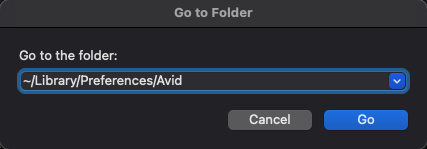
- Klicken Sie dann auf Gehe zu und wählen Sie Gehe zum Ordner
- Geben Sie (oder kopieren/fügen Sie einfach ein, um Fehler zu vermeiden) den folgenden Pfad (mit der Tilde) ein, bevor Sie auf „GO" klicken:
~/Library/Preferences/Avid
- Löschen oder verschieben Sie die beiden folgenden Dateien, die Sie im Ordner Pro Tools finden, an einen anderen temporären Speicherort: InstalledAAXPlugins > Pro Tools Prefs
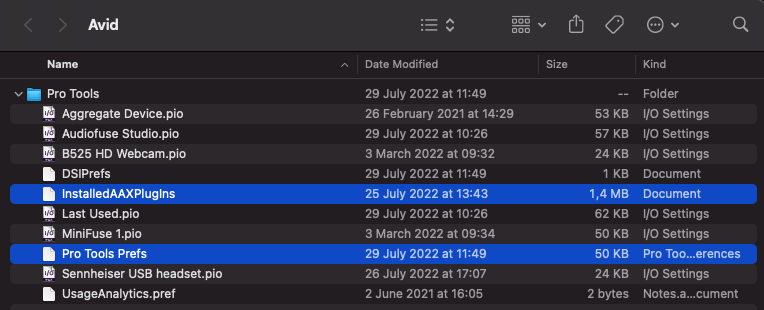
- Starten Sie Ihren Computer neu und starten Sie Pro Tools, das nun Ihre Plug-ins erneut scannen sollte.
Sie sollten nun in der Lage sein, Ihre Plug-ins korrekt zu instanziieren.
Unter Windows:
- Schließen Sie zunächst Pro Tools und öffnen Sie den Datei-Explorer.
Der Ordner und die zugehörigen Dateien können ausgeblendet sein, gehen Sie daher zunächst in den Bereich „Ansicht" und wählen Sie „Ausgeblendete Elemente anzeigen", falls dies noch nicht geschehen ist, oder beziehen Sie sich auf den folgenden Artikel: Windows - Ausgeblendete Dateien anzeigen
Falls praktischer, können Sie auch den Pfad unten direkt in die Adressleiste Ihres Datei-Explorers kopieren/einfügen, um ihn zu erreichen.
- Sie finden die zu löschende Datei am folgenden Speicherort:
C\:Users\*Username*\AppData\Roaming\Avid\Pro Tools
- Von hier aus können Sie die folgende Datei verschieben oder löschen:
InstalledAAXPlugIns
- Starten Sie nun Ihren Computer neu und starten Sie Pro Tools, das Ihre Plug-ins erneut scannen sollte
Sie sollten nun in der Lage sein, Ihre Plug-ins korrekt zu instanziieren.
Der Standard-Systemordner sollte beim Öffnen automatisch gescannt und Ihre Plug-ins korrekt erkannt werden.
Falls dies nicht funktioniert, beachten Sie bitte die folgenden Schritte
Diese Schritte gelten sowohl für Windows als auch für Mac OS:
- Öffnen Sie Reaper
- Gehen Sie zu Options > Preferences > VST
- Legen Sie Ihren VST-Plug-in-Pfad fest, der wie folgt sein sollte:
/Library/Audio/Plug-Ins/VST
/Library/Audio/Plug-Ins/VST3
- In einigen Situationen müssen Sie möglicherweise die folgenden Pfade zu Ihrer Benutzerbibliothek hinzufügen:
/Users/Username/Library/Audio/Plug-Ins/VST
/Users/Username/Library/Audio/Plug-Ins/VST3
Alle sollten durch ein „;" getrennt werden, um Probleme zu vermeiden. „Username" muss natürlich im Pfad durch Ihren eigenen Benutzernamen ersetzt werden.
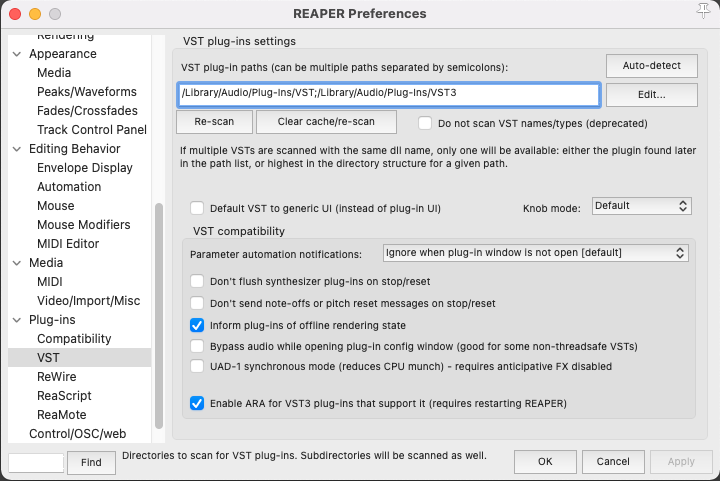
- Klicken Sie nun auf „Re-scan" (in einigen Situationen kann die Verwendung der Option „Clear cache/rescan" erforderlich sein)
- Starten Sie Reaper neu und Ihre Plug-ins werden erneut gescannt.
- Prüfen Sie nun, ob Ihre Plug-ins korrekt in Ihrer Plug-in-Liste aufgeführt sind
Audio Unit-Plug-ins (nur Mac) sollten beim Start standardmäßig gescannt werden.
Beim Öffnen von Studio One sollten die Standard-System-VST-Ordner automatisch erneut gescannt und Ihre neu installierten Plug-ins erkannt werden.
Falls sie nicht erkannt werden, prüfen Sie bitte Ihre VST-Plug-in-Ordner und erzwingen Sie einen erneuten Scan.
Beachten Sie dazu bitte die folgenden Schritte:
Unter Mac OS:
- Öffnen Sie Studio One
- Gehen Sie zu Studio One > Preferences > Locations > VST Plug-Ins
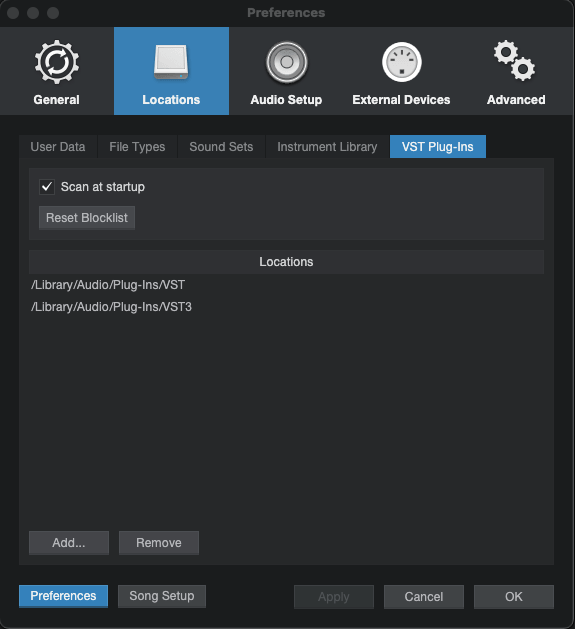
- Stellen Sie sicher, dass die folgenden Pfade vorhanden sind:
/Library/Audio/Plug-Ins/VST
/Library/Audio/Plug-Ins/VST3
Wenn Sie bestimmte VST-Benutzerdefinierte Ordner verwenden, klicken Sie auf „Add" und wählen Sie den/die Ordner aus, der/die Ihre VST-Dateien enthält/enthalten.
- Stellen Sie anschließend sicher, dass „Scan at Startup" aktiviert ist.
- Klicken Sie dann auf „Reset Blocklist"
- Starten Sie Studio One neu, das nun Ihre Plug-ins finden und Ihnen deren Verwendung ermöglichen sollte.
Unter Win:
- Öffnen Sie Studio One
- Gehen Sie zu Studio One > Preferences > Locations > VST Plug-Ins
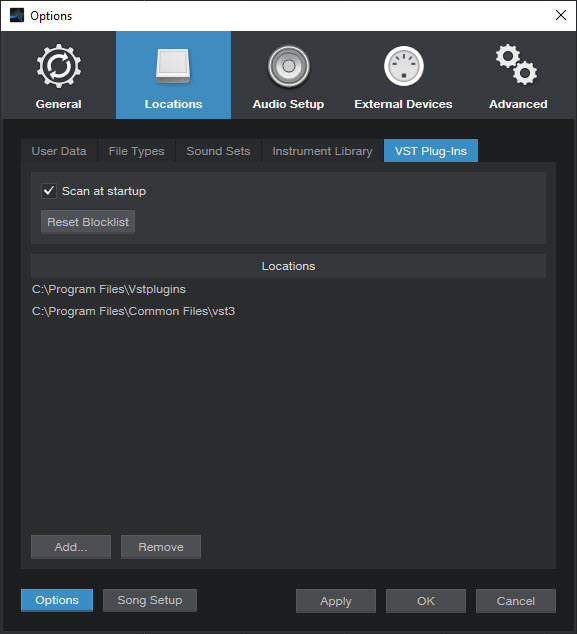
- Stellen Sie sicher, dass die folgenden Pfade vorhanden sind:
C:\Program Files\Vstplugins
C:\Program Files\Common Files\vst3
Wenn Sie bestimmte VST-Benutzerdefinierte Ordner verwenden, klicken Sie auf „Add" und wählen Sie den/die Ordner aus, der/die Ihre VST-Dateien enthält/enthalten.
- Stellen Sie anschließend sicher, dass „Scan at Startup" aktiviert ist.
- Klicken Sie dann auf „Reset Blocklist"
- Starten Sie Studio One neu, das nun Ihre Plug-ins finden und Ihnen deren Verwendung ermöglichen sollte.
Ihre Plug-ins sollten beim Öffnen von Bitwig normalerweise korrekt gescannt und erkannt werden. Falls jedoch etwas nicht stimmt, beachten Sie bitte die folgenden Schritte und versuchen Sie bei Bedarf, die VST-Cache-Datei zu löschen.
Diese Schritte gelten sowohl für Windows als auch für Mac OS:
- Starten Sie Bitwig Studio.
- Gehen Sie zu File > Settings > Locations und prüfen Sie, ob die folgenden Pfade unter VST plug-in folders angezeigt werden (bei Bedarf fügen Sie diese hinzu):
Windows:
C:\Program Files\Vstplugins
C:\Program Files\Common Files\vst3
Mac OS:
/Library/Audio/Plug-Ins/VST
/Library/Audio/Plug-Ins/VST3
Z. B. unter Mac OS unten:
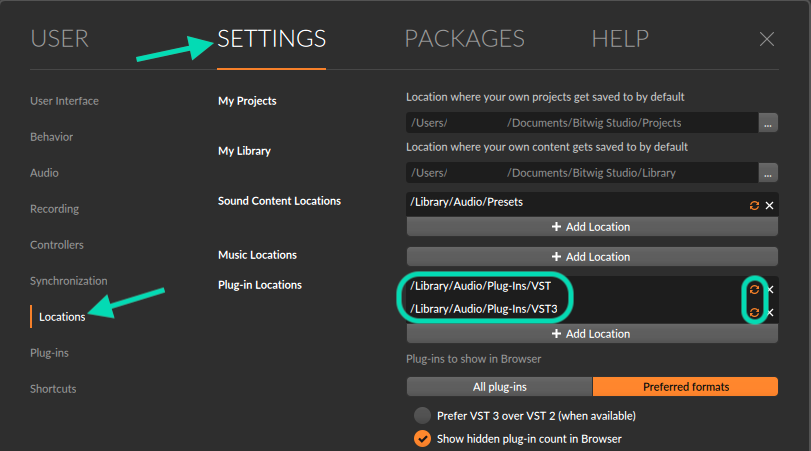
- Klicken Sie bei Bedarf auch auf das kleine Pfeilsymbol neben den definierten VST-Speicherorten, um sicherzustellen, dass diese Ordner ordnungsgemäß überwacht werden und Ihre Plug-ins automatisch erkannt werden.
- Bei Bedarf schließen Sie Bitwig und öffnen es erneut, damit Ihre Plug-ins korrekt erkannt werden
- Falls das Problem weiterhin besteht, müssen Sie möglicherweise den Bitwig-VST-Cache wie unten erläutert löschen, indem Sie die genannten Ordner/Dateien löschen:
Unter MacOS:
/Users/"Username"/Library/Application Support/Bitwig/Bitwig Studio/ index (Ordner)
/Users/"Username"/Library/Caches/Bitwig/vst-metadata (Datei)
Unter Windows:
C:\Users\"Username"/AppData/Local/BitwigStudio/index (Ordner) C:
\Users\yourusername/AppData/Local/BitwigStudio/cache/vst-metadata
„Username" muss natürlich im Pfad durch Ihren eigenen Benutzernamen ersetzt werden.
Danach sollten beim nächsten Öffnen von Bitwig alle VSTs erneut gescannt und korrekt erkannt werden.
Aufgrund der Funktionsweise von FL Studio kann es zu einem Konflikt zwischen den verschiedenen Versionen desselben Plug-ins kommen.
Die folgenden Schritte sollten Ihnen helfen, die neueste Version wie erwartet öffnen und ausführen zu lassen:
- Im FL Studio Plug-in Manager deaktivieren Sie „Combine VST and VST3 versions of the plugin".
- Aktivieren Sie sowohl „Rescan plugins with errors" als auch „Rescan previously verified plugins".
- Oben in der Ansicht aktivieren Sie „Verify plugins"
- Klicken Sie schließlich auf die Schaltfläche „Find more plugins".
Danach sollte ein vollständiger erneuter Scan der Plug-ins durchgeführt und die verschiedenen VST-Versionen ordnungsgemäß dissoziiert werden, die dann einwandfrei funktionieren sollten.
 Hinweis
Sobald das Plug-in erneut gescannt und korrekt im Plug-in-Manager Ihrer bevorzugten DAW angezeigt wird und Sie Schwierigkeiten haben, es auf einer Spur einzufügen, beachten Sie bitte den folgenden FAQ-Artikel.