

MiniFuse 2 OTG bietet die folgenden Anschlüsse:
- 1/4"-Klinken-Eingänge (Vorderseite): Die Combo-Klinken akzeptieren zwei verschiedene Eingangstypen - XLR und TRS - und ermöglichen den Anschluss einer Vielzahl von Mikrofonen und Instrumenten an das MiniFuse. Der Eingangstyp wird durch die Guitar- und 48V-Schalter neben dem Eingang bestimmt.
- 1/4"-Klinken-Kopfhörerausgang (Vorderseite): Der 1/4"-Stereo-Kopfhörerausgang kann zum Anschließen von Kopfhörern verwendet werden. Der Kopfhörerausgang spiegelt den Monitor-Ausgang wider, verfügt jedoch über eine eigene unabhängige Lautstärkeregelung.
- 1/4"-Klinken-Ausgänge: Diese symmetrischen 1/4"-Stereoausgänge können direkt an aktive Studiomonitore oder andere Geräte wie Verstärker und Mischpulte angeschlossen werden.
- Hub: Dieser praktische USB-Anschluss ermöglicht den Anschluss anderer USB-Geräte, wie z. B. USB-Sticks oder MIDI-Controller bis zu 200 mA.
- USB-C Computer: Verbinden Sie das Interface mit Ihrem Computer, indem Sie das mitgelieferte USB-Kabel in diesen Anschluss und Ihren Computer stecken. Diese Verbindung versorgt das Interface mit Strom und ermöglicht die Kommunikation zwischen dem Interface und Ihrem Computer.
- USB-C OTG: Verbinden Sie das Interface mit einer sekundären Quelle (PC, Mac oder Smartphone), indem Sie das mitgelieferte USB-Kabel in diesen Anschluss und Ihren Computer stecken. Diese Verbindung überträgt nur Daten, daher kann dieser Anschluss nicht zur Stromversorgung des Interfaces verwendet werden. iOS-Geräte mit einem Lightning-Anschluss benötigen den Apple Lightning auf USB 3 Camera Adapter (unten abgebildet):
 Hinweis
Wir empfehlen dringend, einen original Apple-Adapter anstelle eines Drittanbieter-Geräts zu verwenden. Apple-
Adapter enthalten „intelligente" Schaltkreise, die regelmäßig automatisch aktualisiert werden, um die Funktionskompatibilität mit neuen
Geräten zu gewährleisten.
Verwenden Sie eines der mitgelieferten Kabel (entweder USB-C auf USB-A oder USB-C auf USB-C) um das MiniFuse 2 OTG mit einem verfügbaren USB-Anschluss an Ihrem Computer zu verbinden.
Beachten Sie, dass Kabel von Drittanbietern nicht empfohlen werden; bitte verwenden Sie stattdessen die mitgelieferten Kabel.
Stecken Sie das schmale Ende des Kabels in den USB-C-Anschluss auf der Rückseite des MiniFuse 2 OTG, der mit einem Laptop-Symbol gekennzeichnet ist:
Verwenden Sie das mitgelieferte Kabel (USB-C auf USB-C) um das MiniFuse 2 OTG mit dem USB-Anschluss Ihres iPads oder iPhones zu verbinden.
Stecken Sie das schmale Ende des Kabels in den USB-C-Anschluss auf der Rückseite des MiniFuse 2 OTG, der mit einem Smartphone-Symbol gekennzeichnet ist:
Hinweise
-Beachten Sie, dass Kabel von Drittanbietern nicht empfohlen werden; bitte verwenden Sie stattdessen das mitgelieferte Kabel.
-Beachten Sie außerdem, dass iOS-Geräte mit Lightning-Anschlüssen zwingend den offiziellen (dringend empfohlenen) Apple Lightning auf USB-C Camera Adapter wie den folgenden benötigen:
Wichtige Hinweise
-Die folgende Liste ist nicht vollständig und weitere kompatible Geräte können hinzugefügt oder möglicherweise entfernt werden, wenn wesentliche Änderungen am Betriebssystem oder der Firmware zu potenziellen Problemen führen.
-Bitte beachten Sie, dass viele andere Geräte, die hier nicht aufgeführt sind (oder eine andere Betriebssystemversion verwenden), ebenfalls einwandfrei mit dem MiniFuse 2 OTG funktionieren sollten.
-Beachten Sie außerdem, dass die Abtastrate über den OTG USB-Anschluss auf 44,1 und 48 kHz beschränkt ist.
Falls Ihr MiniFuse 2 OTG auf Ihrem Mobilgerät nicht wie erwartet funktioniert, können Sie die folgende Geräte-Kompatibilitätsliste konsultieren, um zu prüfen, ob es funktionieren sollte oder nicht (basierend auf aktuellen Testergebnissen):
| Gerätemodell | Betriebssystem | Version |
|---|---|---|
| Google Pixel 7A | Android | 15 |
| Google Pixel 8 | Android | 15 |
| Honor 90 | Android | 13 |
| Huawei Mate 40 | HarmonyOS | 4.2 |
| Huawei Mate 60 | HarmonyOS | 4.2 |
| Huawei P30 Pro | HarmonyOS | 4 |
| iPad 9 | iPadOS | 17.6.1 |
| iPad Mini A17 Pro | iPadOS | 18.5 |
| iPhone 11 | iOS | 17 |
| iPhone 12 | iOS | 18.5 |
| iPhone 13 | iOS | 16 |
| iPhone 14 Pro | iOS | 18.5 |
| iPhone 15 | iOS | 17 |
| iPhone 8 Plus | iOS | 15.6.1 |
| iQOO Neo8 | Android | 14 |
| OnePlus 11 | Android | 15 |
| OnePlus Ace 2 | Android | 14 |
| Realme GT 6 | Android | 14 |
| Realme GT Neo2 | Android | 11 |
| Redmi K50 | Android | 14 |
| Redmi K80 | Android | 15 |
| Redmi Note 10 Pro | Android | 12 |
| Redmi Note 11 Pro | Android | 12 |
| Redmi Note 9 | Android | 10 |
| Samsung Galaxy A15 | Android | 14 |
| Samsung Galaxy A16 | Android | 14 |
| Samsung Galaxy A52 S | Android | 14 |
| Samsung Galaxy A56 | Android | 15 |
| Samsung Galaxy Flip 5 | Android | 15 |
| Samsung Galaxy S20 FE | Android | 13 |
| Samsung Galaxy S24 Ultra | Android | 14 |
| Samsung Galaxy S9+ | Android | 10 |
| Xiaomi 13 | Android | 14 |
| Xiaomi Poco X3 Pro | Android | 11 |
Wir empfehlen die Verwendung von symmetrischen TRS-Kabeln (zwei Ringe um den Stecker) für das beste Ergebnis.
Dies hängt von Ihrem Instrument ab.
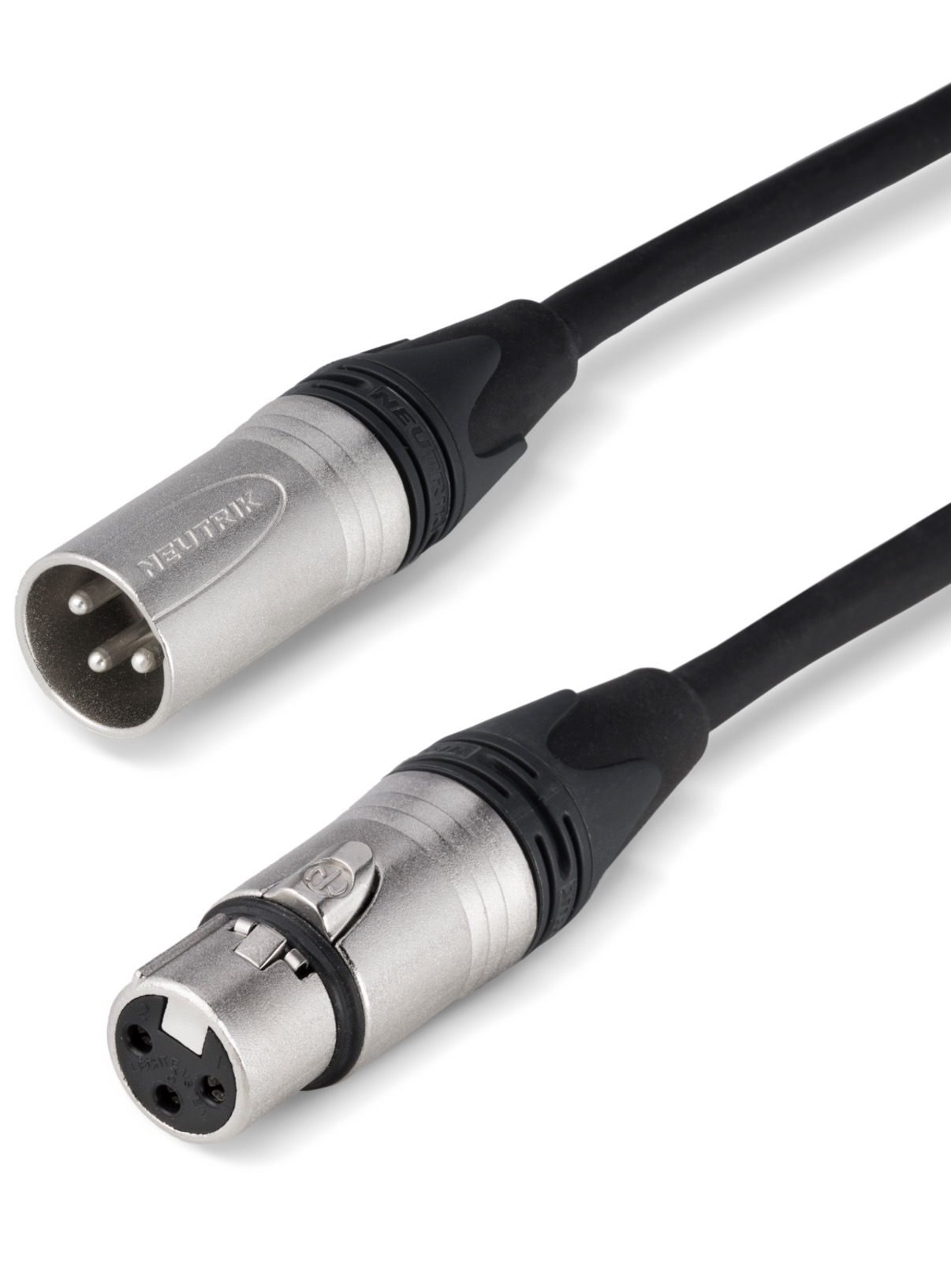
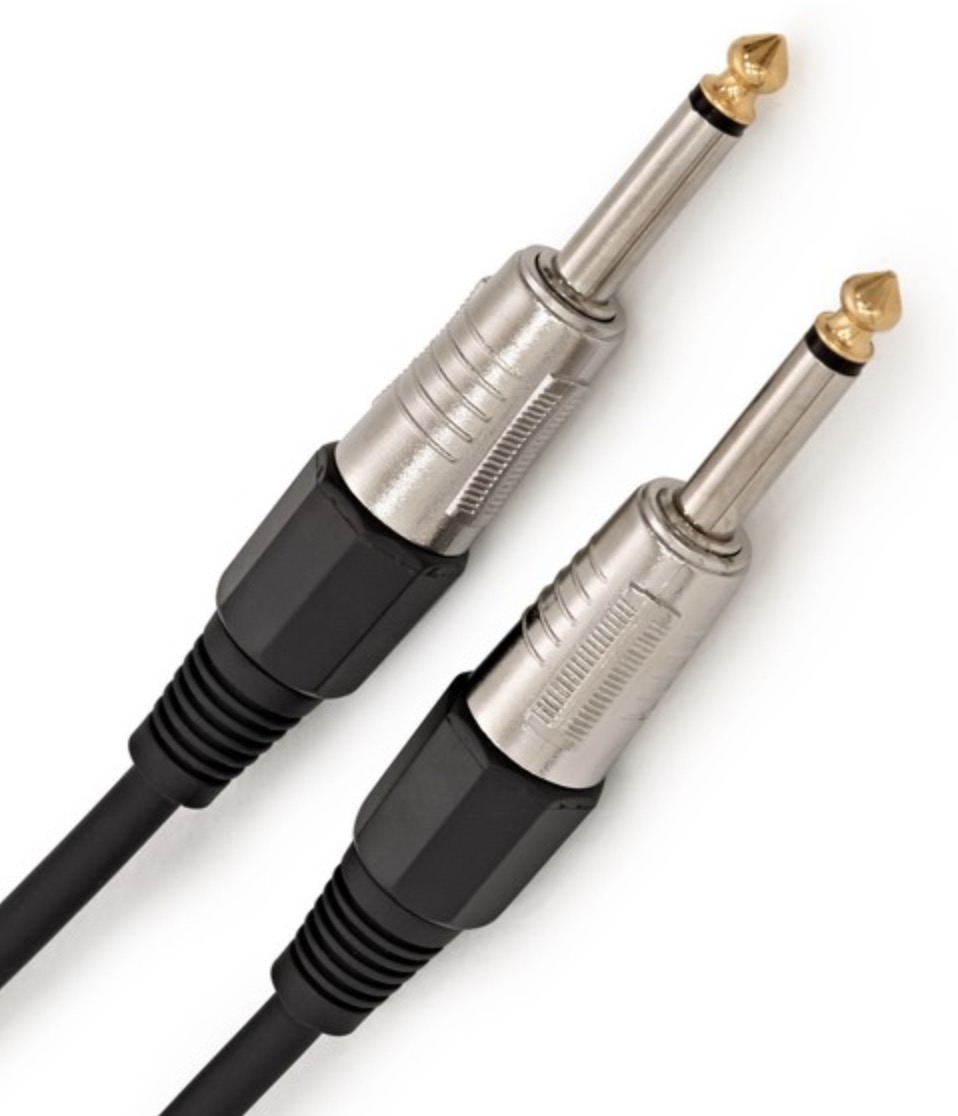
Die gängigsten Kabel zum Anschließen von Instrumenten sind:
- Mikrofon - XLR-Kabel (3-polig) oder 1/4" (TS)-Kabel
- Gitarre oder Bass - 1/4" (TS)-Kabel
- Synthesizer und Drumcomputer - 1/4" TRS-Kabel oder Cinch-Kabel mit Cinch-auf-1/4"-Adaptern*.
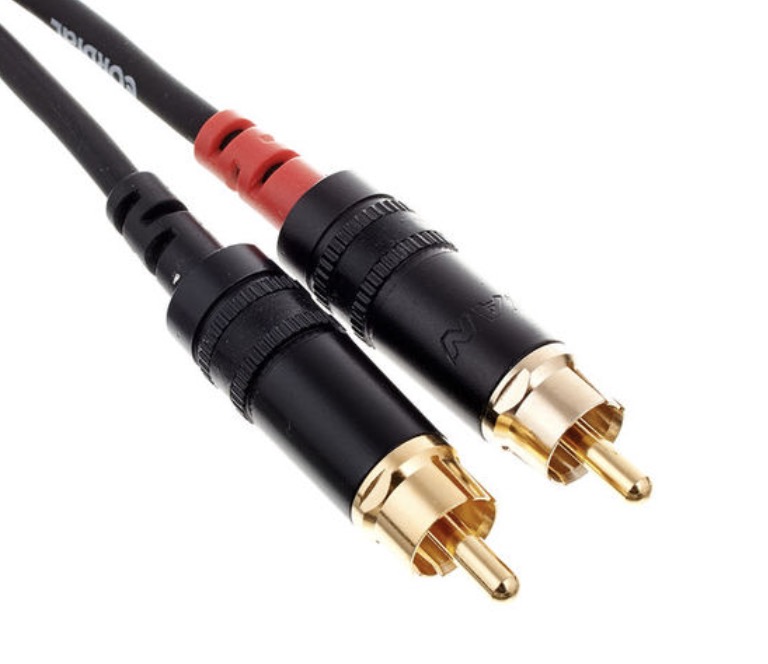
- DJ-Mischpulte - 1/4" TRS-Kabel oder Cinch-Kabel mit Cinch-auf-1/4"-Adaptern.
Hinweis
Wir empfehlen die Verwendung von TRS-Kabeln (symmetrisch), wenn symmetrische Ausgänge an Ihrem Gerät verfügbar sind; dies hält das Rauschen so gering wie möglich.