

Der MiniFuse 2 OTG kann Daten von beiden USB-Ports, "OTG" und "Computer", empfangen und weiterleiten, und beide USB-Ports können gleichzeitig angeschlossen werden:
- "OTG"-Port an einem Tablet oder Smartphone
- "Computer"-Port an einem Desktop-Computer oder Laptop
Dadurch können Sie jede Quelle separat abhören, indem Sie die richtige "USB Source" auswählen, wie im folgenden Abschnitt beschrieben, und das Signal von einer Quelle zur anderen weiterleiten, wie im nächsten Abschnitt beschrieben.
Stellen Sie sicher, dass Sie diese Abschnitte lesen, um zu verstehen, wie dies funktioniert, und achten Sie auf die genannten Aspekte, um Probleme zu vermeiden.
Verwenden Sie die dedizierte "USB Source"-Taste auf der Frontplatte der Schnittstelle, um zwischen den Quellen zu wechseln: "OTG" (Smartphones oder Tablets) oder "Computer".
- Wenn die "USB Source"-LED leuchtet, bedeutet dies, dass die "OTG"-Quelle aktuell ausgewählt ist:
- Diese Einstellung kann auch über das MiniFuse Control Center mit folgender Taste angepasst werden:
Wenn Sie physische analoge Eingänge auf Ihrem Tablet oder Smartphone mit Ihrer bevorzugten Aufnahmesoftware aufnehmen möchten, lesen Sie bitte die folgenden Informationen sorgfältig durch:
- Stellen Sie sicher, dass Sie nur den "Computer"-Port als Stromquelle verwenden, damit das Signal, das die analogen Eingänge erreicht, auf iOS oder Android als Aufnahmequelle nutzbar ist.
- Da der MiniFuse 2 OTG busbetrieben ist und nur der "Computer"-Port für die Stromversorgung ausgelegt ist, müssen Sie ein USB-Netzteil oder eine Powerbank an den "Computer"-Port anschließen, um das Gerät mit Strom zu versorgen:
- Sobald dies erledigt ist, wird das Signal auf den analogen Eingängen empfangen und solange Eingang 1 oder 2 als Aufnahmequelle ausgewählt ist, sollte das Signal wie erwartet auf der Audiospur aufgenommen werden:
z. B. mit Cubasis LE:
- Vergessen Sie nicht, die Audiospur, die Sie aufnehmen möchten, für die Aufnahme zu aktivieren:
Wenn Sie das Signal von Ihrem Telefon oder Tablet an Ihren Computer (oder umgekehrt) weiterleiten möchten, befolgen Sie die folgenden Schritte:
- Stellen Sie sicher, dass beide USB-Ports wie folgt angeschlossen sind:
"OTG"-Port an einem Tablet oder Smartphone
"Computer"-Port an einem Desktop-Computer oder Laptop
Auf der Computerseite müssen Sie sicherstellen, dass:
- Sie Kanäle 3/4 als Ausgang auf Ihrer Audiospur auswählen, wenn Sie das Signal an Ihr Telefon oder Tablet weiterleiten möchten.
- Sie Kanäle 3/4 als Eingang auf Ihrer Audiospur auswählen, wenn Sie das Signal von Ihrem Telefon oder Tablet aufnehmen möchten.
Auf der Seite von Telefon oder Tablet müssen Sie sich keine großen Sorgen machen, da nur Kanäle 1/2 verfügbar sind. Alle Signale werden über Kanäle 1/2 empfangen oder weitergeleitet.
 Für Windows-Benutzer
Unter Windows bietet das MiniFuse Control Center einen dedizierten Mixer, mit dem Sie alle Ihre Quellen zusammenführen und an den OTG-Port senden können.
Sie haben möglicherweise den Eingangsverstärkung zu hoch eingestellt, was zu einem übersteuerten Signal führt.
- Achten Sie genau auf die Eingangspegelmesser am Gerät oder in der MiniFuse Control Center-Anwendung, wenn Sie Ihre Pegel einstellen:
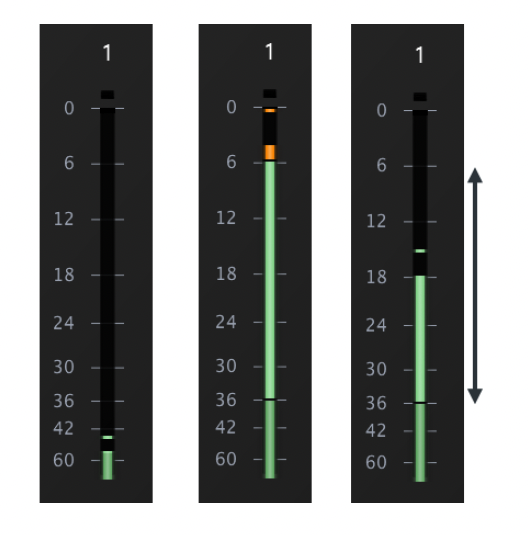
Im Allgemeinen möchten Sie sich genug "Headroom" lassen, um sicherzustellen, dass die lauten Teile der Performance den Eingang nicht übersteuern.
- Eine gängige Technik beim Einstellen der Verstärkung besteht darin, so laut zu singen oder zu spielen, wie Sie es während der Performance tun würden, und die Verstärkung so einzustellen, dass noch viel Spielraum bleibt, bevor das Signal übersteuert oder "clippet".
-
Wenn Sie das Signal über das MFCC überwachen, können Sie den hochauflösenden Pegelmesser verwenden, um beim Einstellen der Verstärkung zu helfen:
Der hellgrüne Bereich des Pegelmessers, von -36 dB bis -6 dB, ist der optimale Bereich, den wir für die Aufnahme eines guten Signals ohne Clipping empfehlen.
Es gibt Softwareanwendungen, die helfen können, das Clipping zu minimieren, aber im Allgemeinen empfehlen wir, die Performance mit einer niedrigeren Eingangsverstärkung neu aufzunehmen.
Alternativ können Sie mehr Verzerrung als kreativen Effekt anwenden, um das Clipping zu maskieren.
Es gibt mehrere Dinge, die Sie überprüfen sollten, wenn Sie nicht in Ihrer DAW aufnehmen können:
- Haben Sie den entsprechenden Eingang auf den richtigen Modus "Line oder Instrument" eingestellt und 48V für Phantomspannung aktiviert, falls erforderlich?
- Ist der Gain-Regler aufgedreht, sodass Sie Aktivität auf den Pegelmessern am MiniFuse 2 OTG oder in der MiniFuse Control Center-Software sehen?
- Ist Ihre Aufnahmeanwendung so konfiguriert, dass sie den MiniFuse 2 OTG für den Audioeingang verwendet, und ist Ihre Audiospur für die richtige Aufnahmequelle eingerichtet?
z. B. mit Ableton LIVE:
Ableton LIVE - Audio aufnehmen
- Haben Sie sichergestellt, dass die Berechtigung "Mikrofonzugriff" für die Aufnahmeanwendung erteilt wurde?
Für iOS:
Zugang zu Hardwarefunktionen auf dem iPhone steuern
Für Android:
So aktivieren Sie das Mikrofon auf einem Android-Telefon
Für macOS:
Zugang zum Mikrofon auf dem Mac steuern
Für Windows:
Diese Verzögerung wird allgemein als Latenz bezeichnet.
Je nach Szenario und Bedarf finden Sie unten einige nützliche Vorschläge:
Vorschlag 1
-Gehen Sie in Ihrer Anwendung zu den Audioeinstellungen und wählen Sie eine kleinere Puffergröße.
z. B. mit Ableton LIVE:
Öffnen Sie das Menü "Einstellungen" - "Audio":
Dadurch wird die Latenz verringert, allerdings auf Kosten einer höheren CPU-Auslastung.
-Um mehr über Latenz und wie man damit umgeht zu erfahren, lesen Sie diesen nützlichen Leitfaden:
Ableton - Wie Latenz funktioniert
Vorschlag 2
-Um Ihre Eingänge vor oder während der Aufnahme zu überwachen, versuchen Sie, die Direct Monitoring-Funktion des MiniFuse 2 OTG zu verwenden.
-Drehen Sie dazu die Monitor Mix-Steuerung gegen den Uhrzeigersinn:
Dadurch können Sie das Eingangssignal direkt über die Ausgänge hören.
Vorschlag 3
-Falls verfügbar in Ihrer DAW können Sie die automatische Latenzkompensation (manchmal auch als Automatische Verzögerungskompensation oder Low-Latency-Modus bezeichnet) vorübergehend deaktivieren.
Diese Funktion wird von der DAW verwendet, um die durch einige Plugins verursachte Latenz auszugleichen.
-Sie können diesen interessanten Leitfaden lesen:
Automatische Plugin-Verzögerungskompensation verstehen
Vergessen Sie natürlich nicht, sie nach der Aufnahme wieder zu aktivieren.
Sie hören wahrscheinlich sowohl das direkte Eingangssignal als auch das gleiche Signal, das durch Ihre Software läuft.
Um dies zu beheben, können Sie entweder:
- Diese Spur in Ihrer Anwendung während der Aufnahme stummschalten und sie nach der Aufnahme wieder einschalten,
- Wenn Sie keinen Computer-Ton hören müssen, drehen Sie den Monitor Mix-Knopf ganz nach links
Bei Verwendung der Loopback-Funktion wird das Audio von Ihrem Computer virtuell an die Eingänge 5 & 6 des MiniFuse 2 OTG weitergeleitet.
Stellen Sie in Ihrer Anwendung sicher, dass diese Eingänge aktiviert sind und die Aufnahmespur so eingestellt ist, dass sie diese verwendet.
Das Benutzerhandbuch behandelt die Loopback-Funktion ausführlicher.