

Liebe Kundinnen und Kunden,
Seit der Veröffentlichung von V Collection 8.2 und FX Collection 2.1 können Arturia-Softwaretitel als Universal Binaries nativ auf Computern mit Apple Silicon M1 (und höher) ausgeführt werden (weiterhin kompatibel mit Intel-basierten Systemen).
Wenn Sie ein solches Gerät besitzen und mehr über die Apple-Silicon-Kompatibilität von Arturia-Produkten erfahren möchten, lesen Sie bitte die folgenden Abschnitte.
Das ASC ist jetzt ein Universal Binary und läuft reibungslos sowohl auf Apple-Silicon- (M1/M2..) als auch auf Intel-basierten Systemen.
Hier müssen Sie nichts Besonderes beachten: Alles sollte einwandfrei funktionieren, solange die erforderlichen Berechtigungen (Festplattenvollzugriff) erteilt wurden und die benötigten Anmeldeobjekte im Hintergrund ausgeführt werden dürfen.
Bei weiteren Fragen oder möglichen Problemen im Zusammenhang mit dem ASC lesen Sie bitte die folgenden Artikel:
Für weitere Details zu bestimmten Software-Instrumenten und Plug-ins lesen Sie abschließend bitte die folgenden Abschnitte.
Das MCC läuft derzeit nur im Rosetta-Modus (wird aber künftig als Universal Binary für vollständige native Kompatibilität mit ARM-basierten Systemen bereitgestellt).
Alle Instrumente der V Collection 11 sind Universal Binaries, die sowohl auf Apple-Silicon- als auch auf Intel-basierten Systemen laufen.
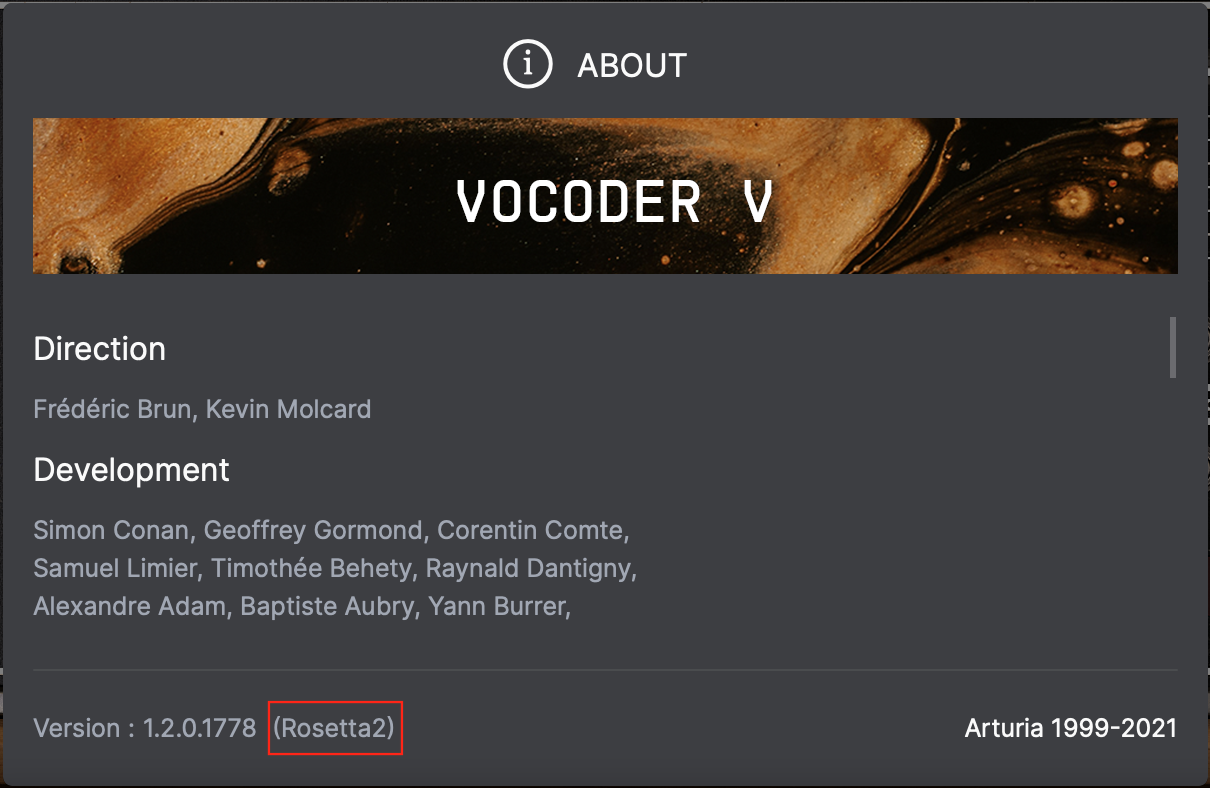
Wenn Sie Instrumente aus früheren V-Collection-Bundles verwenden (einschließlich veralteter Versionen der Instrumente), von denen einige möglicherweise noch als Intel-basierte Anwendungen laufen und die Installation und Verwendung von Rosetta erfordern, können Sie anhand der Build-Nummer im Bereich "About" des Plug-ins überprüfen, ob Ihr Instrument derzeit unter Rosetta oder nativ läuft.
Wenn die Build-Nummer "ARM64" enthält, läuft das Plug-in nativ auf Ihrem Apple-Silicon-Computer.
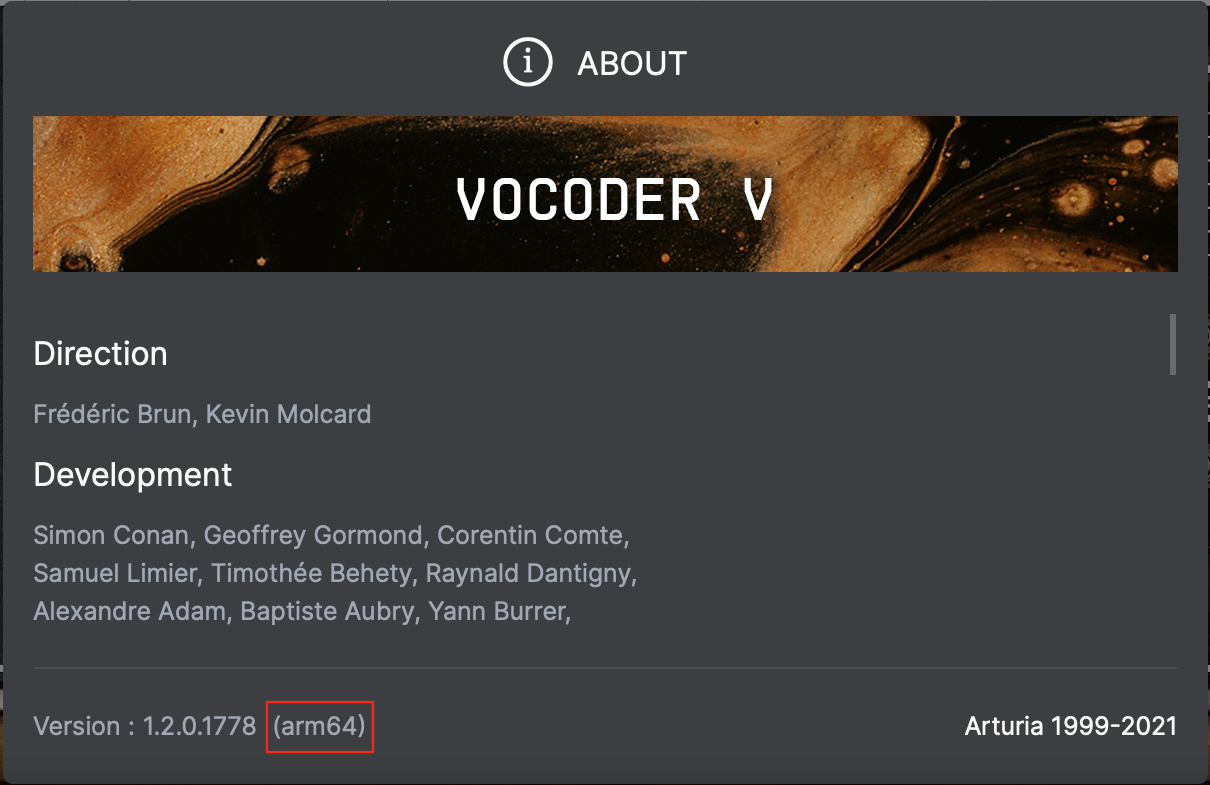
Wenn sie "Rosetta" enthält, läuft das Plug-in im "Rosetta mode".
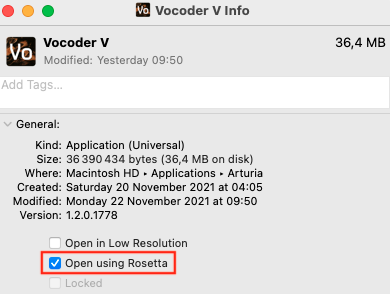
Bei Standalone-Instrumenten können Sie dies auch im Ordner "Applications" Ihres Computers überprüfen. Klicken Sie mit der rechten Maustaste auf das Plug-in und dann auf "Get info". Hier sehen Sie, ob "Open with Rosetta" aktiviert ist oder nicht und können diese Option bei Bedarf anpassen:
In DAWs laufen Plug-ins nativ oder im "Rosetta mode", abhängig von den DAW-Versionen und -Einstellungen (wenn die DAW im Rosetta-Modus läuft, laufen auch die Plug-ins im Rosetta-Modus).
 Hinweis
Wenn Sie ein V-Collection-Bundle von VC4 Update bis VC7 besitzen, profitieren die meisten Instrumente weiterhin von den neuesten Verbesserungen und sind ebenfalls Universal Binaries, sofern ihre Versionsnummer noch die neueste und aktuelle ist (z. B. ARP2600 V3). Lesen Sie jedoch unbedingt den entsprechenden Abschnitt "Legacy products" für weitere Details.

Pigments ist selbstverständlich ebenfalls ein Universal Binary, genau wie die anderen oben genannten Softwareprodukte der V Collection.

Alle Effekte der FX Collection sind Universal Binaries.
Um zu überprüfen, ob Ihr Effekt unter Rosetta oder nativ läuft, können Sie im Bereich "About" des Plug-ins die Build-Nummer überprüfen.
Wenn die Build-Nummer "ARM64" enthält, läuft das Plug-in nativ auf Ihrem Apple-Silicon-Computer.
Wenn sie "Rosetta" enthält, läuft das Plug-in im "Rosetta mode".
Plug-ins laufen nativ oder im "Rosetta mode", abhängig von den DAW-Versionen und -Einstellungen (wenn die DAW im Rosetta-Modus läuft, laufen auch die Plug-ins im Rosetta-Modus).
PolyBrute Connect kann ebenfalls nativ mit Apple-Silicon-Prozessoren ausgeführt werden.
Stellen Sie einfach sicher, dass Sie die neueste verfügbare Version von der folgenden Seite herunterladen:
Ressourcen-Seite des PolyBrute
Da keine weiteren Updates geplant sind, ist die Aktivierung von Analog Lab 4 auf Apple-Silicon-Computern nicht möglich.
Um Analog Lab weiterhin zu verwenden, laden Sie Analog Lab V herunter und installieren Sie es, um auf die neueste Version zu migrieren.
- Wenn Sie derzeit nur eine Analog Lab 4-Lizenz besitzen, beachten Sie bitte, dass diese Lizenz auch eine Analog Lab Pro-Lizenz enthält, die zusammen mit Analog Lab 4 über das Arturia Software Center aktiviert und installiert wird.
Den direkten Download-Link für Analog Lab V finden Sie auch unten:
Analog Lab V - Ressourcen-Seite
- Bei der Verwendung von Analog Lab V sollten Sie jedoch bei Bedarf weiterhin auf alle Analog Lab 4 "Factory"-Presets über die Bank "Factory" zugreifen können, nachdem Sie die Option "Include Legacy Sounds" im Hamburger-Menü oben links in der Benutzeroberfläche aktiviert haben:
Hinweis
User-Presets werden in der Regel von Analog Lab 4 nach Analog Lab V / Pro automatisch importiert. Ist dies nicht der Fall, können Sie sie manuell importieren, indem Sie sie im lokalen "Presets"-Ordner von Analog Lab V / Pro abrufen.
Nur einige ausgewählte Legacy-Produkte wurden aktualisiert, um im "Rosetta mode" mit Apple Silicon kompatibel zu sein.
Hier ist die Liste:
- B-3 V1
- Jup-8 V3
- Piano V1
- Spark 2
- Stage-73 V1
Installationsfehler unter macOS 27 Golden Gate
-Bitte beachten Sie, dass keines dieser Legacy-Instrumente unter macOS 27 Golden Gate installiert werden kann und dabei die folgende Fehlermeldung angezeigt wird:
Leider können wir nicht garantieren, dass dieses Problem behoben wird, da diese Produkte bereits seit Jahren eingestellt sind. Wir empfehlen Ihnen, Ihre Lizenzen auf die neuesten Versionen zu aktualisieren, um von entsprechendem Support und der Kompatibilität mit den neuesten Betriebssystemversionen zu profitieren.
FL Studio:
Ab Version 20.8.4 von FL Studio unterstützt FL Studio M1-native Plug-ins/Effekte und im "Rosetta mode" verwendete Plug-ins/Effekte nicht gleichzeitig.
Falls Sie Legacy-Instrumente verwenden (die nur im Rosetta-Modus laufen), lesen Sie bitte den Abschnitt "HOW TO SWITCH BETWEEN APPLE SILICON AND ROSETTA MODE" in diesem Artikel, um FL Studio im "Rosetta mode" auszuführen.
Nach der Installation können Sie diese Anwendungen, die für Intel-Chips entwickelt wurden, auf Ihrem Computer mit M1-Chip verwenden.
Weitere Informationen zu "Rosetta" und seiner Verwendung finden Sie in diesem Artikel von Apple.