

Das MiniFuse Control Center ist eine praktische Anwendung, mit der Sie auf viele Funktionen Ihres MiniFuse zugreifen können, direkt von Ihrem Computer aus.
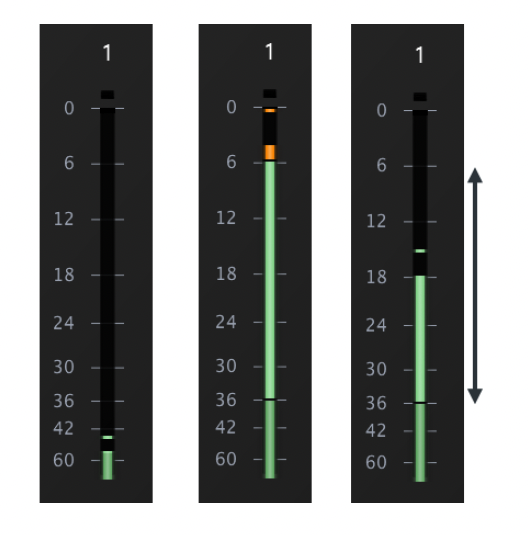
Einige Funktionen, wie die hochauflösenden VU-Meter, sind nur im MFCC verfügbar.
Unter Windows installiert das MFCC außerdem einen dedizierten Low-Latency-Audiotreiber, der Ihnen die bestmögliche Leistung Ihres Geräts ermöglicht.
Es ist notwendig, die Anwendung auszuführen, wenn Sie das Interface zum ersten Mal verwenden, damit es für optimale Leistung konfiguriert werden kann.
Sobald dies erledigt ist, müssen Sie die Anwendung nicht jedes Mal ausführen, wenn Sie das Interface verwenden möchten - nur dann, wenn Sie die Interface-Einstellungen von Ihrem Computer aus anpassen möchten.
Versuchen Sie es bitte mit einem anderen Webbrowser wie Firefox, Google Chrome oder Edge und folgen Sie erneut den Schritten auf dieser Seite: https://www.arturia.com/de/minifuse-start
Falls erforderlich, versuchen Sie bitte, es über die folgende Seite herunterzuladen: https://www.arturia.com/de/products/audio/minifuse/resources
Sobald das Installationsprogramm heruntergeladen wurde, doppelklicken Sie darauf, um den Installationsvorgang zu starten, und folgen Sie den Anweisungen auf dem Bildschirm
Versuchen Sie, das MiniFuse Control Center zu deinstallieren, es erneut herunterzuladen und neu zu installieren, falls beim Installationsvorgang etwas schiefgelaufen ist.
Falls es weiterhin nicht funktioniert, stellen Sie bitte sicher, dass Sie der Software die entsprechenden Rechte und Berechtigungen erteilt haben, damit sie ordnungsgemäß geöffnet werden und laufen kann:
- Unter MacOS kann es helfen, sicherzustellen, dass die Anwendung in "System Preferences -> Security & Privacy" zugelassen ist.
- Versuchen Sie unter Windows, es mit einem Rechtsklick zu öffnen und "Run as an administrator" auszuwählen.
In manchen Fällen kann eine hohe Prozessorlast in einer DAW (z. B. durch Effekte oder Plugins) oder das Einstellen niedriger Puffergrößen auf einem älteren Computer dazu führen, dass die CPU-Auslastung sehr hoch wird.
Eine hohe CPU-Auslastung kann das Risiko für Audioaussetzer (Knackgeräusche) erhöhen.
In diesen Fällen kann der "Safe Mode" aktiviert werden, um das Risiko von Audioaussetzern zu vermeiden.
Beachten Sie zunächst Folgendes:
Kopfhörerausgang Nr. 1 gibt die Quellen wieder, die dem Outputs 1 & 2 Mix hinzugefügt wurden
Wenn dem Mix keine Quellen hinzugefügt werden, wird standardmäßig nur das Signal von den USB-Kanälen 1/2 an diese Ausgänge weitergeleitet.
Kopfhörerausgang Nr. 2 gibt die Quellen wieder, die dem Outputs 3 & 4 Mix hinzugefügt wurden
Wenn dem Mix keine Quellen hinzugefügt werden, wird standardmäßig nur das Signal von den USB-Kanälen 3/4 an diese Ausgänge weitergeleitet.
So routen Sie Signale zum 2. Kopfhörerausgang (sowie zu den Lautsprecherausgängen 3/4 auf der Rückseite):
- Öffnen Sie das MiniFuse Control Center
- Gehen Sie zum Bereich "Outputs" und fügen Sie (da Headphones 2 wie oben erwähnt Outputs 3&4 dupliziert) die gewünschten Quellen zu Ihrem "Outputs 3 & 4"-Mix hinzu, indem Sie auf "Outputs 3 & 4" und dann auf das "+"-Symbol rechts klicken, um eine Quelle hinzuzufügen:
Im obigen Beispiel gibt Headphones 2 (dupliziert Outputs 3 & 4) das Signal vom Haupt-USB-1/2-Kanal wieder, jedoch nicht von den USB-3/4-Kanälen, da diese stummgeschaltet sind.
- Nachdem Sie die gewünschten Quellen für jeden der Kopfhörerausgänge (also "Outputs 1 & 2" + "Outputs 3 & 4") ausgewählt haben, stellen Sie sicher, dass Sie sie nicht stummschalten; Sie sollten nun die gewünschten Signale über die gewünschten Kopfhörerausgänge hören können.
-Bearbeiten Sie sowohl "Outputs 1 & 2" als auch "Outputs 3 & 4", wenn Sie dasselbe Signal an beiden Ausgängen ausgeben möchten, indem Sie in beiden alle benötigten Quellen einschließen.
Wenn Ihr MiniFuse im MiniFuse Control Center nicht erkannt wird, könnte ein Problem mit dem Treiber vorliegen.
Sie können entweder das MFCC neu installieren und das Kästchen "Install driver" aktivieren, oder die Datei "Driver Update" ausführen unter folgendem Pfad: C:\Program Files (x86)\Arturia\MiniFuse Control Center.