

MiniFuse Control Centerは、 パソコンから直接 MiniFuseの多くの機能にアクセスできる 便利なアプリケーションです。
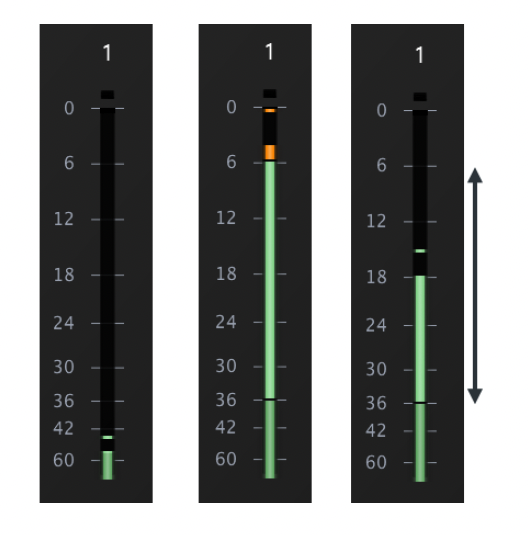
高解像度VUメーターなど、 一部の機能はMFCCでのみご利用いただけます。
Windowsでは、MFCCによって 専用の低遅延オーディオドライバーもインストールされ、 お使いのデバイスから 最高のパフォーマンスを得ることができます。
インターフェースを初めて使用する際には、 最適なパフォーマンスに設定するために、 このアプリケーションを実行する必要があります。
この設定が完了すれば、インターフェースを 使用するたびにアプリケーションを実行する必要はなく、 パソコンからインターフェースの設定を調整したい 場合のみ実行してください。
Firefox、Google Chrome、Edgeなど、別のWebブラウザで お試しいただき、以下のページの手順をもう一度 ご確認ください: https://www.arturia.com/ja/minifuse-start
必要に応じて、以下のページからダウンロードを お試しください: https://www.arturia.com/ja/products/audio/minifuse/resources
インストーラーのダウンロードが完了しましたら、 ダブルクリックして インストール作業を開始し、 画面上の指示に従ってください
インストール作業中に問題が発生した可能性がありますので、 MiniFuse Control Centerをアンインストールし、 再度ダウンロードしてから 再インストールをお試しください。
それでも解決しない場合は、ソフトウェアが正常に開いて 動作するために必要な適切な権限を 付与していることをご確認ください:
-
MacOSでは、 「System Preferences -> Security & Privacy」 でアプリケーションが許可されていることをご確認いただくと 改善する場合があります。
- Windowsでは、 右クリックしてから 「Run as an administrator」を選択して 開くことをお試しください。
DAWで(エフェクトやプラグインなどにより) 多くの処理を行っていたり、 古いパソコンで低いバッファサイズを 設定していたりすると、CPU負荷が 非常に高くなる場合があります。
CPU負荷が高いと、 音切れ(ノイズ)が発生する リスクが高まります。
このような場合、「Safe Mode」を有効にすることで、 音切れのリスクを回避することができます。
まず、以下の点にご注意ください:
ヘッドフォン出力1は、 Outputs 1 & 2ミックスに 追加されたソースを再現します
ミックスにソースが追加されていない場合、デフォルトでは USBチャンネル1/2からの信号のみが これらの出力に送られます。
ヘッドフォン出力2は、 Outputs 3 & 4ミックスに 追加されたソースを再現します
ミックスにソースが追加されていない場合、デフォルトでは USBチャンネル3/4からの信号のみが これらの出力に送られます。
2番目のヘッドフォン出力(および背面のスピーカー出力3/4)に信号をルーティングするには:
- MiniFuse Control Centerを開いてください
- 「Outputs」セクションに移動し(上記の通りHeadphones 2はOutputs 3&4を複製するため)、「Outputs 3 & 4」をクリックし、右側の「+」アイコンをクリックしてソースを追加することで、「Outputs 3 & 4」ミックスに希望のソースを追加してください:
上記の例では、Headphones 2(Outputs 3 & 4を複製)はメインのUSB 1/2チャンネルからの信号を出力しますが、USB 3/4チャンネルはミュートされているため出力されません。
- 各ヘッドフォン出力(つまり「Outputs 1 & 2」+「Outputs 3 & 4」)に対して希望のソースを選択したら、必ずミュートを解除してください。これで、希望のヘッドフォン出力から希望の信号を聴くことができるようになります。
-両方の出力に同じ信号を出力したい場合は、「Outputs 1 & 2」と「Outputs 3 & 4」の両方を編集し、両方に必要なソースをすべて含めてください。
お使いのMiniFuseがMiniFuse Control Centerで認識されない場合、 ドライバーに問題がある可能性があります。
MFCCを再インストールして「Install driver」の チェックボックスをオンにするか、 以下のパスにある「Driver Update」ファイルを実行してください: C:\Program Files (x86)\Arturia\MiniFuse Control Center。